Ich bin ein großer Fan der Verwendung benutzerdefinierter LuckyTemplates-Symbole in meinen Berichten geworden , da ich denke, dass sie den Berichten dadurch ein echtes Gefühl von Professionalität verleihen , das mit anderen visuellen Elementen nur schwer zu erreichen ist. Sie können sich das vollständige Video dieses Tutorials unten in diesem Blog ansehen.
Ich wollte euch hier zeigen, wie ich das mache, weil ich viele Fragen dazu bekomme. Das Tolle daran ist, dass es einfach ist und es so viel Abwechslung gibt , dass Sie fast alle LuckyTemplates-Symbole erhalten können , die Sie sich vorstellen können.
Inhaltsverzeichnis
- Die benutzerdefinierten LuckyTemplates-Symbole, die ich verwendet habe, und wo ich sie habe
- Einbinden der benutzerdefinierten LuckyTemplates-Symbole
- Abschluss
Die benutzerdefinierten LuckyTemplates-Symbole, die ich verwendet habe, und wo ich sie habe
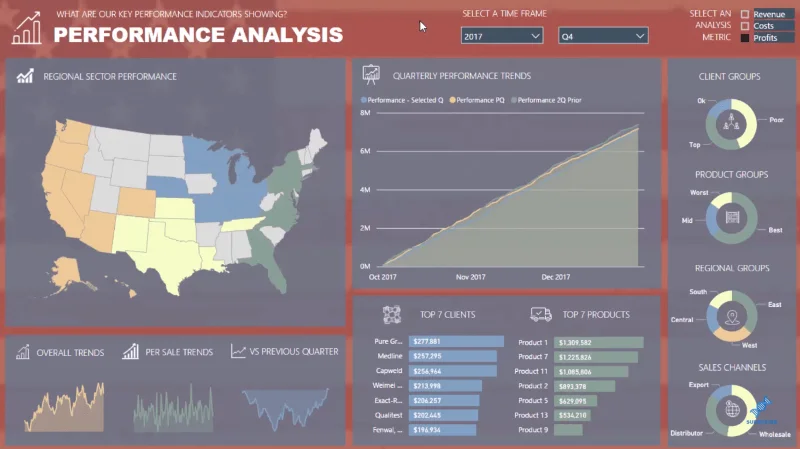
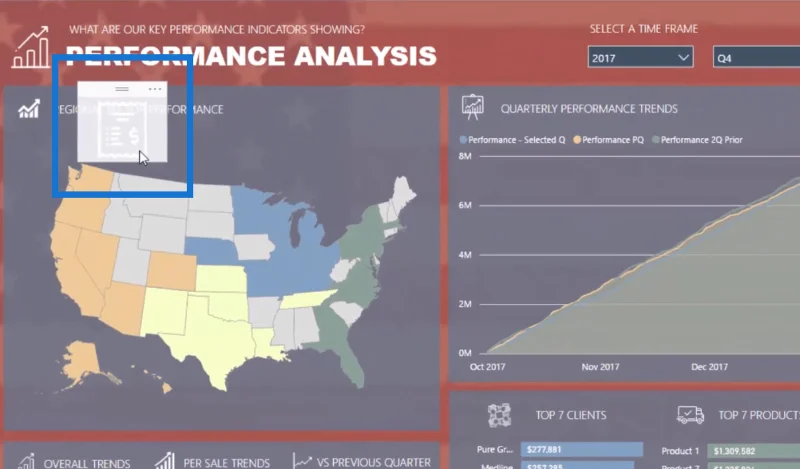
In diesem Tutorial betrachten wir ein Dashboard, das ich in einem meiner Webinare verwendet habe, und hier können Sie sehen, wie ich benutzerdefinierte Symbole verwendet habe. Ich habe sie in den Charts und im Titel verwendet.
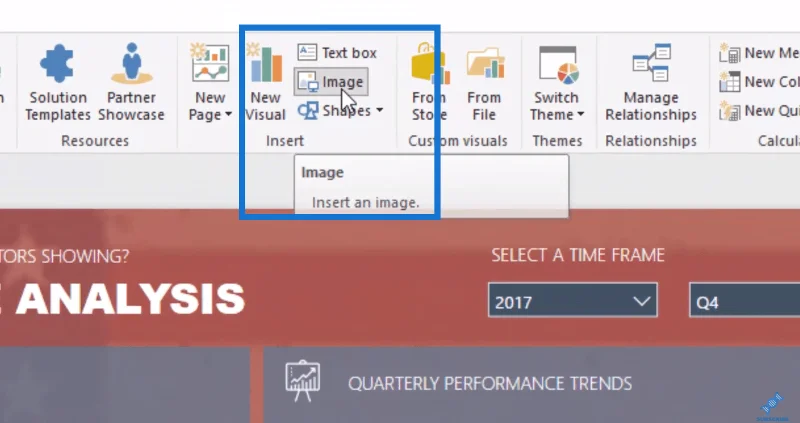
Ich kann diese Symbole mithilfe eines Bildes einbinden .
Ich habe einige davon nur in einem Ordner mit Symbolvektoren . Die weißen sind hier ziemlich schwer zu erkennen, da sie sich in den Ordnern befinden, aber Sie können sie in jeder Farbe bekommen.
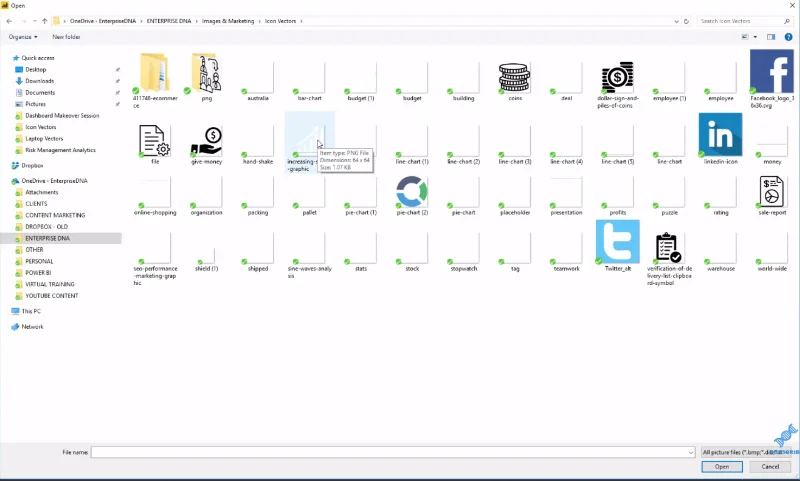
Dann müssen wir nur noch das gewünschte Symbol aufrufen, indem wir darauf klicken und es einfach nach unseren Wünschen neu positionieren.
Ich verwende eine Website namens FLATICON . Möglicherweise müssen Sie sich anmelden, um den Dienst nutzen zu können, aber er ist eigentlich gar nicht so teuer. Da ich viele Reportagen entwickle, lohnt es sich für mich.

Sie müssen lediglich in die Suchleiste eingeben, welche Art von Symbolen Sie benötigen, und schon erhalten Sie viele verschiedene Optionen, die Sie herunterladen und verwenden können. Dieses Beispiel zeigt uns Symbole für Liniendiagramme.
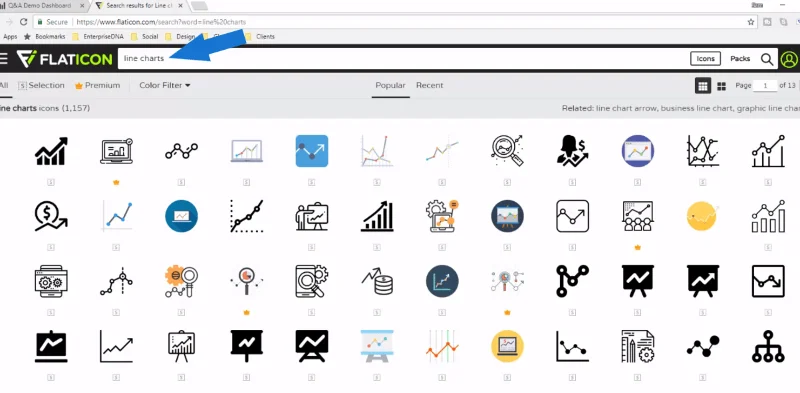
Es gibt etwa 500.000 Vektorsymbole, die Sie hier herunterladen können. Dies ist zwar nur ein Ort, von dem ich benutzerdefinierte Symbole für meine LuckyTemplates-Berichte erhalte, aber Sie können diese Symbole jederzeit von vielen anderen Websites erhalten.
Einbinden der benutzerdefinierten LuckyTemplates-Symbole
Sobald Sie ein Symbol ausgewählt haben, ist es ganz einfach, es einzufügen. Eine Sache, die ich beim Hinzufügen dieser Symbole auch empfehlen würde, ist, dass Sie sie einbinden, nachdem Sie Ihre Visuals fertiggestellt haben. Erstellen Sie Ihren Bericht wie folgt:
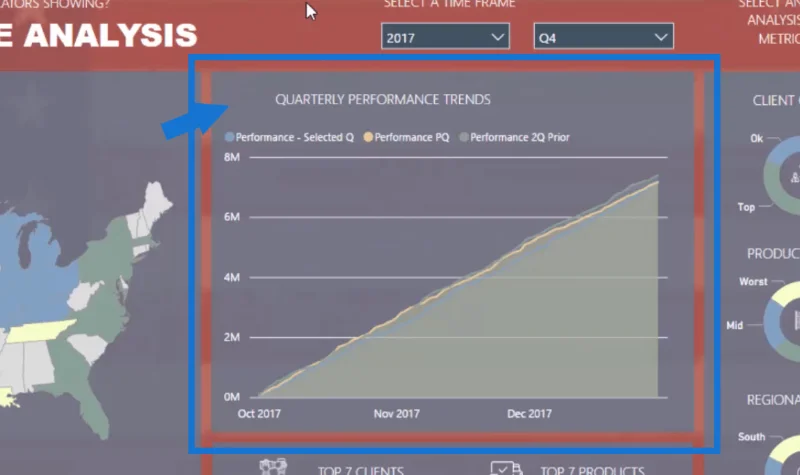
Und dann positionieren Sie die Power-Bi-Symbole als letzten Schliff.
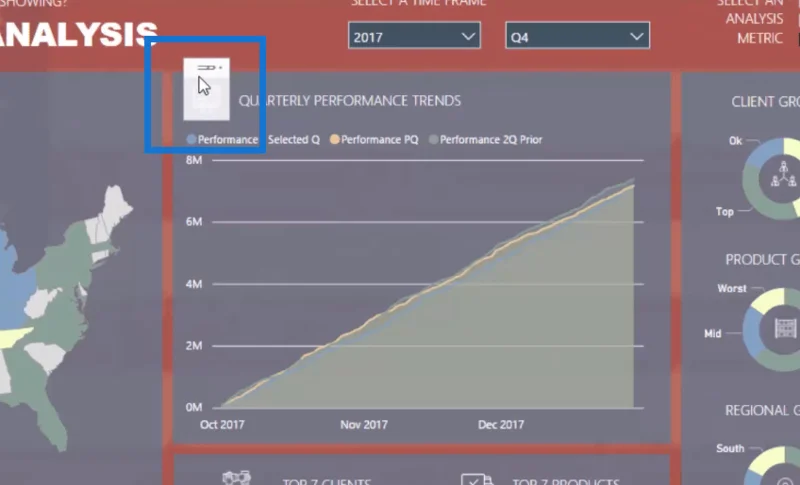
Ändern Sie die Größe nach Ihren Wünschen und fixieren Sie sie dann dort. Ich denke, dass es am besten ist, solche Änderungen und Ergänzungen am Ende Ihrer Berichte vorzunehmen. Klären Sie zunächst die gesamte Funktionalität und geben Sie am Ende den letzten Schliff. Diese Symbole könnten Ihre visuelle Darstellung wirklich etwas professioneller machen.
So erstellen Sie überzeugende Berichte und Dashboards in LuckyTemplates
mithilfe toller Farbschemata in Ihrer LuckyTemplates-Datenvisualisierung
Datenvisualisierung mit LuckyTemplates: So fügen Sie Kommentare auf dynamische Weise zu Ihren Berichten hinzu
Abschluss
Dies ist genau das, was ich in letzter Zeit verwendet habe, daher empfehle ich es gerne weiter, bin mir aber sicher, dass Sie über Google auch viele Optionen finden können.
Von dort aus müssen Sie nur noch ein Bild in Ihre LuckyTemplates-Berichte integrieren, indem Sie die von Ihnen ausgewählten Symbole verwenden.
Viel Glück beim Implementieren dieser benutzerdefinierten Power-Bi-Symbole!