
In diesem Tutorial bespreche ich, wie man die ROUND- Funktion in LuckyTemplates für die bedingte Formatierung verwendet. Excel-Benutzer wissen möglicherweise, wie diese Funktion in Excel funktioniert, und wir verwenden sie tatsächlich auf ähnliche Weise in LuckyTemplates. Sie können sich das vollständige Video dieses Tutorials unten in diesem Blog ansehen .
Ich bin kürzlich auf ein Problem mit der bedingten Formatierung gestoßen und ich zeige Ihnen, wie ich es mit dieser Funktion gelöst habe. Ich musste eine Zahl in einer bestimmten Spalte hervorheben, wenn die Ergebnisse der anderen beiden Spalten nicht übereinstimmten . Nachdem ich mit einem unserer LuckyTemplates- Experten gesprochen hatte, wurde mir klar, dass ich lediglich eine DAX-Funktion namens ROUND verwenden musste .
Inhaltsverzeichnis
- ROUND-Funktion in LuckyTemplates
- Margenberechnung ohne ROUND-Funktion in LuckyTemplates
- Beispielszenario für falsche bedingte Formatierung
- Überprüfung der falschen Maßnahme
- Erstellen eines bedingten Hervorhebungshintergrunds
- Bedingte Formatierung mit der ROUND-Funktion in LuckyTemplates
- Abschluss
ROUND-Funktion in LuckyTemplates
Die Funktion wird verwendet, um eine Zahl auf die angegebene Anzahl von Stellen zu runden. Sie können die Microsoft-Dokumentation für diese Funktion hier einsehen .
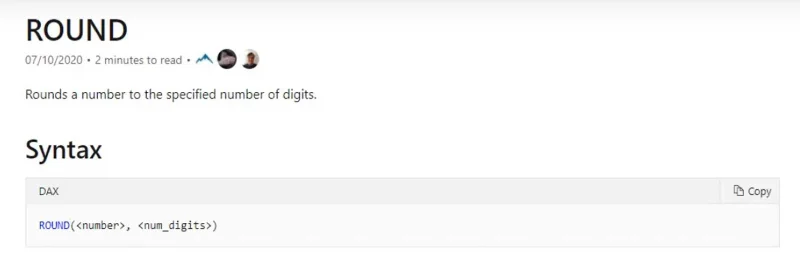
Der Zahlenbegriff bezieht sich auf die Zahl, die Sie runden möchten. In meinem Fall ist dies das Maß . Andererseits stellt num_digits die Anzahl der Dezimalstellen dar, die Sie runden möchten.
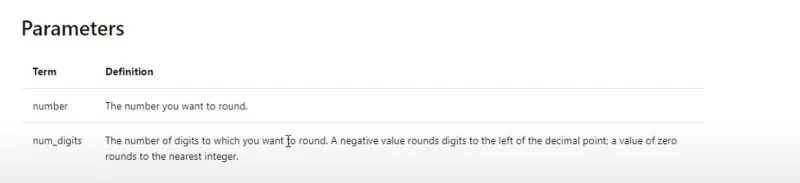
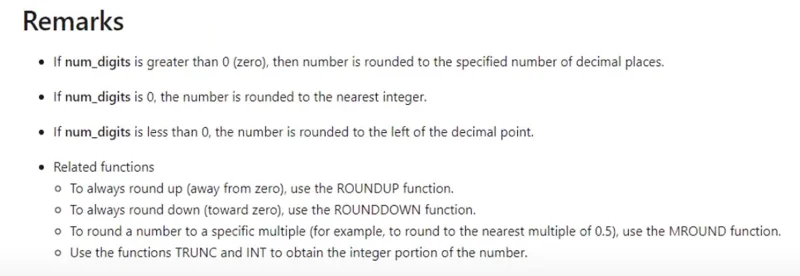
Sie können diese Überlegungen auch überprüfen, wenn Sie die ROUND- Funktion verwenden.
Lassen Sie uns besprechen, wie ich diese DAX-Funktion in einer Berechnung und bedingten Hervorhebung verwendet habe, die ich für einen Kunden durchgeführt habe.
Margenberechnung ohne ROUND-Funktion in LuckyTemplates
Hier ist die Situation, die ich hatte, als ich die Margenzielberechnung und die bedingte Hervorhebung für meinen Kunden durchführte. Ich habe diese Tabelle nach Beruf aufgeschlüsselt. Ich habe auch eine Spalte „Jobanzahl“ hinzugefügt , damit wir die Gesamtzahl der Jobs sehen können.
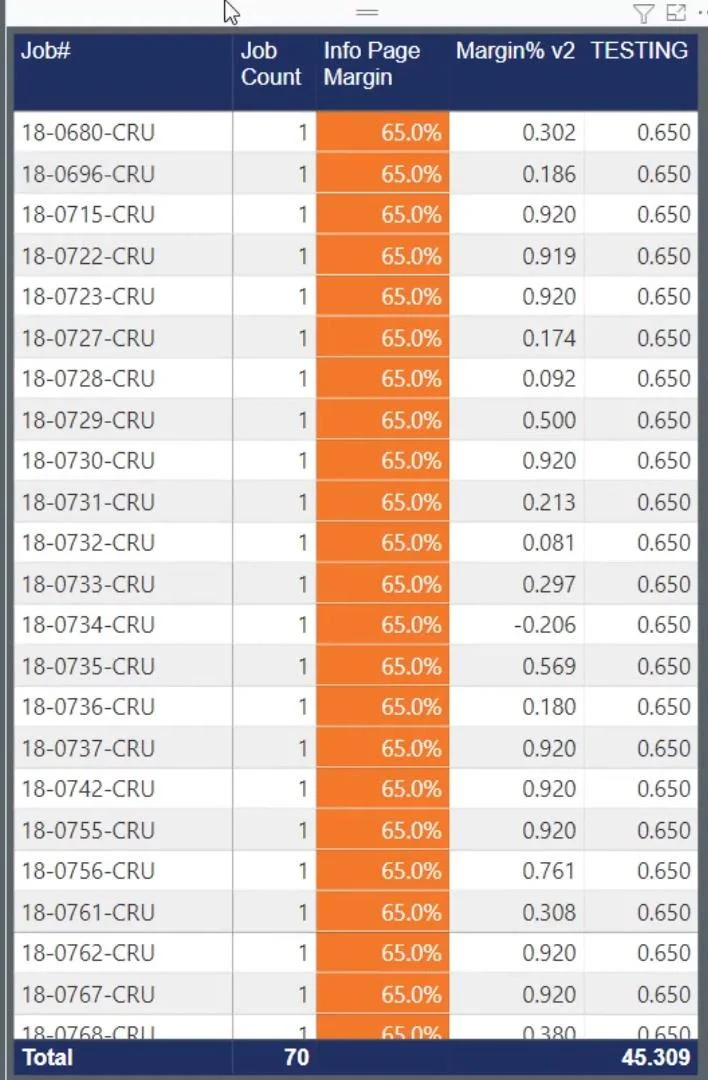
In diesem Szenario habe ich eine Kennzahl verwendet, die ich als „Margin Target Test“ bezeichnet habe , um die Ergebnisse für die Spalte „Info Page Margin“ zu erhalten .
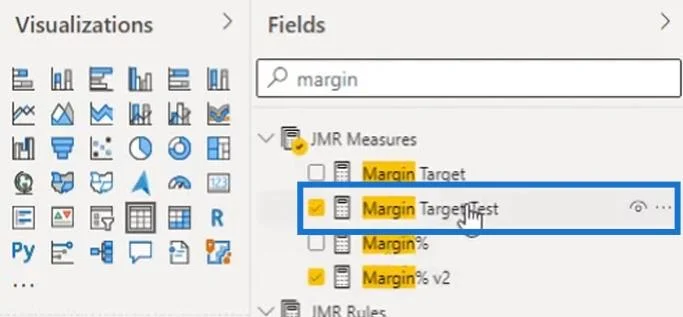
Die Spalte „Infoseitenrand“ ist eine Randberechnung. Typischerweise liegt der Rand in Zahlenform vor. Also habe ich dieses Maß verwendet, um die Marge durch 100 zu dividieren, um den Prozentsatz zu erhalten .

Beispielszenario für falsche bedingte Formatierung
In der ursprünglichen Maßnahme habe ich versucht, die Zahl in der Spalte „Infoseitenrand“ orange hervorzuheben , wenn sie nicht mit dem tatsächlichen Rand übereinstimmt , der der Zahl in der Spalte „Marge % v2“ entspricht .
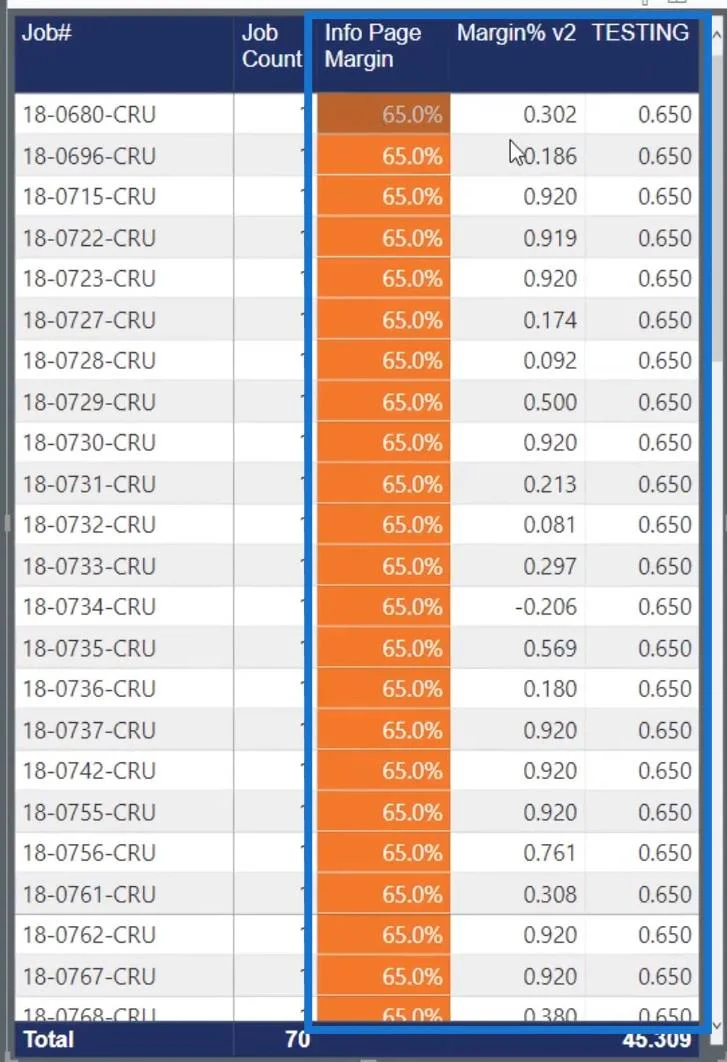
Um Ihnen das zu zeigen, ist hier eine Registerkarte, die ich als falsch gekennzeichnet habe . Dadurch werden Ihnen die hervorgehobenen falschen Werte angezeigt.
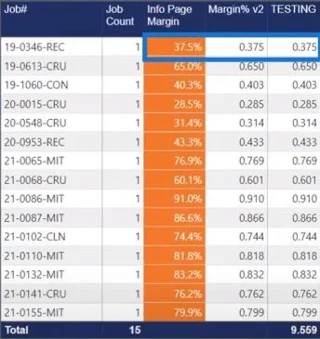
Wie Sie sehen können, beträgt der Rand der Spalte „Infoseitenrand“ 37,5 % . Dann stimmten die Zahlen in den Spalten Margin% v2 und TESTING überein. In diesem Fall sollten die 37,5 % nicht hervorgehoben werden . Diese Tabelle zeigt aufgrund der ursprünglichen Art und Weise, wie ich die Messung eingerichtet habe, eine falsche Ausgabe.
Überprüfung der falschen Maßnahme
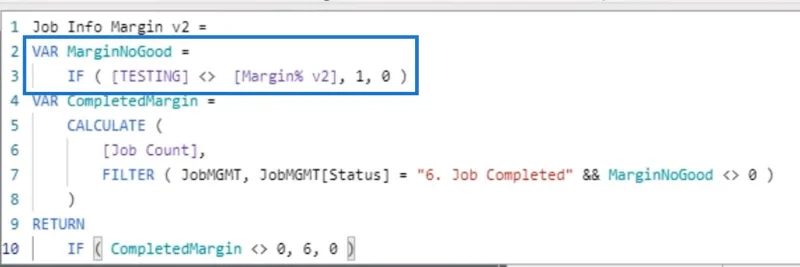
Hier ist das falsche Maß, das ich für das vorherige Szenario verwendet habe.
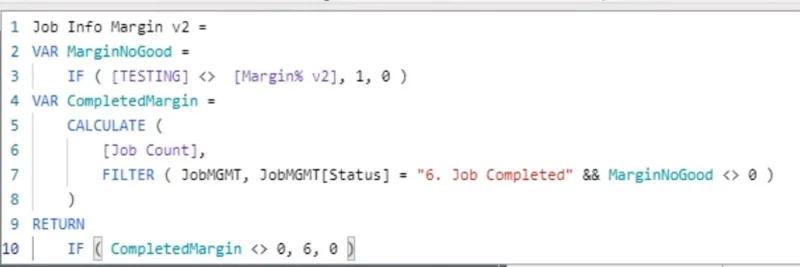
In dieser Maßnahme habe ich eine Variable namens MarginNoGood erstellt . Diese Variable enthält eine Bedingung, bei der der Wert auf 1 gesetzt wird , wenn das Ergebnis aus der Spalte TESTING nicht mit der Zahl aus der Spalte Margin% v2 übereinstimmt . Wenn nicht, wird der Wert auf 0 gesetzt .
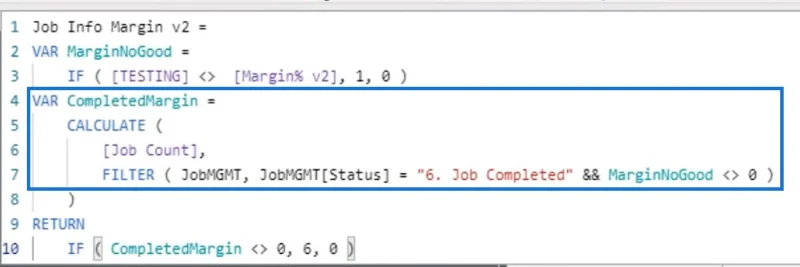
Dann habe ich die Variable CompletedMargin erstellt. Ich habe dies verwendet, um die Anzahl der Jobs zu berechnen, die sich im Status „ Job abgeschlossen “ befanden, und die Anzahl der Jobs, die in der MarginNoGood- Berechnung zu 0 führten .
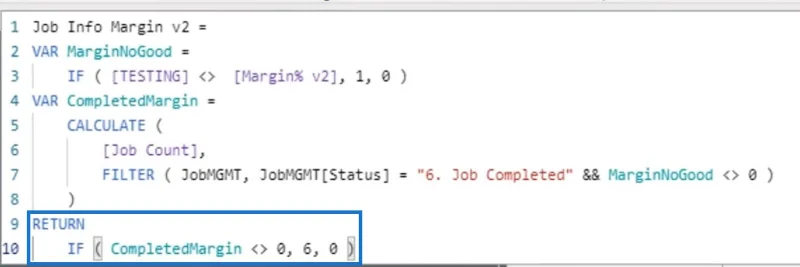
Danach habe ich das Schlüsselwort RETURN verwendet , mit dem ich eine 6 oder eine 0 erhalten konnte, mit der ich den Hintergrund der Zahl unter der Spalte „Infoseitenrand“ bedingt hervorheben kann .
Erstellen eines bedingten Hervorhebungshintergrunds
Ich habe einen bedingten Hervorhebungshintergrund erstellt, indem ich hier den Rand der Infoseite geöffnet habe . Bewegen Sie den Mauszeiger einfach über die Option „Bedingte Formatierung“ und klicken Sie auf die Option „Hintergrundfarbe“ .
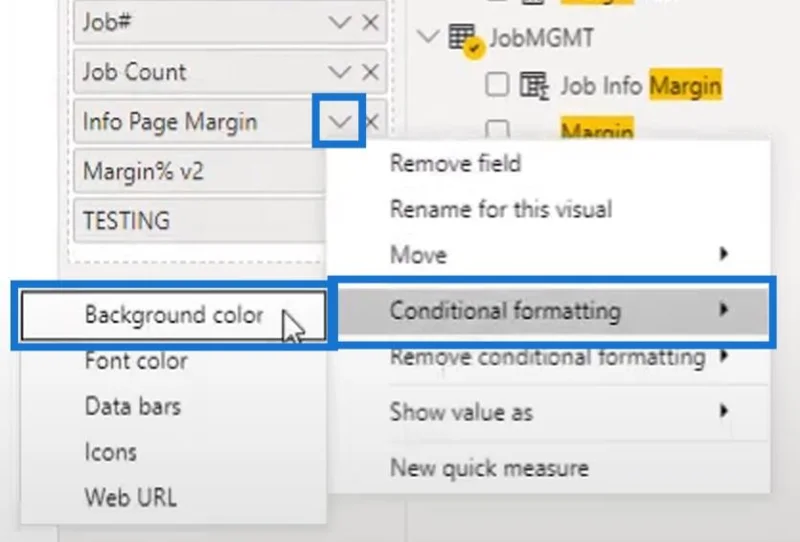
Dann wird es hier verschiedene Möglichkeiten geben. In diesem Beispiel habe ich die Regeloptionen verwendet .
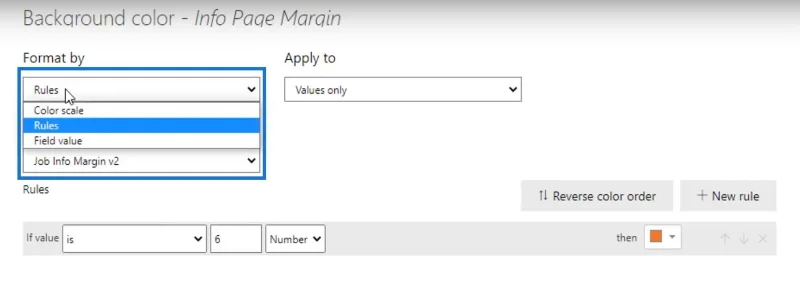
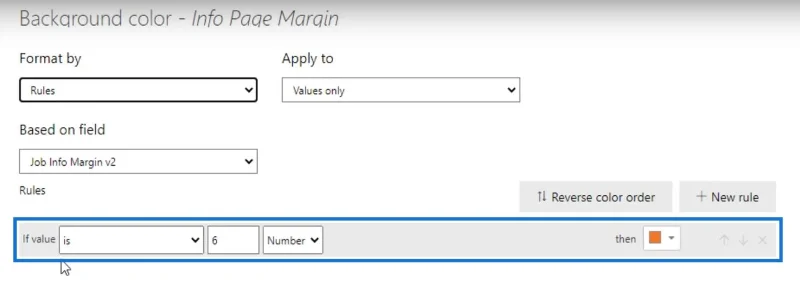
Von dort aus habe ich eine Regel festgelegt, nach der bei einem Wert von 6 das Ergebnis aus der Spalte „Infoseitenrand“ mit einem orangefarbenen Hintergrund hervorgehoben werden soll .
Bei der zuvor erwähnten Berechnung und Einrichtung der bedingten Formatierung wurden die Zahlen unter der Spalte „Infoseitenrand“ falsch hervorgehoben. Wie Sie sehen können, stimmten die Zahlen in den Spalten „Margin% v2“ und „TESTING “ überein, aber die Zahlen in der Spalte „Infoseitenrand“ waren weiterhin hervorgehoben.
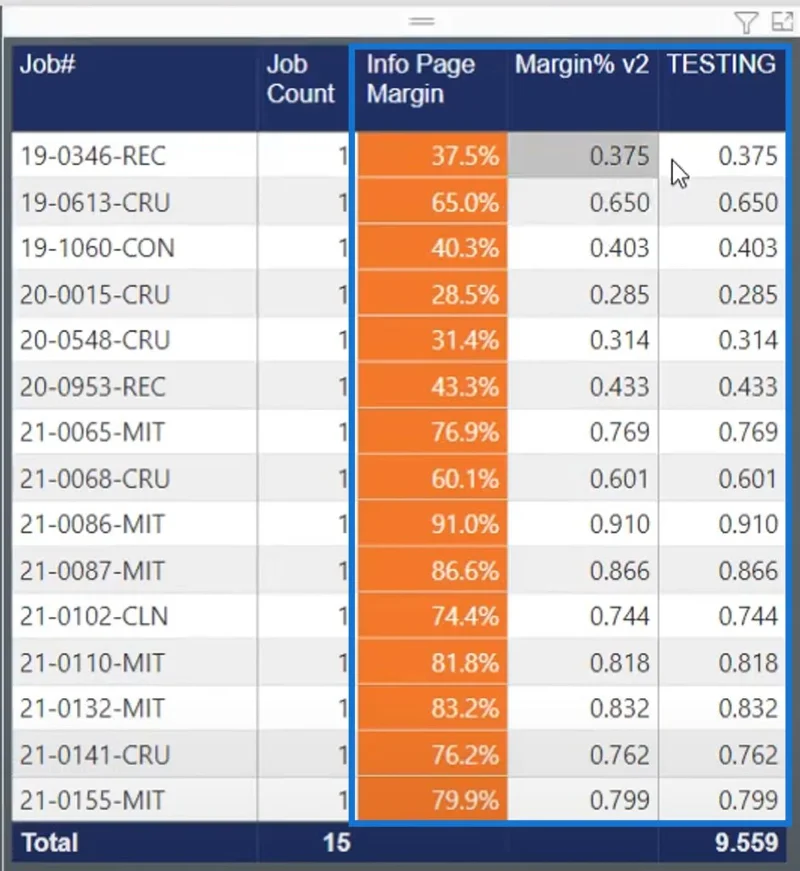
Also musste ich die ROUND- Funktion verwenden, damit es richtig funktionierte.
Bedingte Formatierung mit der ROUND-Funktion in LuckyTemplates
Ich habe eine weitere Kennzahl erstellt, die ich „Job Info Margin“ nannte . Die Formel, die ich bei dieser Maßnahme verwendet habe, ist der vorherigen fast ähnlich. Allerdings habe ich in dieser Formel die ROUND- Funktion verwendet. Ich habe auch 3 als meine num_digits verwendet . Das heißt, ich möchte es auf 3 Dezimalstellen runden .
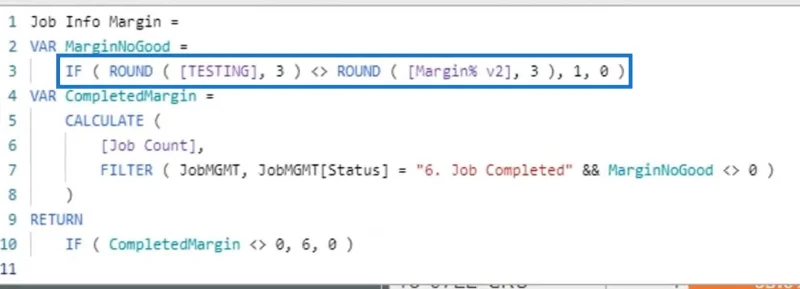
Dadurch werden nun alle Zahlen in der Spalte „Infoseitenrand“ orange hervorgehoben. Das liegt daran, dass die Zahlen in den Spalten „Margin % v2“ und „TESTING“ nicht übereinstimmen.
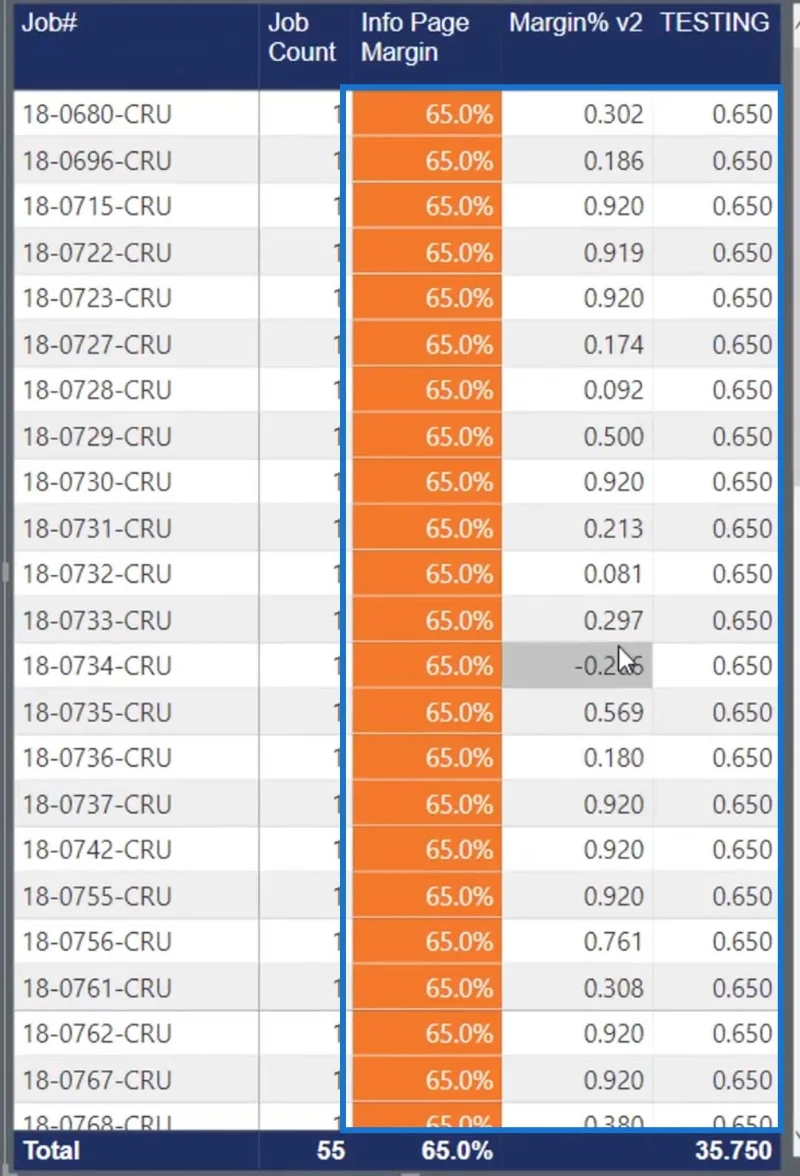
Wenn ich in der Tabelle nach unten scrolle, sehe ich, dass es Zeilen gibt, in denen die Spalten „ Margin%v2“ und „TESTING“ übereinstimmen. Daher wurden die Zahlen unter dem Rand der Infoseite nicht hervorgehoben .
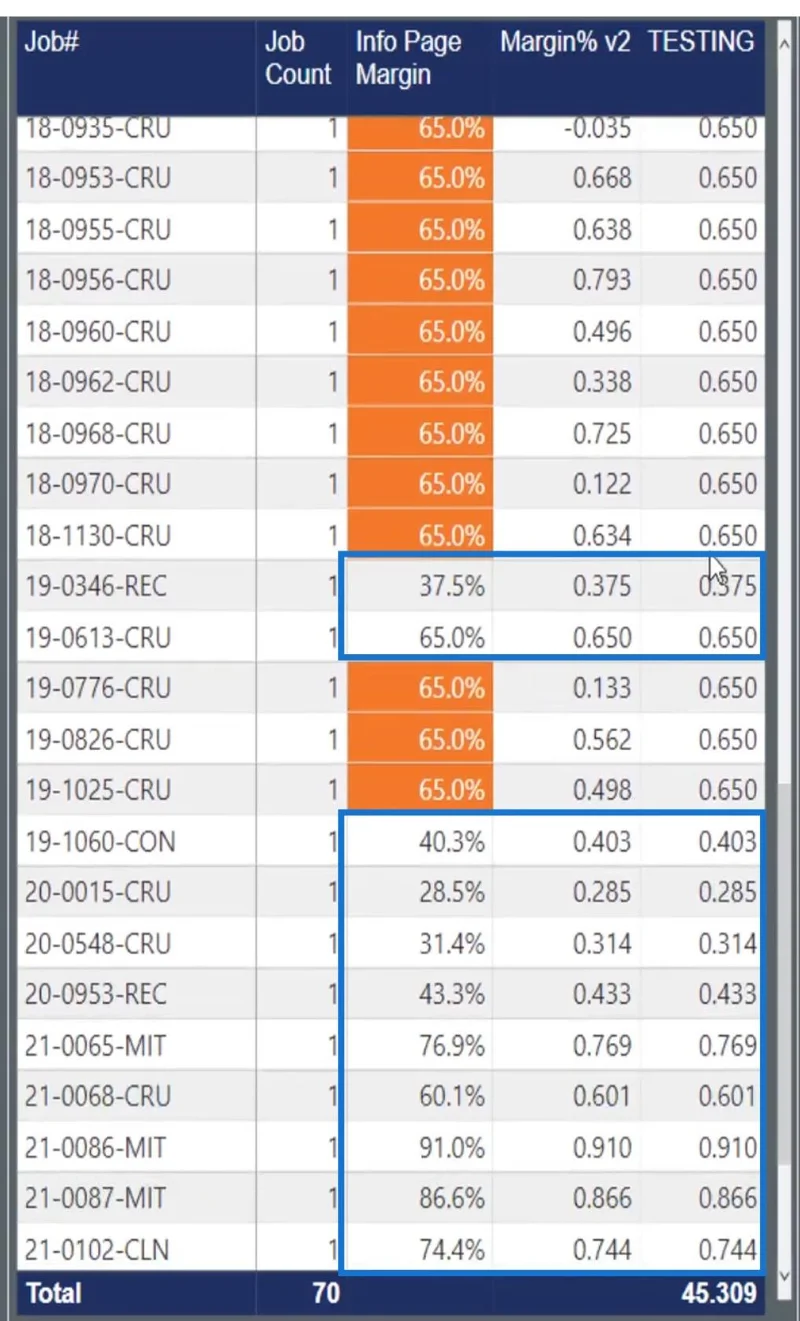
Und das ist die richtige Ausgabe, die ich brauche. Mit Hilfe der ROUND- Funktion funktioniert meine bedingte Hervorhebung nun korrekt.
Berechnen Sie die prozentuale Marge in LuckyTemplates mithilfe der benutzerdefinierten bedingten Formatierungstechniken von DAX in LuckyTemplates
. Präsentieren Sie einzigartige Erkenntnisse mithilfe der bedingten Formatierung in LuckyTemplates
Abschluss
Abschließend möchte ich sagen, dass die ROUND- Funktion in definitiv wertvoll ist, wenn es um die bedingte Formatierung geht. Diejenigen, die sich mit Excel auskennen, haben wahrscheinlich schon einmal Erfahrung mit der RUND- Funktion. Aber wenn Sie hier in DAX jemals auf einen Fall stoßen, bei dem Sie nicht weiter analysieren können, warum zwei Zahlen oder Prozentsätze nicht übereinstimmen, versuchen Sie es mit dieser Funktion.
Ich hoffe, dies hilft Ihnen bei Ihren zukünftigen DAX-Bemühungen.
Weitere Beispiele und verwandte Inhalte finden Sie unter den folgenden Links.
Danke schön!
Jarrett




