
In diesem Tutorial erfahren Sie, wie Sie mithilfe von Power Query eine Datenmaskierung für vertrauliche Informationen in LuckyTemplates durchführen . Sie können sich das vollständige Video dieses Tutorials unten in diesem Blog ansehen.
Mit der Datenmaskierung können Sie vertrauliche oder identifizierbare Informationen in Ihren LuckyTemplates-Datenmodellen verbergen oder entfernen.
Die Diskussion wird sich auf folgende Punkte konzentrieren:
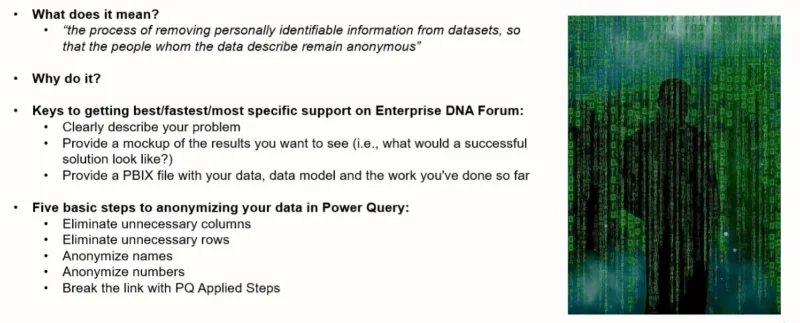
Und dieses Grundmodell wird als Beispiel verwendet:
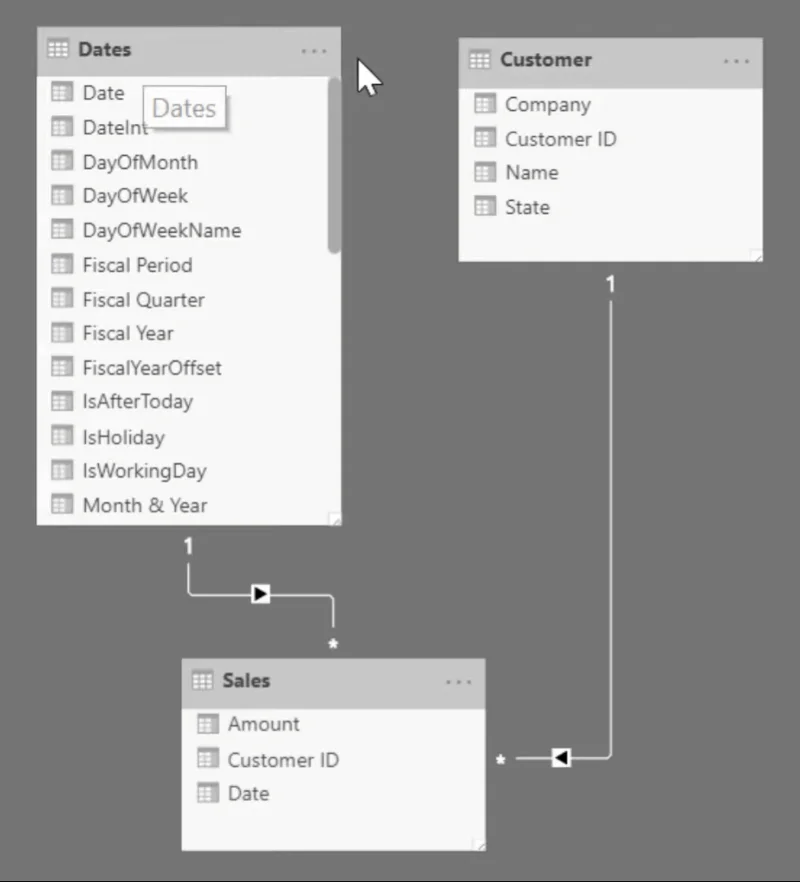
Bei der Anonymisierung Ihrer Daten müssen Sie zunächst feststellen, welche Informationen eine wesentliche Lösung sind und welche nicht.
Inhaltsverzeichnis
- Anonymisierung einer Kundentabelle
- Anonymisierung einer Verkaufstabelle
- Unterbrechen Sie die Verbindung, um die Demaskierung von Daten zu verhindern
- Erstellen des fehlenden Glieds in der Datumstabelle
- Abschluss
Anonymisierung einer Kundentabelle
In dieser Kundentabelle sind die Spalten „Staat“ und „Unternehmen“ keine wesentlichen Lösungen.
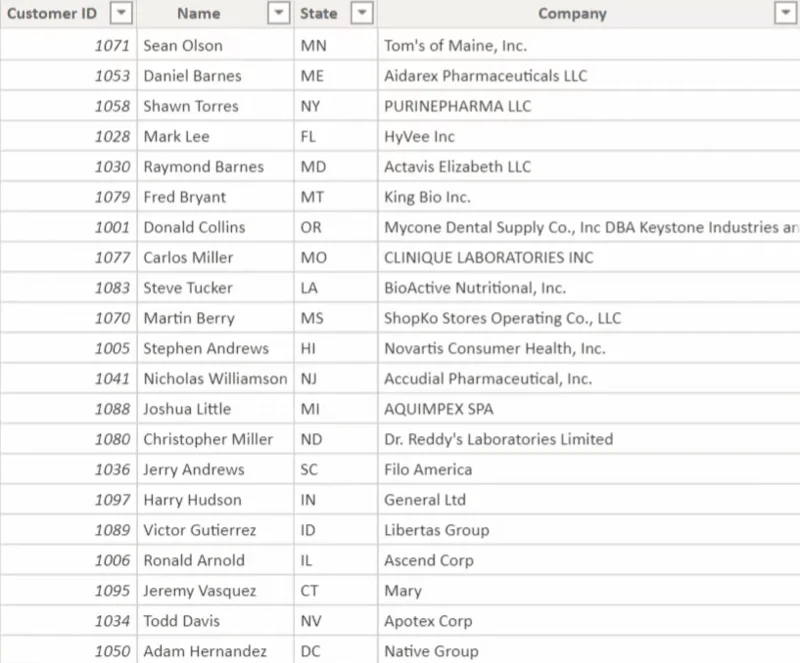
Sie müssen also zu Power Query gehen und diese beiden Spalten entfernen, so dass nur die Kunden-ID und der Name übrig bleiben.
In diesem Beispiel müssen Sie die Spalte „Name“ anonymisieren .
Gehen Sie zunächst zu „Spalte hinzufügen“, klicken Sie auf „Indexspalte“ und wählen Sie dann „Von 1“ aus.
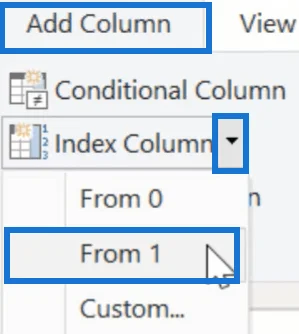
Wählen Sie in der hinzugefügten Indexspalte die Option „Spalte aus Beispielen hinzufügen“ aus .
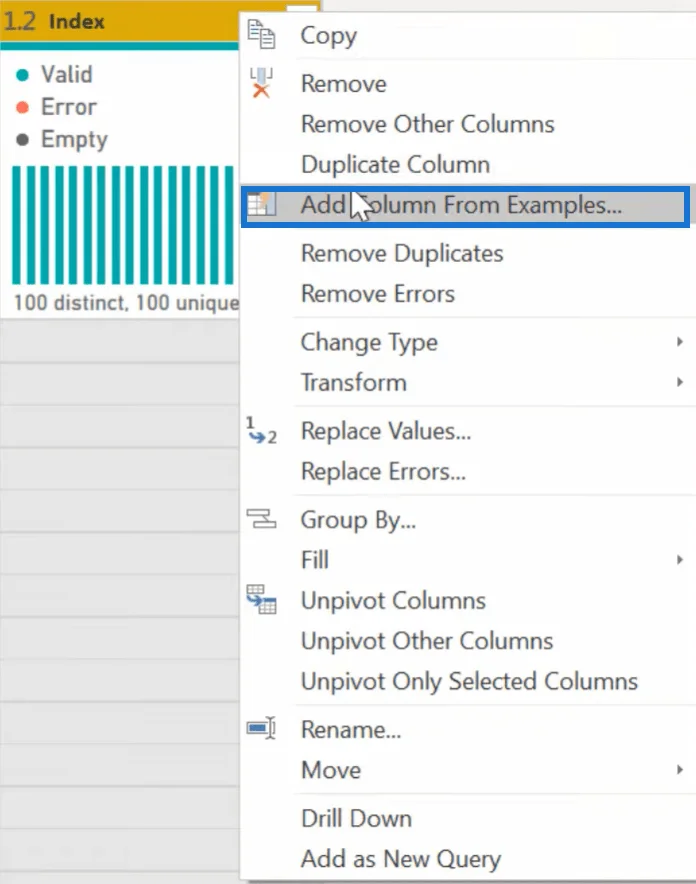
Benennen Sie als Nächstes die Spalte „Kundenname“ und geben Sie dann „ Kunde 1“ als Information ein. Power Query setzt die Informationen automatisch fort.
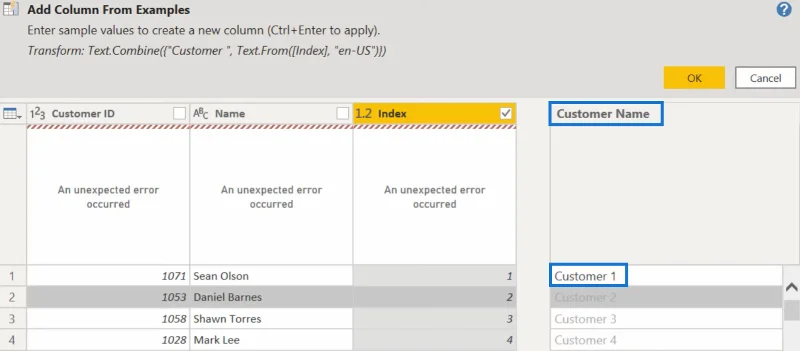
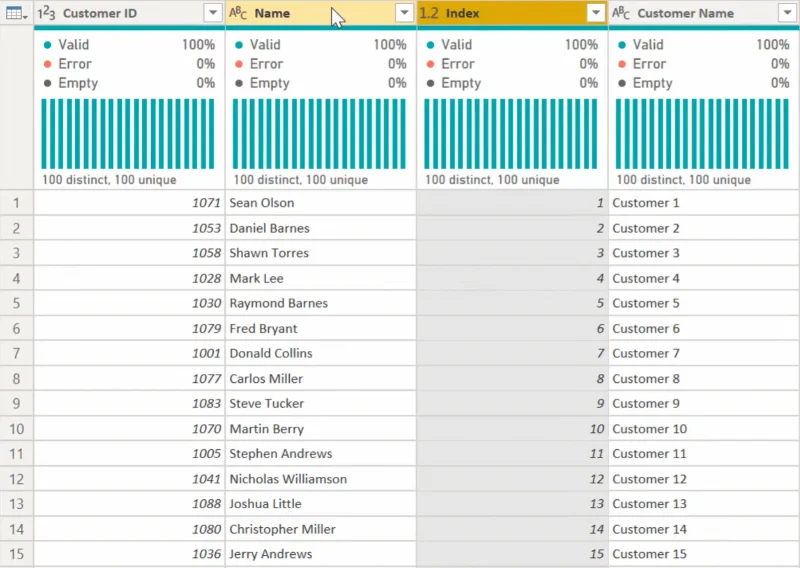
Da Sie die Spalte „Kundenname“ als Stellvertreter für den tatsächlichen Kundennamen haben, können Sie jetzt die Spalten „Name“ und „Index“ aus der Tabelle entfernen.
Anonymisierung einer Verkaufstabelle
In dieser Verkaufstabelle sind alle drei Spalten wesentliche Lösungen in Ihren Daten. Allerdings enthält die Spalte „Betrag“ Informationen, die anonymisiert werden müssen.
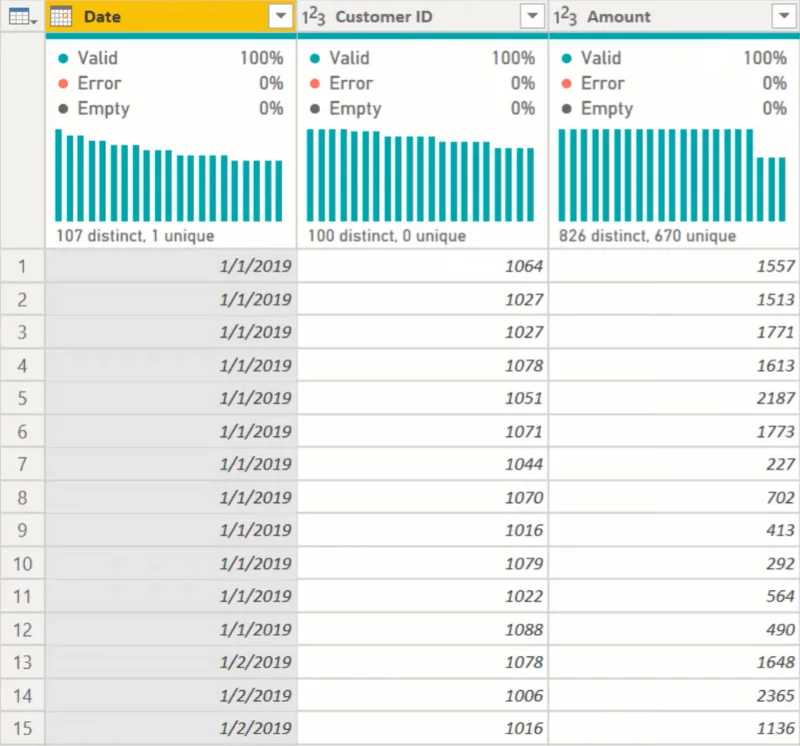
Fügen Sie dazu eine Indexspalte hinzu, die bei 1 beginnt.
Erstellen Sie dann eine benutzerdefinierte Spalte, nennen Sie sie „Umsatzbetrag“ und folgen Sie dann dieser Formel:
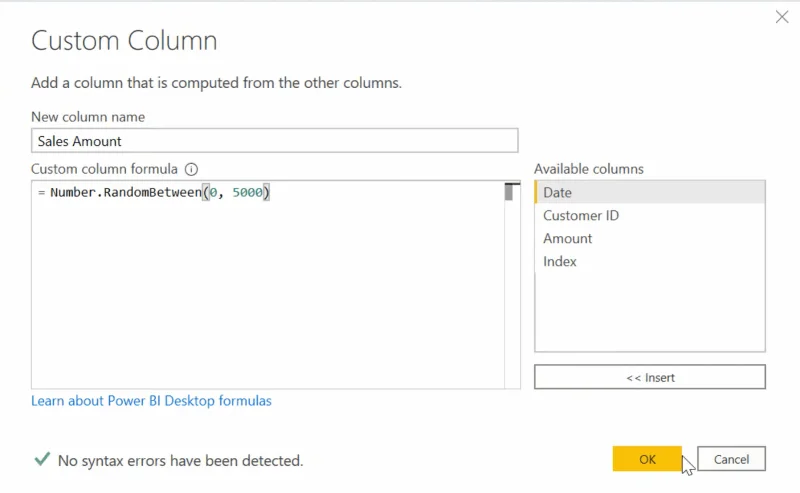
Diese Formel randomisiert den Bereich zwischen 0 und 5000.
Damit sehen Sie dann in Ihrer Tabelle eine Spalte „Umsatzbetrag“ mit Zufallszahlen.
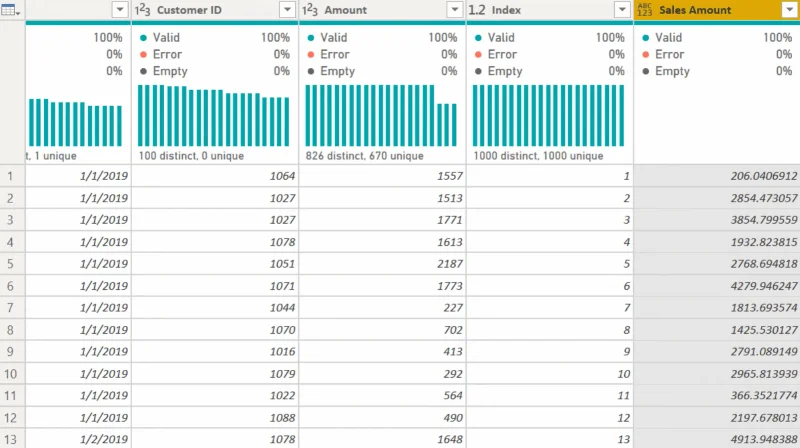
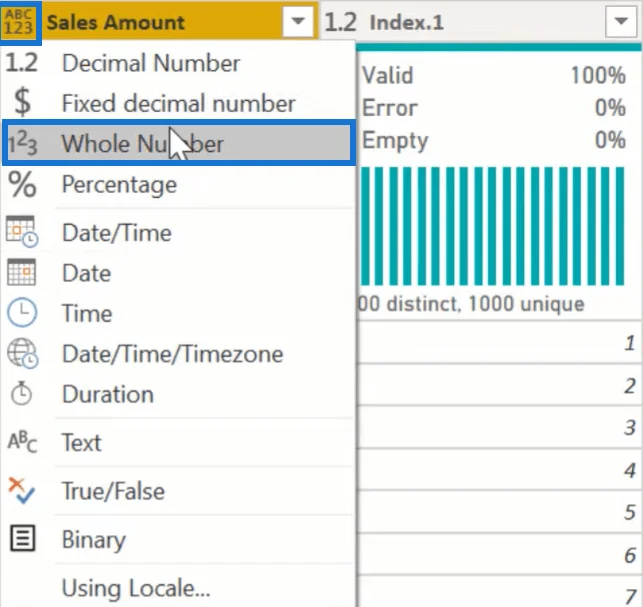
Um zu verhindern, dass diese Zahlen auf eine gemeinsame Zahl zurückgesetzt werden, fügen Sie eine weitere Indexspalte hinzu und ändern Sie dann den Typ „Sales Amount“ in „Ganze Zahl“ .
Diese Faktentabelle hat 5.000 Zeilen. Doch selbst wenn die Daten randomisiert und anonymisiert wurden, müssen Sie immer noch 90 % der Daten entnehmen.
Gehen Sie also zur Registerkarte „Startseite“ und wählen Sie „ Zeilen entfernen“ aus . Wählen Sie dann „Alternative Zeilen entfernen“ aus .
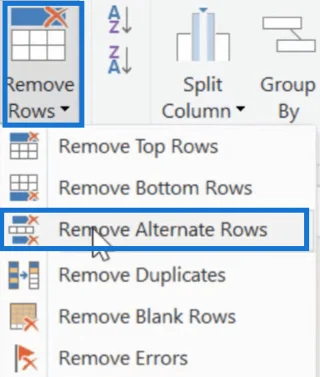
Geben Sie die folgenden Informationen ein:
Dadurch werden 9 von 10 Zeilen in Ihrer Tabelle entfernt. Von 5.000 bleiben also 500 Zeilen übrig.
Unterbrechen Sie die Verbindung, um die Demaskierung von Daten zu verhindern
Sie können die Schritte, die Sie an Ihrer Tabelle vorgenommen haben, mithilfe von Power Query rückgängig machen. Dies macht es jedoch anfällig für Manipulationen. Jemand könnte Ihre Arbeit zur Anonymisierung Ihrer Daten rückgängig machen.
So verhindern Sie, dass das passiert:
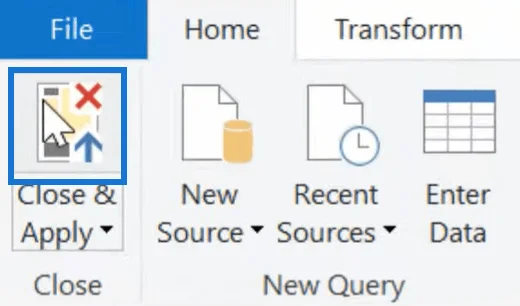
Wählen Sie zunächst „Schließen und anwenden“ aus .
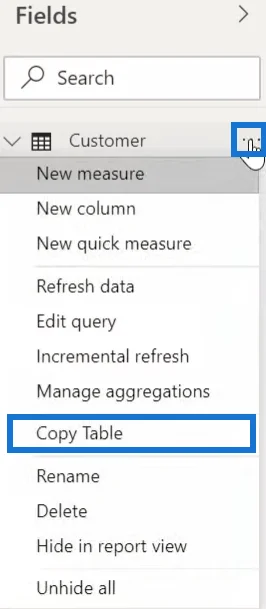
Klicken Sie anschließend in der Datenansicht auf die Tabelle „Kunde“ und wählen Sie „ Tabelle kopieren“ aus .
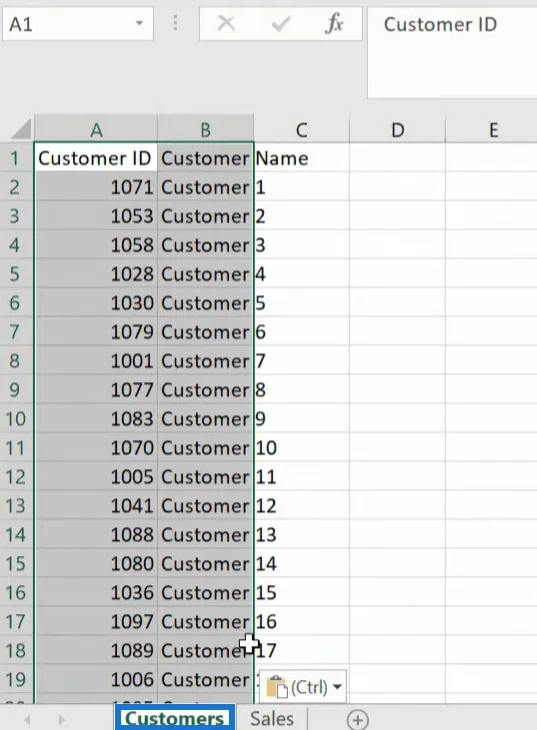
Fügen Sie die Tabelle in das entsprechende Blatt und die entsprechende Registerkarte in MS Excel ein. Machen Sie dasselbe mit der Tabelle „Sales“ und speichern Sie die Datei. In diesem Beispiel lautet der verwendete Dateiname „Anonymisierte Daten“.
Gehen Sie zurück zur Datenansicht und löschen Sie die Tabelle „Kunden und Verkäufe“.
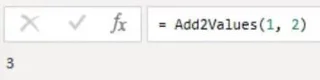
Nachdem Sie die Kunden- und Verkaufstabelle gelöscht haben, ziehen Sie sie zurück und öffnen Sie die Informationen aus der Excel-Datei.
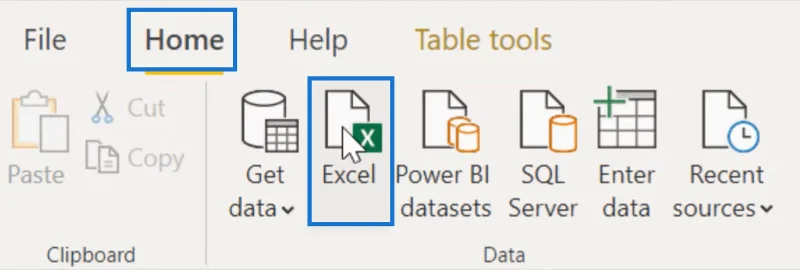
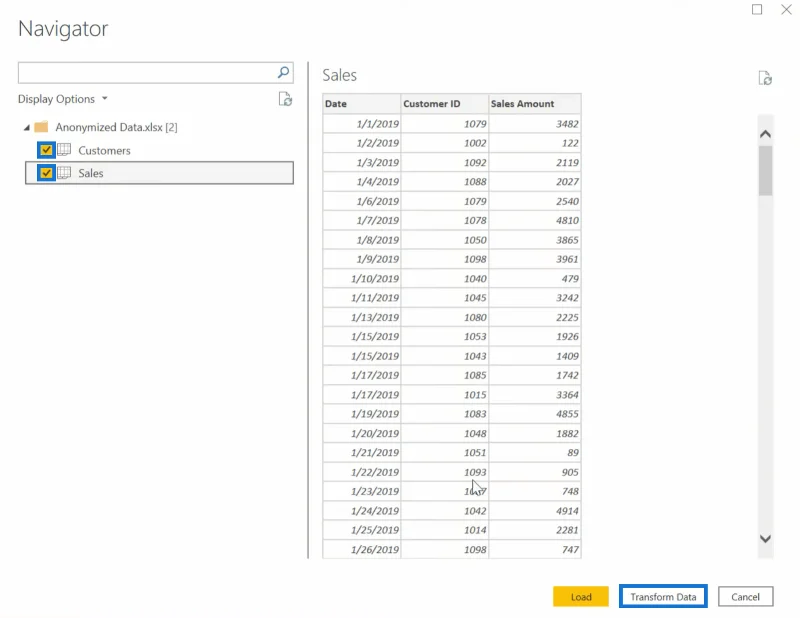
Überprüfen Sie als Nächstes die Tabellen „Kunden“ und „Verkäufe“ und klicken Sie auf „Daten transformieren“.
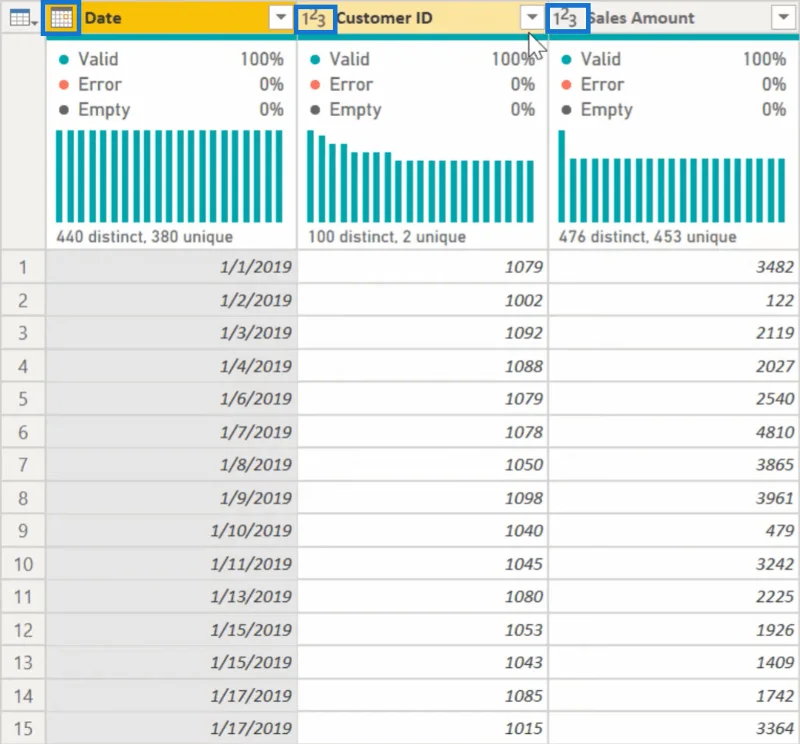
Die Sales-Tabelle enthält jetzt Spalten, die sich in einem gültigen Datums- und Zahlenfeld befinden.
Bei der Tabelle „Kunden“ befinden sich die Spalten in einem numerischen Feld und einem Textfeld.
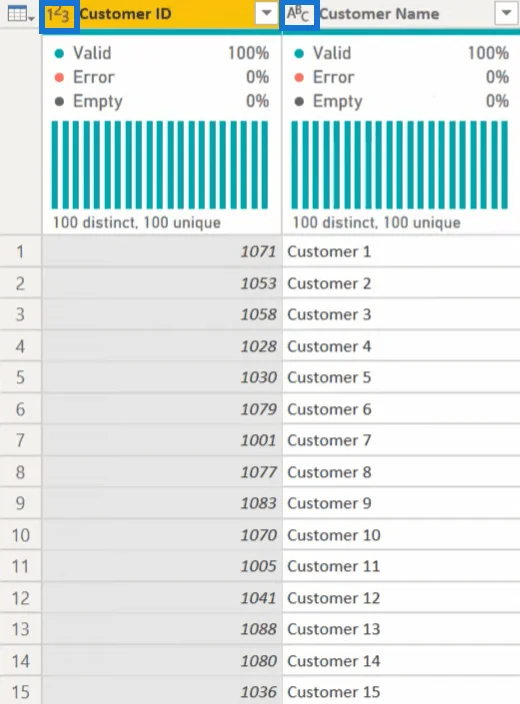
Um zu überprüfen, ob Sie erfolgreich verhindert haben, dass Ihre Daten entlarvt werden, kehren Sie unter „Angewandte Schritte“ zur Quelle zurück.
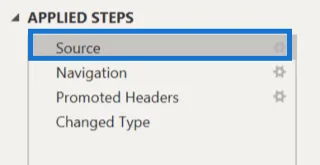
In der Bearbeitungsleiste sehen Sie, dass die Tabelle aus der Excel-Datei stammt.

Dies bedeutet, dass die Datenmaskierung nicht mehr rückgängig gemacht werden kann.
Wenn Sie mit der Implementierung dieser Schritte fertig sind, klicken Sie auf Schließen und Übernehmen.
Erstellen des fehlenden Glieds in der Datumstabelle
Gehen Sie zurück zu Ihrem Modell und erstellen Sie die fehlende Verknüpfung zur Datumstabelle neu, indem Sie das Datum in der Datumstabelle auf das Datum in der Verkaufstabelle ziehen.
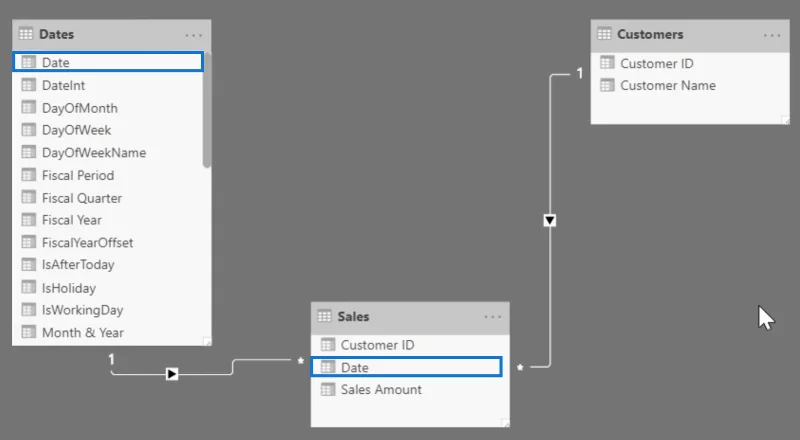
Sie verfügen nun über ein vollständig anonymisiertes Modell, ohne Angst vor der Offenlegung vertraulicher Daten haben zu müssen.
LuckyTemplates-Abfrageparameter: Tabellen optimieren.
Kalendertyp-Layout in LuckyTemplates mit dem Abfrageeditor in ein Tabellenformat umwandeln.
Erstellen einer dynamischen Datumsabfragetabelle in LuckyTemplates: Ein Tutorial zum Abfrageeditor
Abschluss
Dieser allgemeine Ansatz anonymisiert vertrauliche Daten durch das Entfernen von Nummern und Namen und durch das Aufheben der Verknüpfung mithilfe der Power Query-Anwenderschritte durch Microsoft Excel-Transformation.
Dieser Ansatz verschleiert Ihre Daten jedoch nicht nur, sondern macht sie auch für andere Personen unzugänglich.
Denken Sie daran, diese Methode zum Schutz und zur Sicherung vertraulicher Informationen in Ihrem Datenmodell zu verwenden.
Alles Gute,




