
Inhaltsverzeichnis
Installieren Sie R LuckyTemplates
In diesem Tutorial erfahren Sie mehr über R in LuckyTemplates . Sie werden verstehen, was R und RStudio sind und wie Sie sie herunterladen können.
Lassen Sie uns zunächst die Grundlagen erlernen. Was ist R?
R ist eine Programmiersprache und freie Softwareumgebung für statistische Berechnungen und Grafiken. Es wird von Statistikern und Data-Minern häufig zur Entwicklung statistischer Software und Datenanalyse verwendet.
Der Definition nach ist R im Wesentlichen eine Programmiersprache, die von Statistikern für Statistiker erfunden wurde. Es eignet sich daher perfekt für statistische Analysen in LuckyTemplates . Darüber hinaus verfügt es auch über hervorragende Datenvisualisierungsfunktionen.
Sie können R auch für andere Techniken verwenden, die mit großen oder ungewöhnlichen Datensätzen arbeiten. In diesem Fall beziehen sich ungewöhnliche Datensätze auf Bilder, Buchrezensionen oder Schreibwebsites. Und weil es um Statistiken geht, kann maschinelles Lernen auch zur Erstellung von Vorhersagemodellen genutzt werden. Sie werden also auch in die Grundlagen des maschinellen Lernens wie Korrelation und Regression eintauchen, aber nicht unbedingt in das maschinelle Lernen an sich.
Es gibt weitere Anwendungsfälle mit LuckyTemplates und R. Aber auch hier liegt der Fokus auf Statistiken und Visualisierungen.
R ist Open Source. Das bedeutet, dass es jedem freisteht, mit der Codebasis von R zu arbeiten. Sie haben die vollen Rechte, sie einzusehen, zu ändern und zu verbreiten. Mit R haben Sie die volle intellektuelle Kontrolle darüber, was Sie wollen.
R für LuckyTemplates herunterladen
Es gibt zwei Quellen, aus denen Sie R herunterladen können: das Comprehensive R Archive Network (CRAN) oder das Microsoft R Application Network (MRAN) . Dieses Tutorial zeigt, wie man R von CRAN herunterlädt.
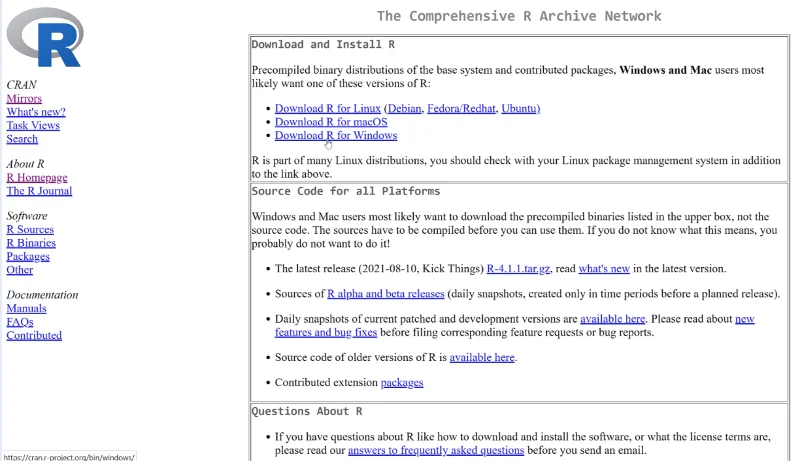
Sobald die CRAN-Website geladen ist, sehen Sie die Möglichkeit, Ihr Betriebssystem oder Ihre R-Version auszuwählen. In diesem Beispiel handelt es sich um Windows .
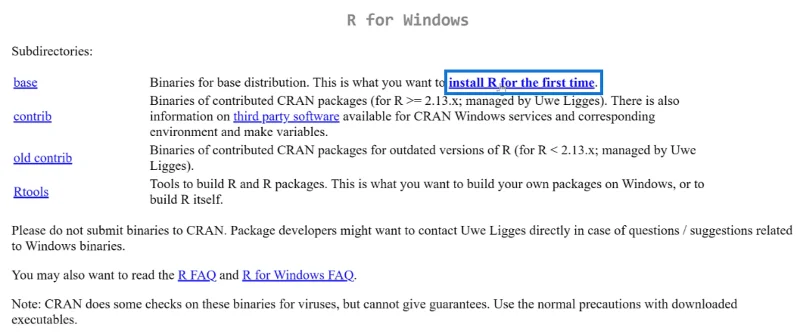
Sobald Sie eine Version ausgewählt haben, werden Sie auf eine neue Seite weitergeleitet. Wählen Sie „R zum ersten Mal installieren“ .
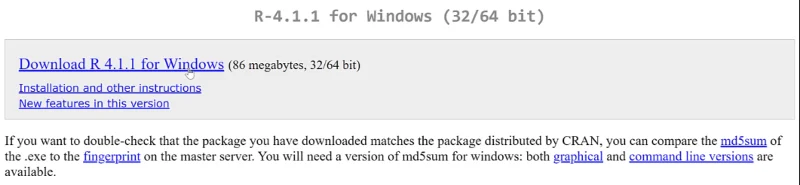
Sie werden dann zur Download-Seite weitergeleitet. Wählen Sie R für Windows herunterladen .
Sobald die Datei heruntergeladen wurde, öffnen Sie sie und installieren Sie dann die Software.
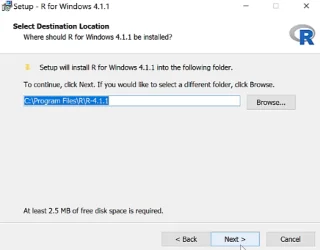
Wählen Sie einfach die Standardoptionen aus und drücken Sie so lange auf die Schaltfläche „Weiter“ , bis Sie die Einrichtung abgeschlossen haben .
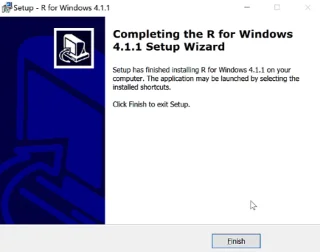
Um zu überprüfen, ob R erfolgreich auf Ihren Computer heruntergeladen wurde, können Sie eine einfache Suche durchführen und sollten einen Ordner mit der Bezeichnung R finden .
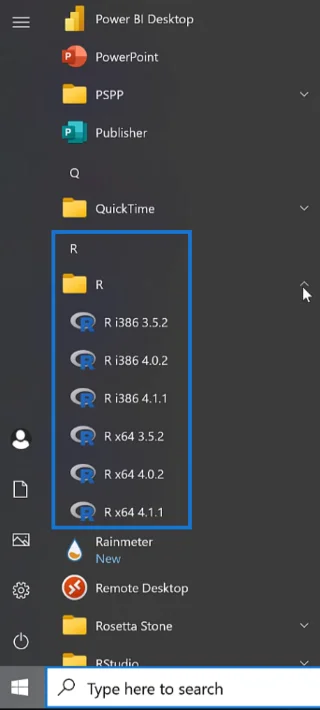
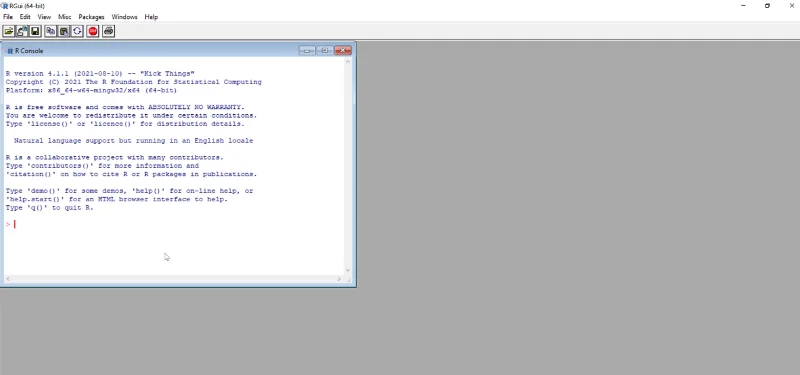
Öffnen Sie das R-Programm der Version 4.1.1 , das den Spezifikationen Ihres Computers entspricht (x64 oder x32). In diesem Fall öffnen wir R x64 4.1.1 . So sieht das R-Programm nun aus:
Bevor Sie mit der Erkundung beginnen, müssen Sie zunächst RStudio herunterladen . RStudio verwendet die Programmiersprache R zum Erstellen statistischer Programme, was bei der Durchführung statistischer Analysen erforderlich ist. Es ist wichtig, zuerst R und dann RStudio herunterzuladen.
RStudio herunterladen
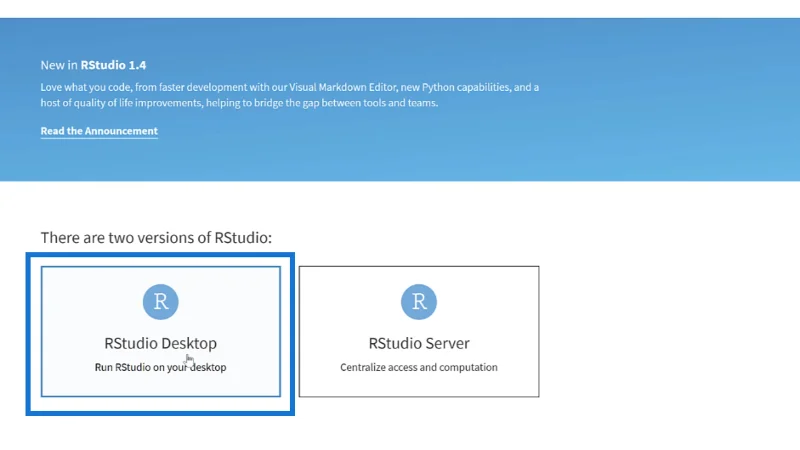
Um die RStudio-Desktop-Version herunterzuladen, gehen Sie zu rstudio.com und wählen Sie RStudio aus .
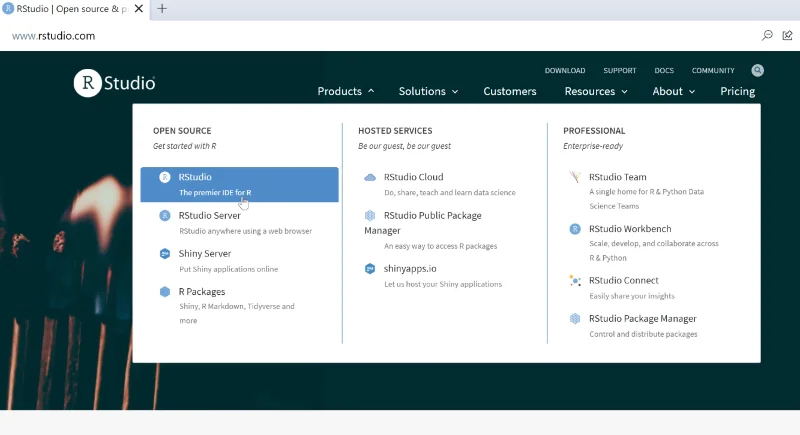
Scrollen Sie nach unten und klicken Sie dann auf RStudio Desktop .
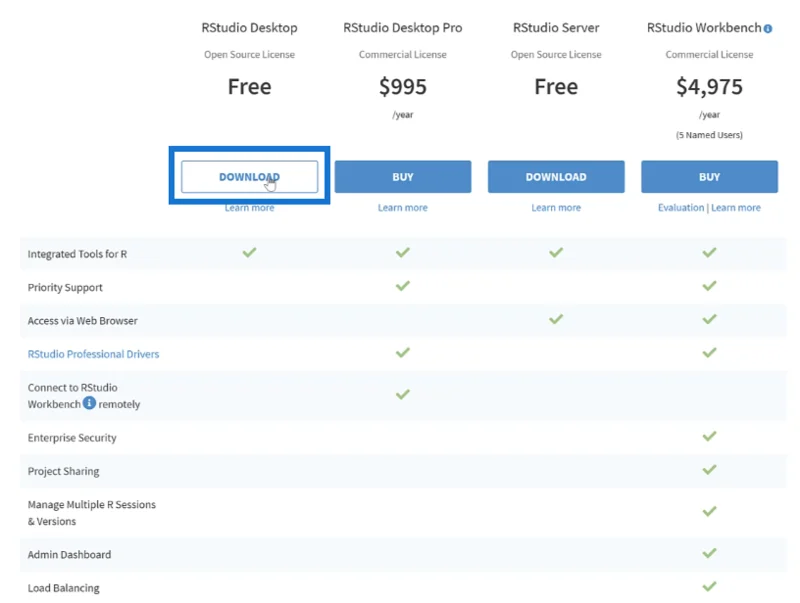
Sie können zwischen der Free- und der Pro-Version wählen.
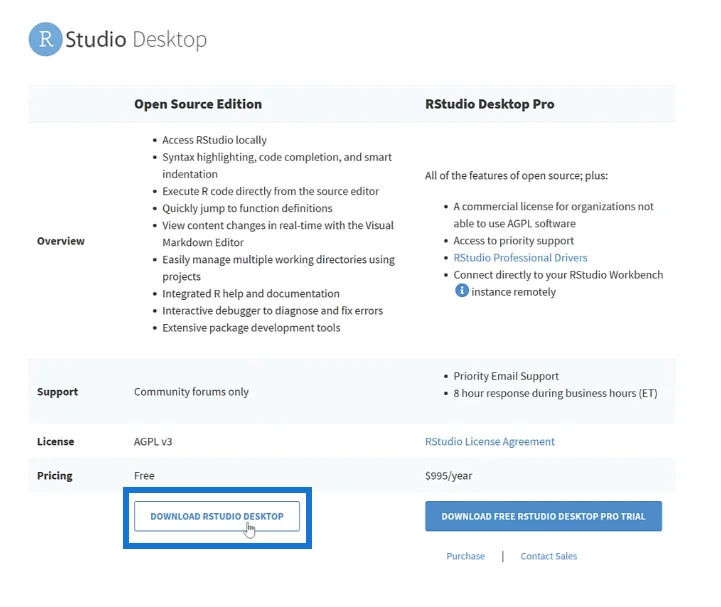
In diesem Fall reicht bereits die Free-Version aus.
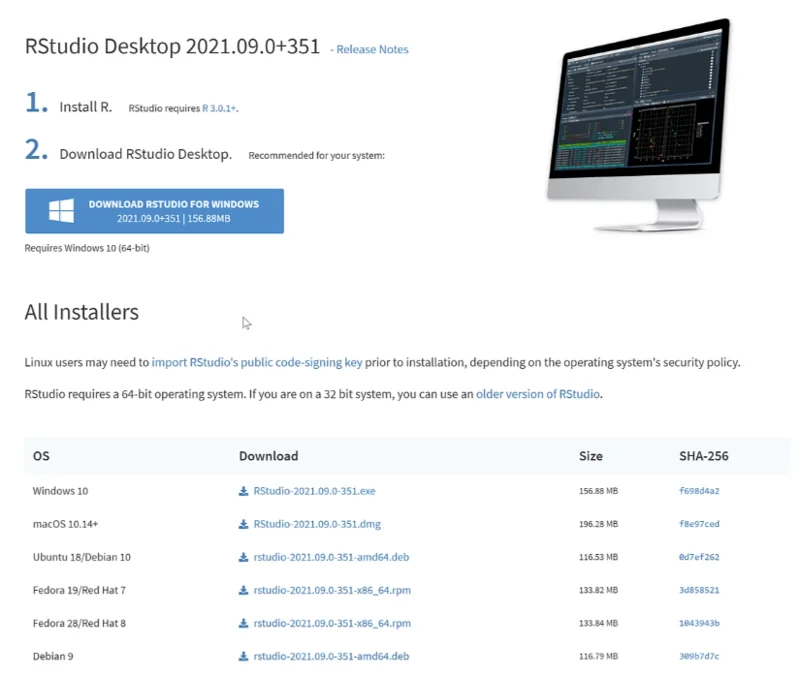
Sie werden dann zur endgültigen Download-Seite weitergeleitet. Klicken Sie auf RStudio für Windows herunterladen, wenn Sie ein Windows-Benutzer sind. Wenn nicht, stehen je nach Betriebssystem Ihres Computers andere Installationsprogramme zur Auswahl.
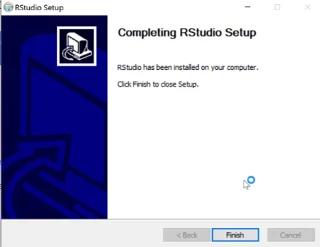
Sobald der Download abgeschlossen ist, starten Sie das Installationsprogramm und klicken Sie weiter auf „ Weiter“ , bis Sie „ Fertig stellen“ erreichen . Ähnlich wie bei R müssen Sie nichts ändern. Die Standardeinstellungen reichen aus.
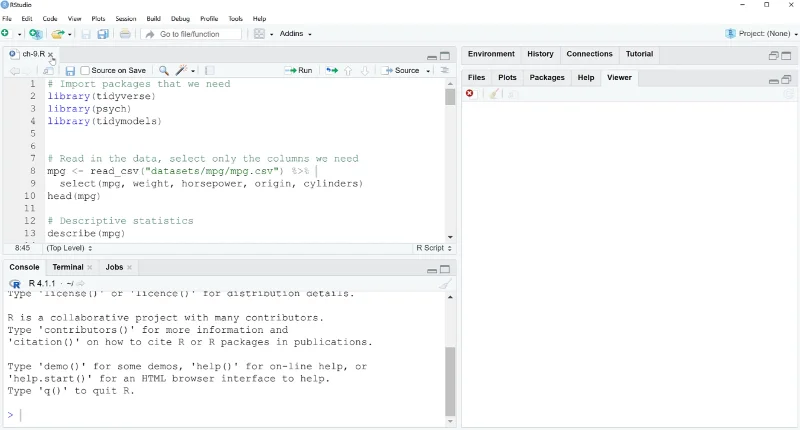
Sobald Sie die RStudio-Software auf Ihrem Computer öffnen, sieht sie folgendermaßen aus:
Abschluss
R in Verbindung mit RStudio ist ein leistungsstarkes Statistiktool, das Sie in LuckyTemplates verwenden können. In den folgenden Tutorials lernen Sie die verschiedenen Teile der Schnittstellen in R und RStudio kennen. Zu den nächsten Schritten gehört auch, wie man sie für die Arbeit mit LuckyTemplates einrichtet.




