
In diesem Blog-Tutorial werde ich einige Design- und Farbideen beim Erstellen einer LuckyTemplates-Farbpalette durchgehen. Sie können sich das vollständige Video dieses Tutorials unten in diesem Blog ansehen.
Dies sind einige der häufigsten Fragen, die mir die Leute stellen. Wie erstellen Sie Ihre Farbpaletten in LuckyTemplates? Wie erhalten Sie eine so kohärente Farbpalette in Ihrem Bericht? Deshalb habe ich diese Entwicklungstechnik oder -strategie für LuckyTemplates-Berichte entwickelt. Ich lege großen Wert auf Farben und möchte sicherstellen, dass meine Berichte optisch ansprechend sind.
Sitzung durchgesehen habe .
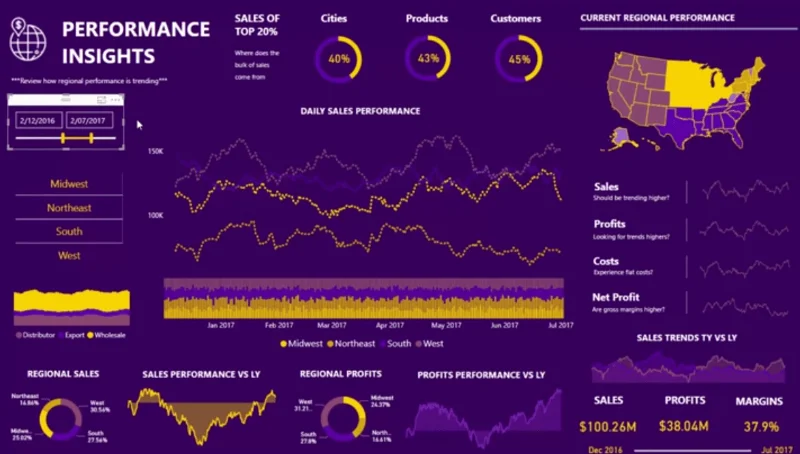
Diese interessante Farbpalette in diesem Bericht ist sicherlich keine Standardfarbpalette, die Sie in den integrierten Farbpaletten von LuckyTemplates finden können.
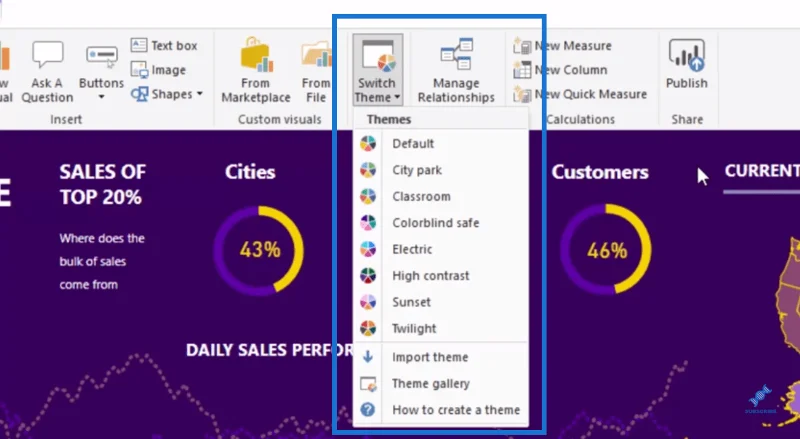
Zuerst zeige ich Ihnen, wie ich ganz einfach diese Gruppierung von Farben erstelle, die auf einer Seite gut aussehen.
Inhaltsverzeichnis
- Farbpaletten online beziehen
- Erstellen einer Farbpalette in LuckyTemplates
- Weitere Tipps zur LuckyTemplates-Farbpalette
- Abschluss
Farbpaletten online beziehen
Ich zeige Ihnen einige Websites, auf denen ich diese überzeugende LuckyTemplates-Farbpalette erstellen kann . Der erste ist Palette FX .
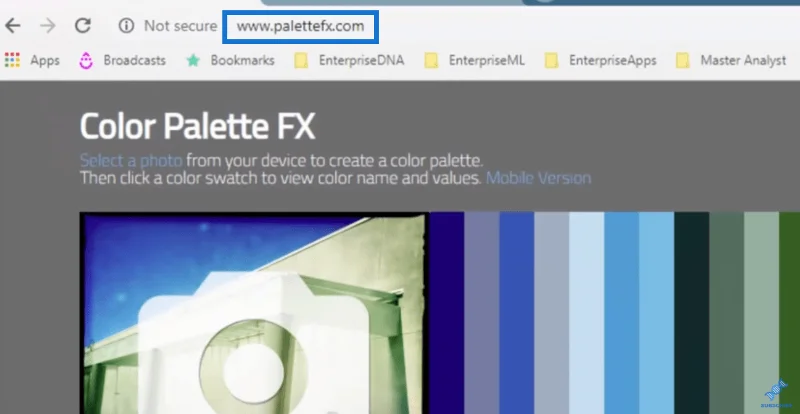
Auf dieser Website kann ich jedes Bild hier platzieren und dann die Farben erhalten, die in diesem Bild enthalten sind.
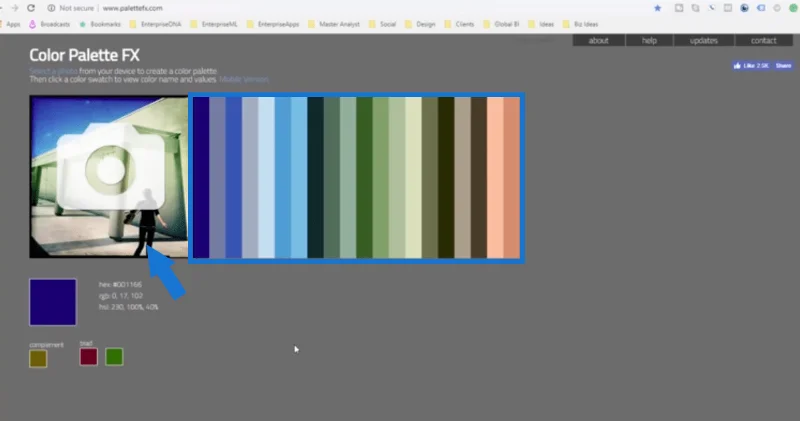
Ich habe dieses zufällige Bild dieser Farbgruppe online gefunden. Ich habe gerade Lila und Gold eingegeben und dies ist eines der Bilder, die in Google aufgetaucht sind.
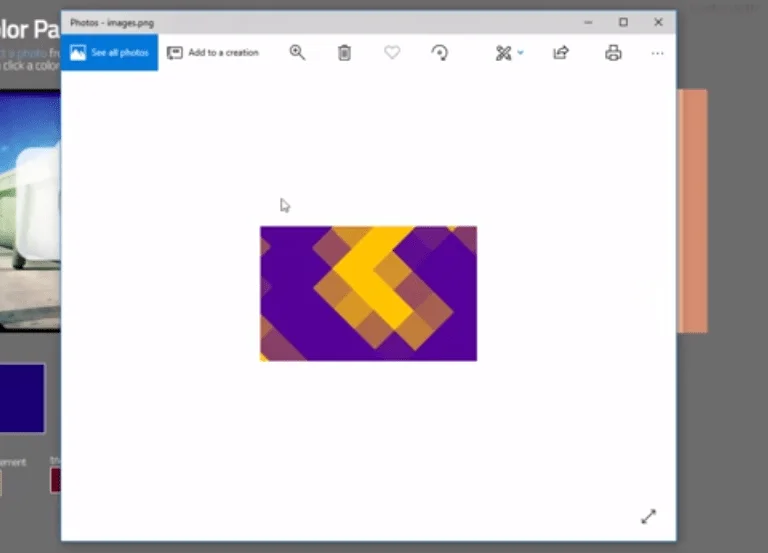
Ich habe dieses Bild heruntergeladen und auf der Palette FX- Website platziert .
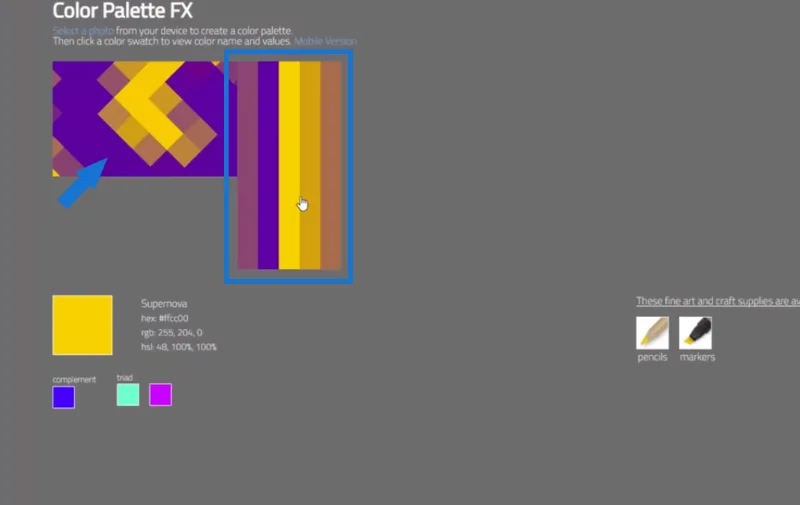
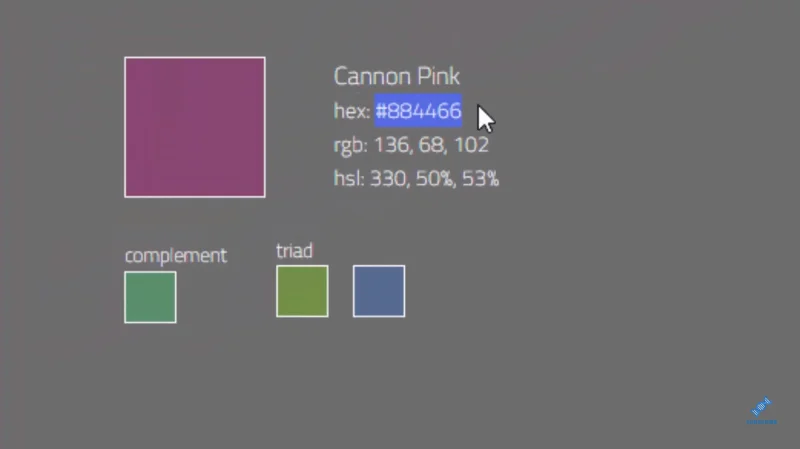
Dadurch konnte ich diese Hex-Zahlen erhalten. Ich kann auf die Farben klicken und die Hexzahl jeder Farbe erhalten.
Erstellen einer Farbpalette in LuckyTemplates
Manchmal können Sie nicht genug Farben erhalten, um eine ganze Palette für LuckyTemplates zusammenzustellen. Sie benötigen mehr als fünf Farben, um in LuckyTemplates eine Palette zu erstellen.
Ich habe das Format in eine einfache Textdatei geschrieben, um die Dinge klarzustellen. Dann ändere ich die Hexadezimalwerte, aus denen meine Palette besteht. Sie werden hier sehen, dass ich neun nachholen muss.
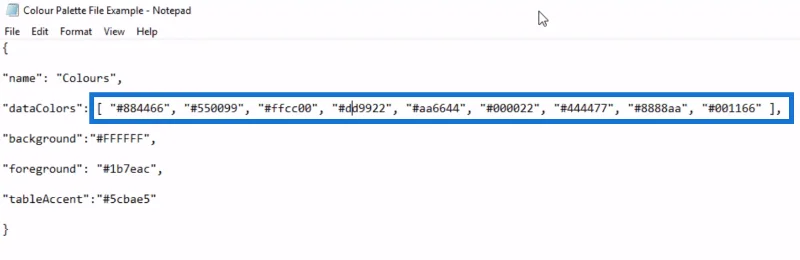
Um die Palette zu vervollständigen, gehe ich persönlich auf diese Website namens Coolers.co ., deren Nutzung kostenlos ist.
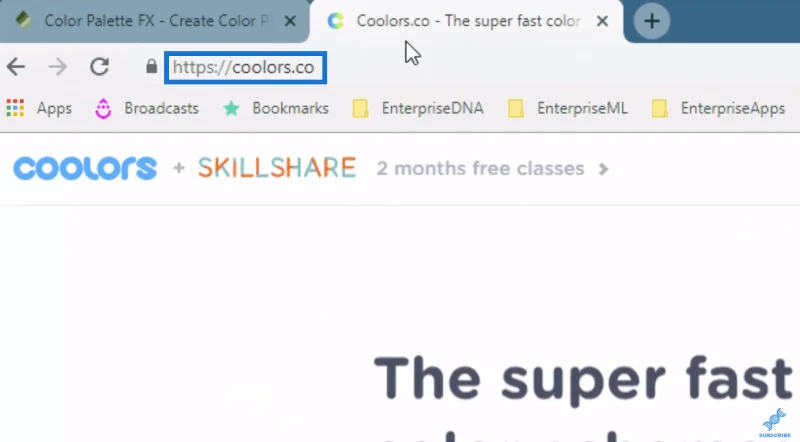
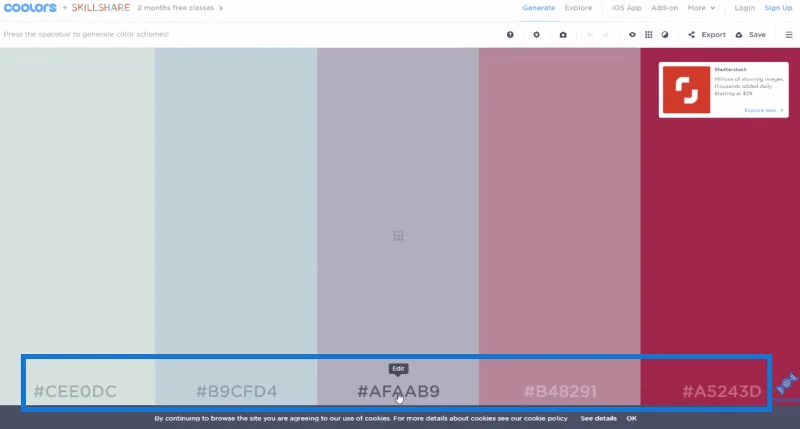
Ich kann eine Palette basierend auf den von mir ausgewählten Grundfarben erstellen. Ich gebe hier einfach die Hex-Werte ein und dann wird die Palette mit diesen Farben erstellt.
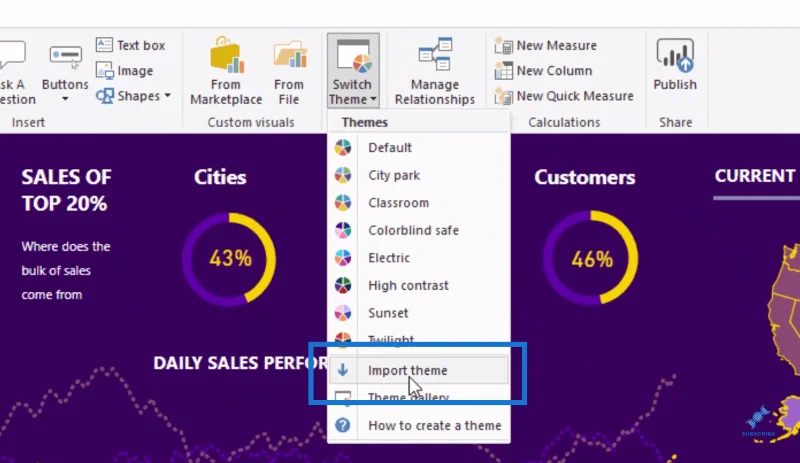
Sobald ich das erledigt habe, gebe ich die Hexadezimalwerte in meine Datenfarben ein und importiere dann mein Design.
Und so erstelle ich diese Gruppierung von Farben, die gut zusammenpassen.
Weitere Tipps zur LuckyTemplates-Farbpalette
Ein weiterer großer Tipp, den ich gerne mit Ihnen teilen möchte, ist, dass ich trotz dieser tollen Farbpalette immer noch nur einige der Farben verwende, insbesondere die obere Linie. Diese Farben oben sind die Hauptfarben, die aus der von mir erstellten Palette stammen.
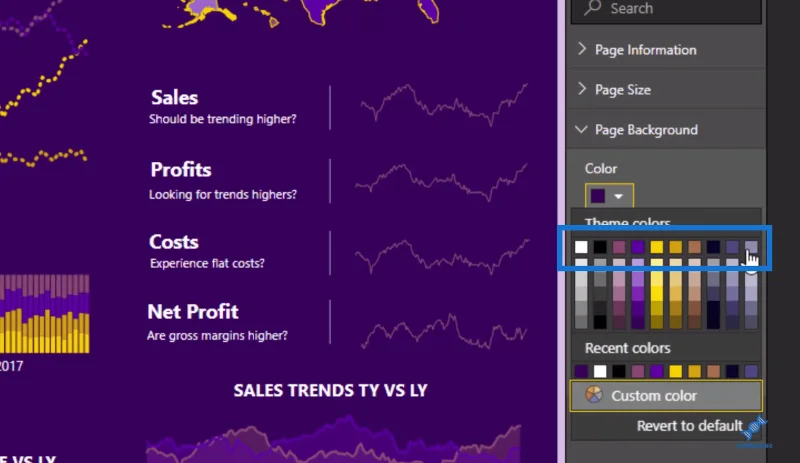
Ich empfehle nicht, auf Berichtsseiten eine Reihe unterschiedlicher Farben zu verwenden. Es wird die visuelle Darstellung des Berichts überfordern.
Verwendung großartiger Farbschemata in Ihrer LuckyTemplates-Datenvisualisierung.
So erstellen Sie überzeugende Berichte und Dashboards in LuckyTemplates.
Tipps und Best Practices für das Design von LuckyTemplates-Berichten
Abschluss
In diesem kurzen Tutorial teile ich meine Best Practices und Methoden zum Erstellen einer LuckyTemplates-Farbpalette, um Berichte optisch ansprechend zu gestalten.
Ich lege großen Wert auf Farben, da sie wichtige Informationen im Bericht hervorheben. Der Bericht wird auch für die Augen der Benutzer angenehm. Ich empfehle jedoch dringend, dass Sie es einfach halten und den Bericht nicht durch die Verwendung zu vieler verschiedener Farben übertreiben. Probieren Sie es aus und seien Sie einfach kreativ.
Alles Gute!




