
In diesem Tutorial gehen wir eine Technik durch, mit der mithilfe des Abfrageeditors in LuckyTemplates eine Nachschlagetabelle aus Zwischensummen erstellt wird. Sie können sich das vollständige Video dieses Tutorials unten in diesem Blog ansehen.
Dies ist besonders nützlich, wenn wir Daten aus Microsoft Excel abrufen, da die meisten Daten Zwischensummen enthalten.
Wir werden einige online verfügbare Öl- und Gasstatistiken verwenden.
Inhaltsverzeichnis
- Zwischensummen in Excel-Daten
- Wie das Ergebnis aussehen wird
- Erstellen der Nachschlagetabelle
- Abschluss
Zwischensummen in Excel-Daten
Zwischensummen finden sich typischerweise in Finanzinformationen.
Normalerweise erfolgt eine Aufschlüsselung der einzelnen Teile und dann die Zwischensummen.
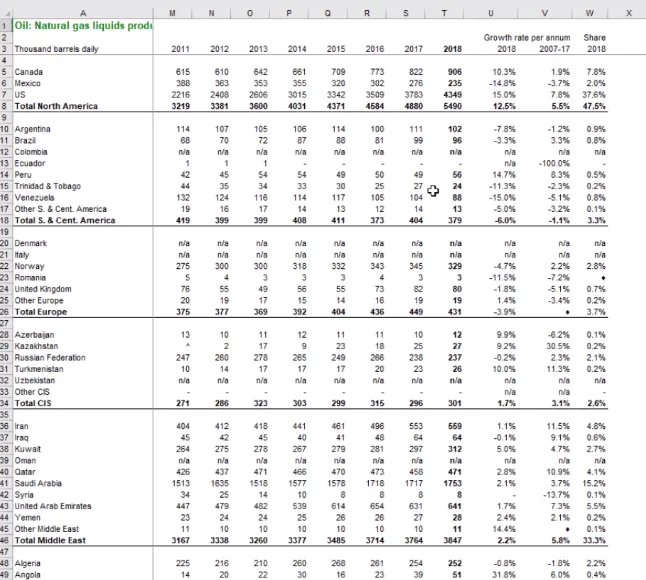
In LuckyTemplates sind diese Daten jedoch sehr suboptimal.
Wir benötigen lediglich die zugrunde liegenden Informationen und können dann problemlos die Zwischensummen und die Aggregation der Beträge innerhalb des LuckyTemplates-Modells selbst erstellen.
Wir müssen eine Nachschlagetabelle erstellen , die die Länder und ihre Kategorien oder Regionen enthält, und dann die Daten in eine optimierte Nachschlagetabelle extrahieren, damit wir die Informationen filtern können.
Wie das Ergebnis aussehen wird
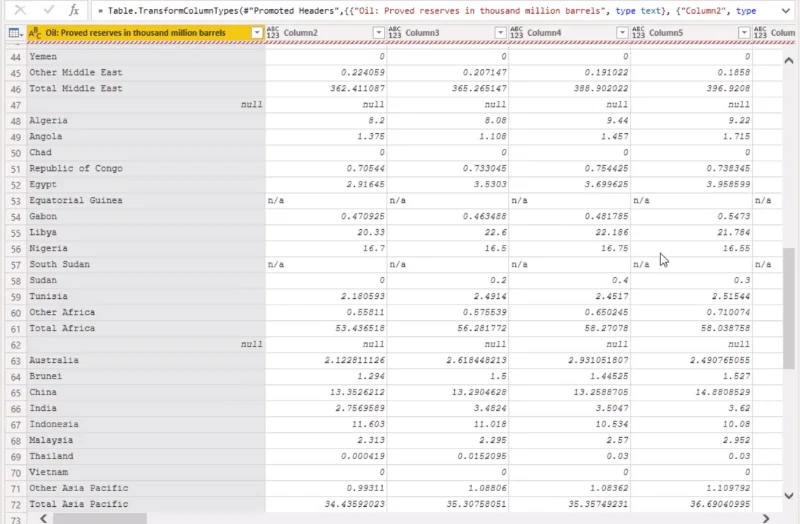
Dies ist die Originaltabelle der Öl- und Gasstatistiken beim Import in LuckyTemplates:
Mithilfe dieser Technik wurde die Tabelle schließlich optimiert:
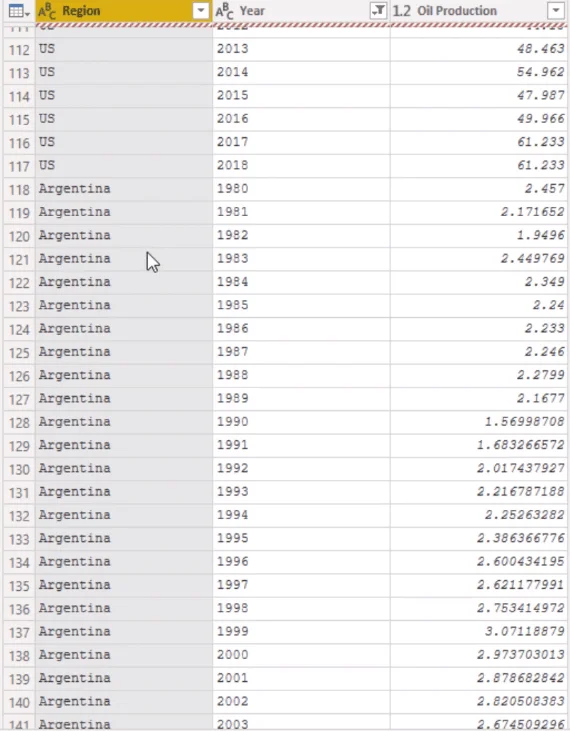
Wir können sehen, dass die Spalte „Region“ keine Summen enthält. es enthält nur die Länder. Wir müssen also eine Tabelle erstellen, die die Region und den Regionsbereich enthält.
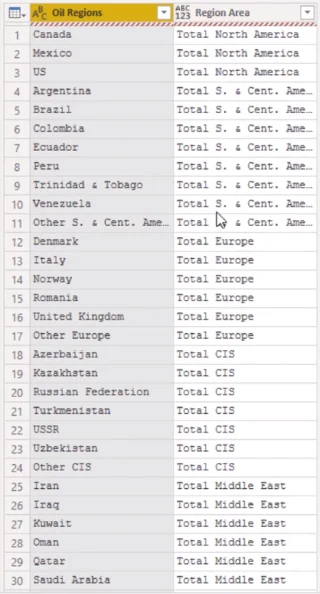
Damit sind die Summen nun zu einer Unterkategorie in dieser Tabelle geworden.
Erstellen der Nachschlagetabelle
Dies sind die Schritte, die wir ausführen müssen, um unsere Tabellen in LuckyTemplates zu optimieren.
Zuerst müssen wir die ursprüngliche Tabelle in LuckyTemplates einfügen und dann alle Spalten auf der rechten Seite entfernen.
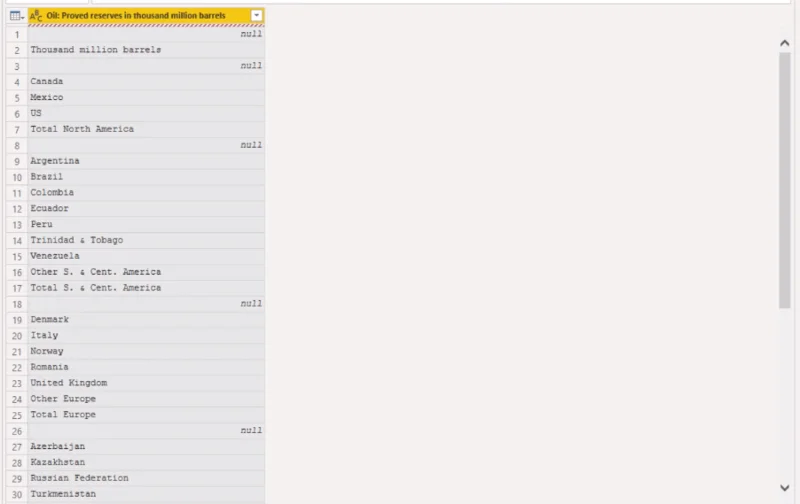
Wir haben die Säulen entfernt, die wir nicht brauchten.
Allerdings sind in den Spalten immer noch Summen eingebettet, die nur die Länder enthalten sollten.
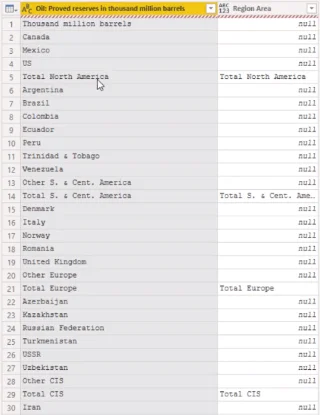
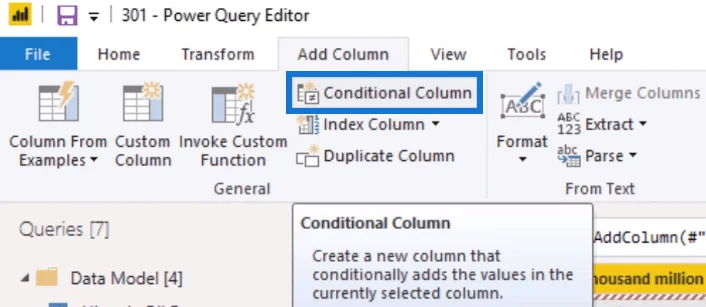
Daher müssen wir eine bedingte Spalte erstellen , um unnötige Einträge zu entfernen.
Wenn unsere Hauptspalte das Wort „total“ enthält, hat sie denselben Wert in der bedingten Spalte, andernfalls wird „null“ zurückgegeben.
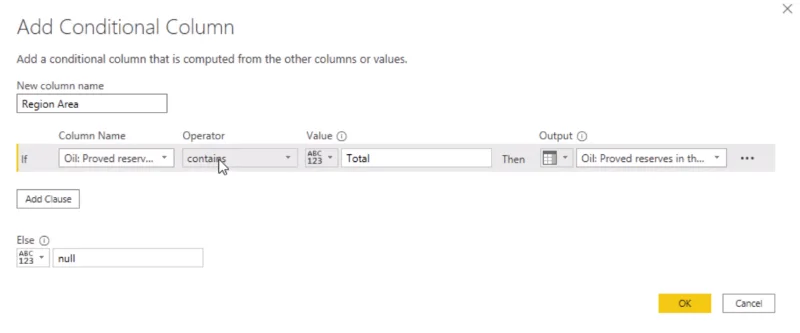
Damit können wir die gewünschten Werte in eine andere Spalte extrahieren.
Als nächstes müssen wir mit der rechten Maustaste auf die bedingte Spalte klicken, die Funktion „ Füllen“ verwenden und dann „ Nach oben“ wählen.
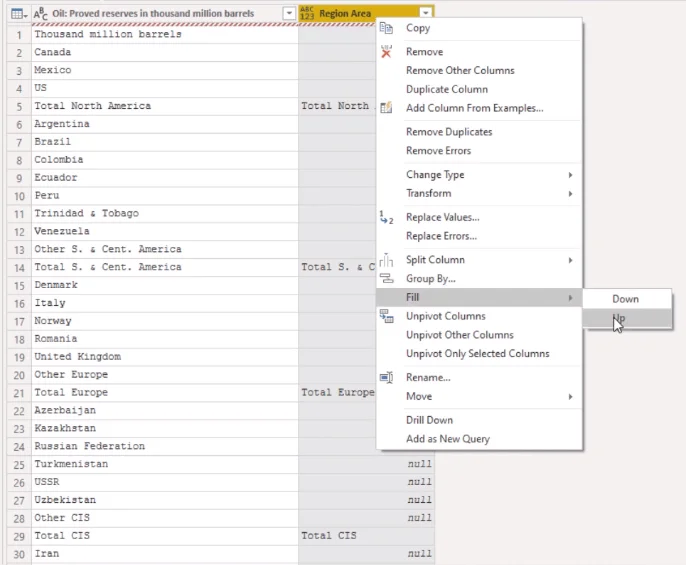
Dadurch wird die Zwischensumme aller Länder, zu denen es gehörte, aufgefüllt.
Um nun die endgültige Tabelle zu erhalten, müssen wir nur noch die Zwischensummen in der Originalspalte filtern und entfernen.
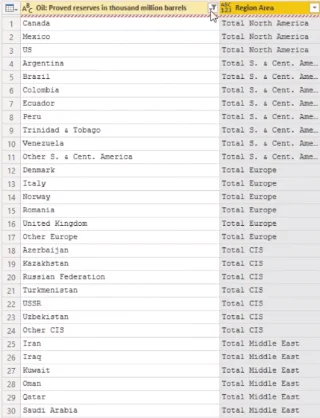
So können wir nun die Zwischensummen innerhalb unseres Modells generieren, indem wir die von uns erstellten Tabellen verknüpfen.
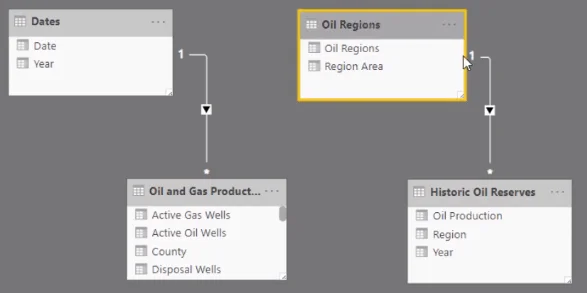
Die Tabelle „Ölregionen“ ist jetzt eine Nachschlagetabelle für die Tabelle „Historische Ölreserven“.
Auf diese Weise können wir eine einfache Visualisierung erstellen, die in alle Unterkategorien unterteilt ist.
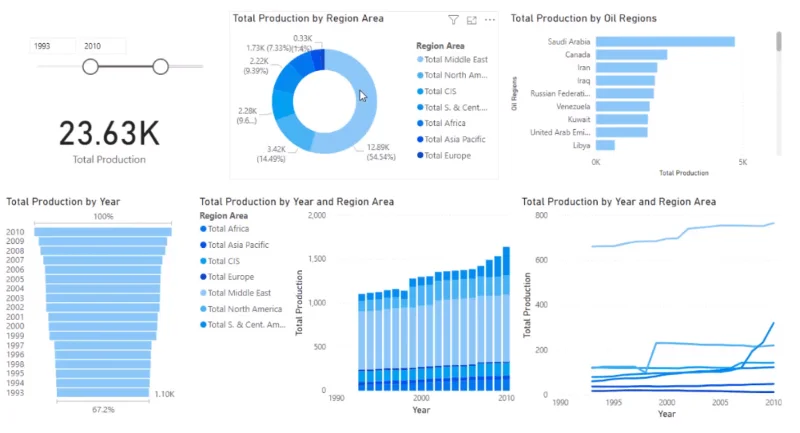
Dies ist eine ansprechendere Darstellung als die Betrachtung der Excel-Daten.
Abschluss
Wenn wir an die ursprüngliche Tabelle zurückdenken, war es sehr schwer, sie zu verstehen und daraus Erkenntnisse zu gewinnen. Aber mit dieser Technik können wir die Daten in einen einfachen und intuitiven Bericht umwandeln.
Wir können schnell visuell in verschiedene Aspekte der Daten eintauchen und daraus hochinteressante Erkenntnisse generieren.
Dies ist eine großartige Technik, die in verschiedenen Situationen eingesetzt werden kann.
Ein häufig von LuckyTemplates-Benutzern im angesprochenes Problem ist das Verständnis, wie Tabellen und Modelle optimiert werden können, um Aufgaben in LuckyTemplates zu vereinfachen.
Durch die Implementierung dieser Technik in unseren Berichten können wir die Verarbeitung und Darstellung unserer Daten vollständig optimieren und vereinfachen.
Alles Gute,




