
Ich zeige Ihnen einen schnellen und einfachen Tipp, wie Sie Visualisierungen in Ihren LuckyTemplates-Berichten dynamisch sortieren können. Mit dieser Technik können Sie unterschiedliche Erkenntnisse in Ihrem Bericht präsentieren. Sie können sich das vollständige Video dieses Tutorials unten in diesem Blog ansehen.
einige Fragen dazu gesehen . Ich konnte diese Technik auch in einem aktuellen Bericht nutzen, den ich für die LuckyTemplates Challenge von LuckyTemplates erstellt habe. Die Herausforderung erforderte von den Teilnehmern, an einer Bewertung der Liefer-App zu arbeiten. Ich wollte einen wirklich kreativen Bericht erstellen und gleichzeitig eine Menge Einblicke in die Daten geben, weshalb ich mich für diesen Ansatz entschieden habe.
Inhaltsverzeichnis
- Sortieren Sie Visualisierungen mithilfe eines Symbols
- Verwenden von Lesezeichen zum Sortieren von Visualisierungen
- Abschluss
Sortieren Sie Visualisierungen mithilfe eines Symbols
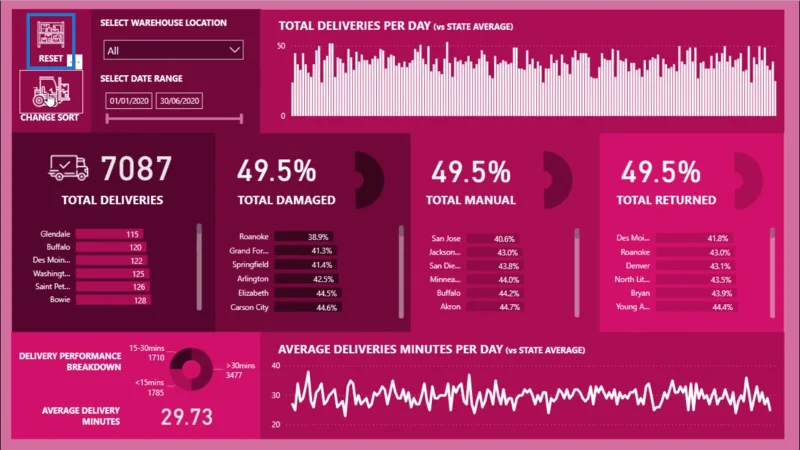
Dies ist der Bericht, den ich erstellt habe. Wie Sie sehen, gibt es auf dieser einzelnen Seite eine Reihe von Erkenntnissen.
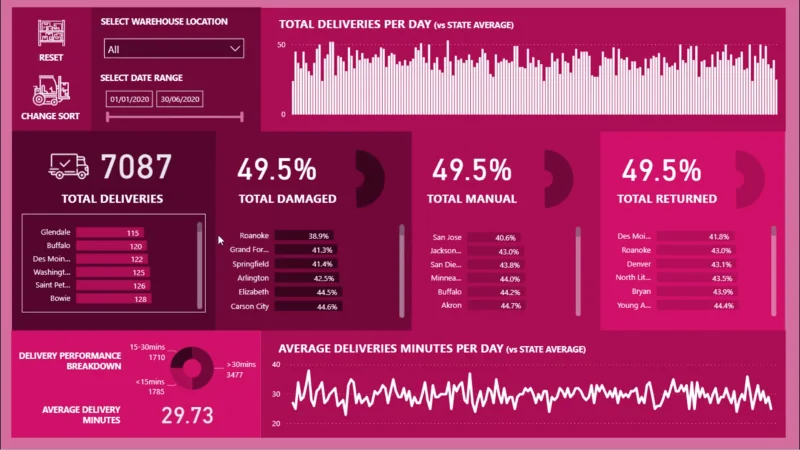
Es zeigt Zahlen zu Lieferungen, beschädigten Waren, manuellen Einträgen und zurückgegebenen Waren.
Diese Zahlen sind völlig dynamisch. Aber ich wollte einige zusätzliche Erkenntnisse hinzufügen, indem ich es den Leuten, die an diesem Bericht arbeiten, ermöglichen, Visualisierungen im Handumdrehen zu sortieren. Aus diesem Grund habe ich dieses Symbol „Sortierung ändern“ hinzugefügt.
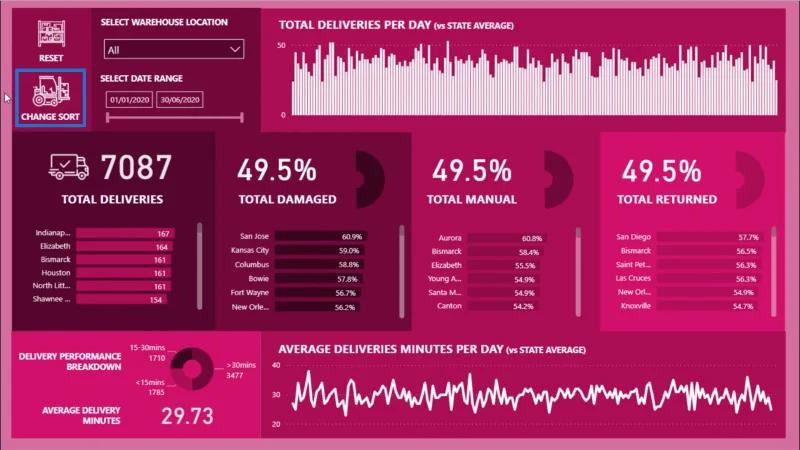
Wenn Sie sich nun die Zahlen hier ansehen, werden Sie feststellen, dass die Zahlen in absteigender Reihenfolge sortiert sind. Dies ist der Ausgangszustand.
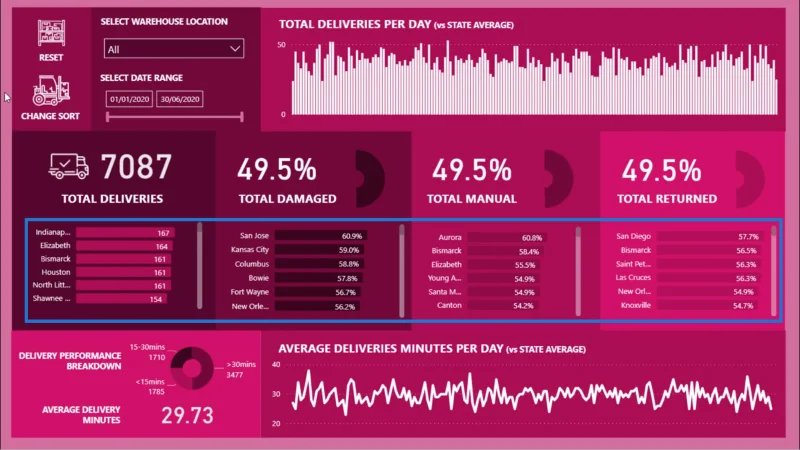
Wenn ich jedoch auf die Schaltfläche „Sortierung ändern“ klicke, werden die Zahlen automatisch in aufsteigender Reihenfolge sortiert.
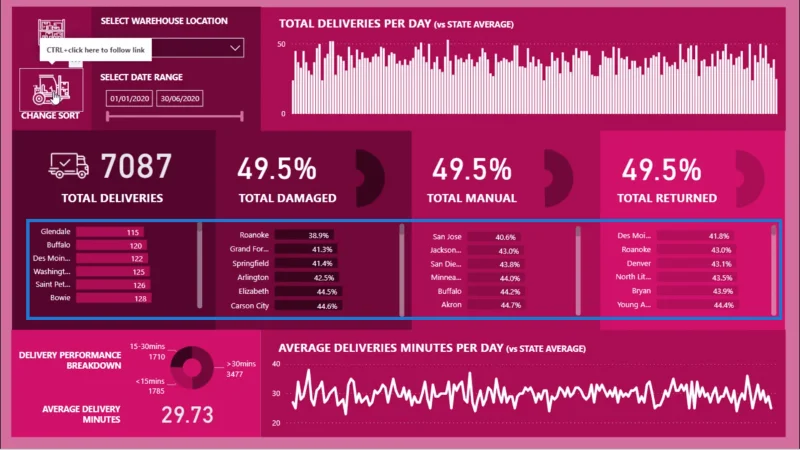
Dies ist eine wirklich coole Möglichkeit, schnell verschiedene Erkenntnisse zu präsentieren. Normalerweise müssten Sie eine zusätzliche Formel erstellen, um Ihre Daten auf diese Weise zu sortieren. Auf diese Weise können Sie eine ganze Reihe unterschiedlicher Daten in einer einzigen Visualisierung auf einmal sortieren.
Verwenden von Lesezeichen zum Sortieren von Visualisierungen
Mithilfe der Lesezeichen im Menüband „Ansicht“ konnte ich Visualisierungen mit einem einzigen Klick sortieren.
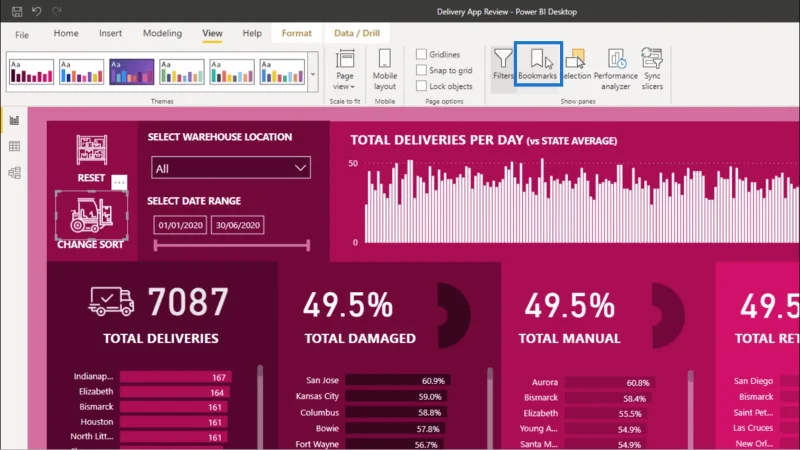
Wenn Sie auf „Lesezeichen“ klicken, werden Ihnen zwei Optionen angezeigt: „Zurücksetzen“ und „Sortierung ändern“.
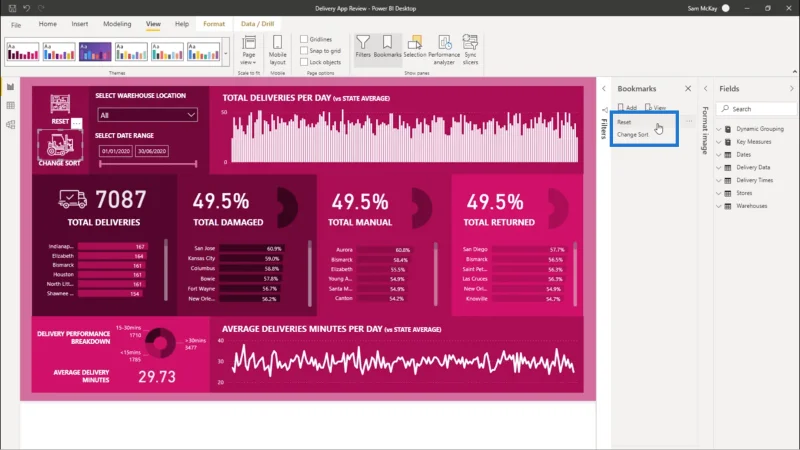
Als ich in diesen Lesezeichenbereich gelangte, ging ich einfach jede meiner Visualisierungen durch und bekam sie alle in absteigender Reihenfolge angezeigt. Ich habe dafür ein Lesezeichen hinzugefügt. Dann habe ich sie in aufsteigender Reihenfolge sortiert und auch ein Lesezeichen für diese Aktion hinzugefügt.
Nachdem ich nun meine Lesezeichen habe, muss ich eine Möglichkeit finden, dieses Lesezeichen aufzurufen. Ich habe das getan, indem ich ein Symbol aus meinen Dateien hinzugefügt habe. Sobald dieses Symbol vorhanden war, ging ich einfach zum Formatbereich.
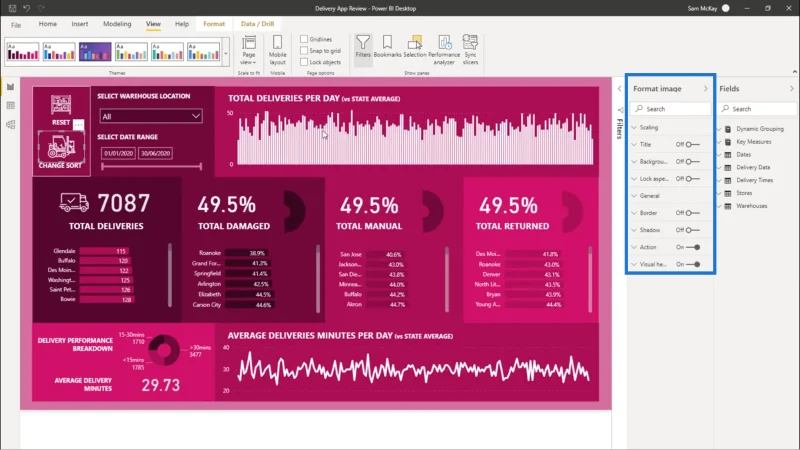
Ich ging zu „Aktion“ und schaltete es ein. Dann habe ich den Typ in „Lesezeichen“ geändert. Unter „Lesezeichen“ habe ich „Sortierung ändern“ ausgewählt.
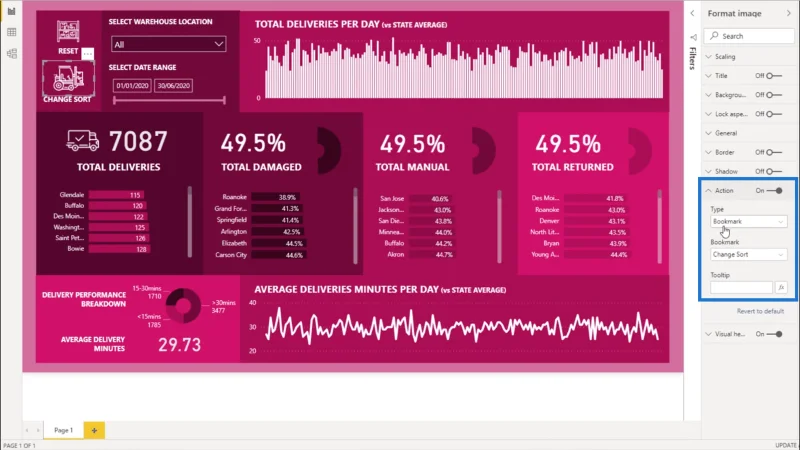
Sobald dies erledigt ist, ist das Symbol, das ich hier hochgeladen habe, nun mit den von mir erstellten Lesezeichen verbunden. Das bedeutet, dass dieses Symbol nun Visualisierungen bei jedem Klick dynamisch sortieren kann.
Das Gleiche geschieht mit der Schaltfläche „Zurücksetzen“ hier oben. Mit der Schaltfläche „Zurücksetzen“ werden die Zahlen auf den Standardzustand zurückgesetzt.
Gruppieren Sie Kunden dynamisch nach ihrem Ranking mit RANKX in LuckyTemplates.
So steuern Sie die Interaktionen Ihrer Visuals in LuckyTemplates.
Sortieren von Daten nach Geschäftsjahr in LuckyTemplates
Abschluss
Dies ist eine großartige Technik, insbesondere wenn Sie großartige Erkenntnisse gewinnen möchten.
Sie können diese Technik sogar auf verschiedene Arten anwenden. Es muss nicht immer ein Symbol sein. Sie können Text oder eine der Karten in Ihrem Bericht verwenden. Sie müssen nur kreativ vorgehen.
Alles Gute,




