
In diesem Tutorial erfahren Sie, wie Sie Lollipop-Diagramme mithilfe des benutzerdefinierten Visuals in LuckyTemplates erstellen . Es handelt sich um ein Diagramm, das verschiedene Erkenntnisse für eine einzelne Kategorie in Ihrem Datenbericht präsentiert.
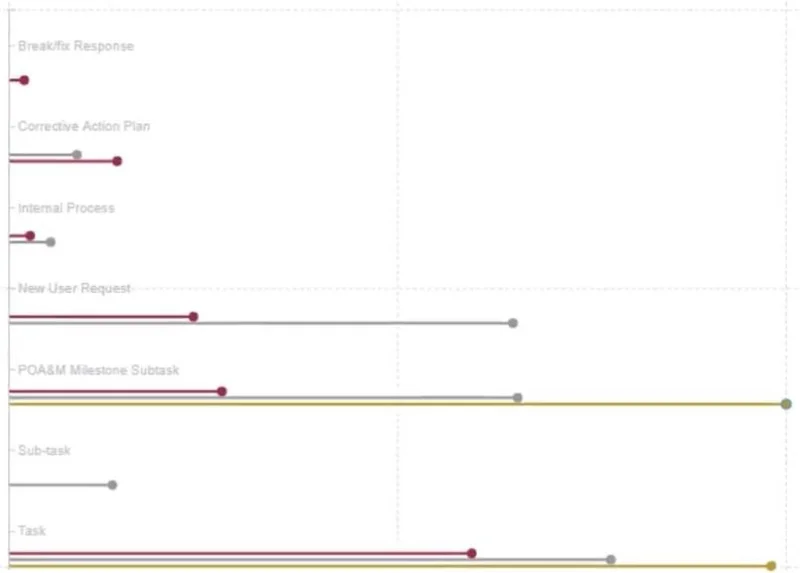
Dies ist das Beispiel-Lollipop-Diagramm, das Sie neu erstellen werden. Dieses Diagramm zeigt, wie viele Tickets je Kategorie geöffnet wurden.
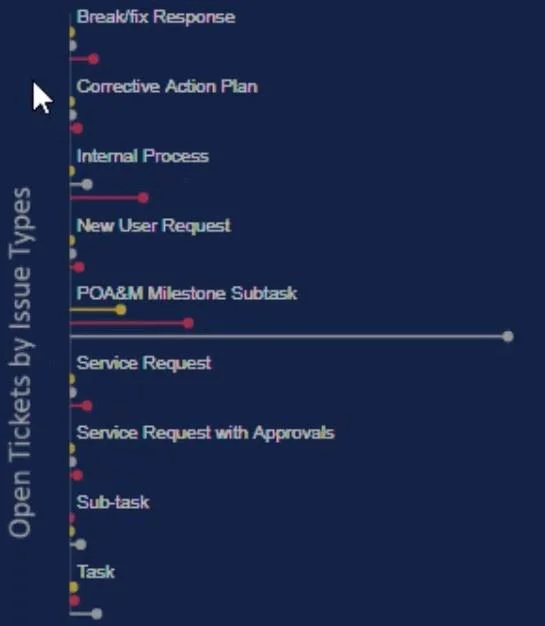
Sie werden sehen, dass jede Kategorie über drei farbige Lollipop-Balken verfügt, die unterschiedliche Zeitrahmen anzeigen. Jeder Balken stellt ein Jahr dar, wobei Gelb, Weiß und Rot 2018, 2019 bzw. 2020 bezeichnen.
Inhaltsverzeichnis
- Einblicke in das benutzerdefinierte LuckyTemplates-Visual
- Erstellen von Lollipop-Diagrammen
- Hinzufügen von Farben zu Lollipop-Diagrammen
- Abschluss
Einblicke in das benutzerdefinierte LuckyTemplates-Visual
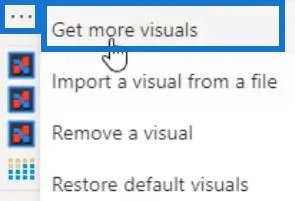
Um es neu zu erstellen, klicken Sie zunächst auf die drei Punkte unter dem Visualisierungen-Bereich und wählen Sie „ Weitere Visuals abrufen“ aus .
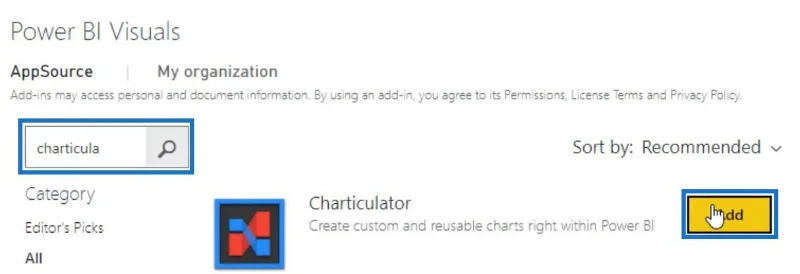
Suchen Sie in AppSource nach Charticulator und klicken Sie auf Hinzufügen.
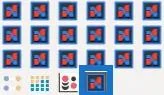
Sobald Sie fertig sind, können Sie einen Charticulator-Link sehen. Klicken Sie auf den Link und vergrößern Sie das Bild auf der Leinwand.
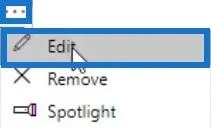
Klicken Sie anschließend auf die drei Punkte des Visuals und wählen Sie Bearbeiten.
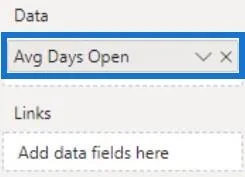
Platzieren Sie „Avg Days Open“ im Abschnitt „Daten“ des Felds und klicken Sie im Charticulator auf „Diagramm erstellen“.

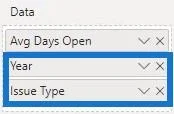
Geben Sie als Nächstes Jahr und Problemtyp in den Abschnitt „Daten“ ein. Damit können Sie nun mit der Erstellung der Lollipop-Diagramme mithilfe des benutzerdefinierten Visuals in LuckyTemplates beginnen.
Erstellen von Lollipop-Diagrammen
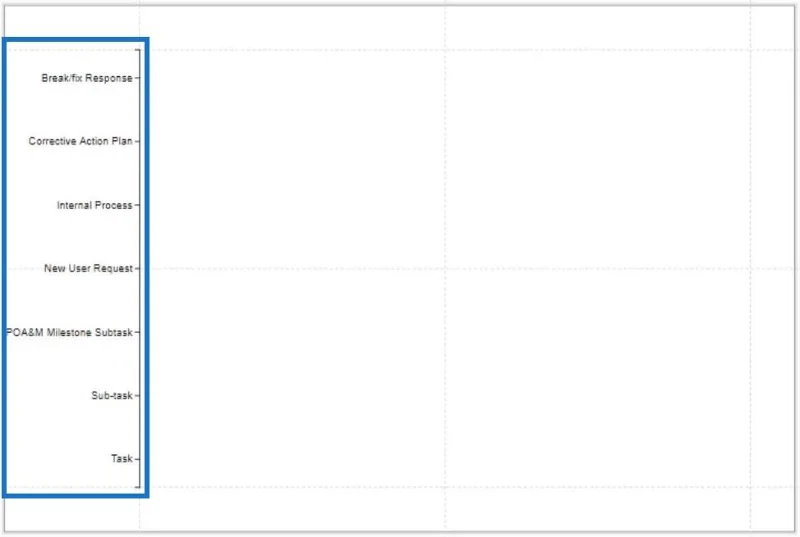
Bringen Sie zunächst den Problemtyp auf die Y-Achse der Leinwand.
Wählen Sie dann die Rechteckform in „Marks“ aus und platzieren Sie sie in der Glyphe.
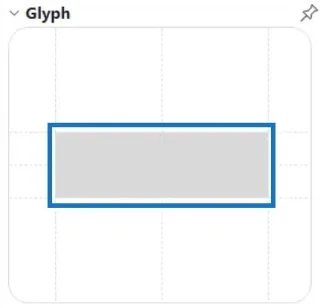
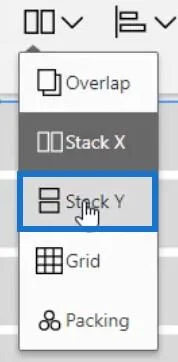
Klicken Sie auf „Y stapeln“, um die Stapelung der Balken zu ändern.
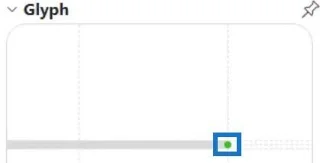
Ziehen Sie „Symbole“ in die Glyphe, um den Kreis einzufügen und ihn am Ende der Leiste auszurichten.
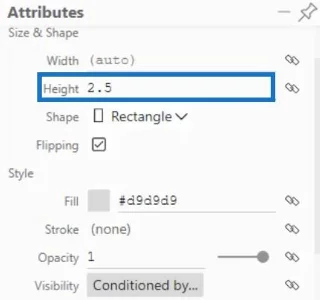
Passen Sie die Höhe des Balkens in den Attributen von Shape1 an, um die Lutscherfigur zu erhalten.
Als nächstes bringen Sie Avg Days Open in die Breite innerhalb von Glyph.
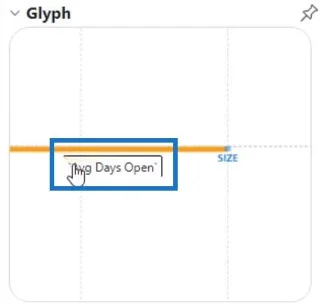
Das Diagramm sieht nun so aus.
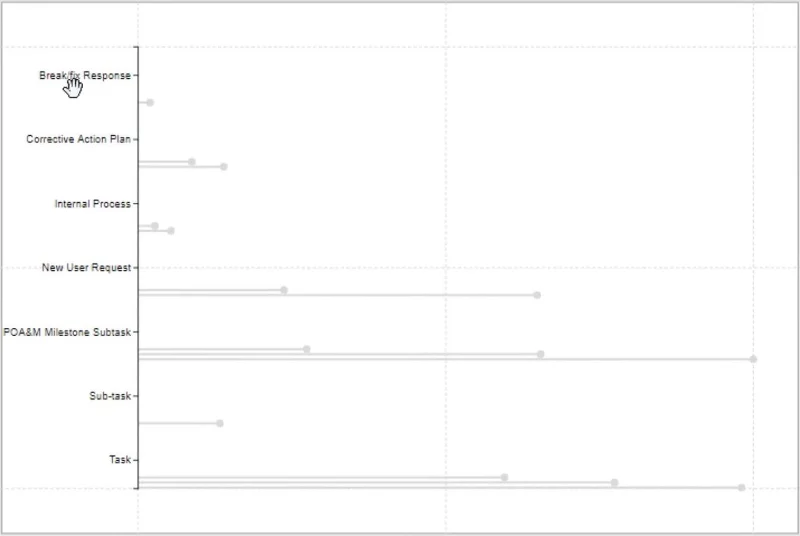
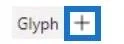
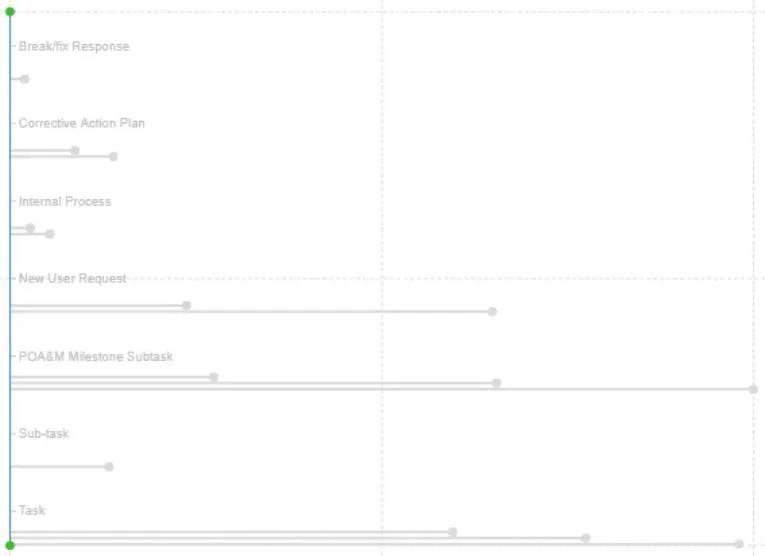
Der nächste Schritt besteht darin, die Kategoriebeschriftungen direkt über den Lollipop-Charts zu übertragen. Klicken Sie dazu auf das Pluszeichen unter der Glyphen-Leinwand, um eine neue Glyphe zu erstellen.
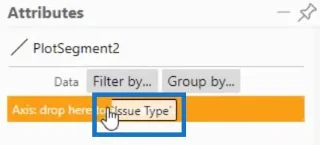
Bringen Sie ein neues Plotsegment auf die Y-Achse der tatsächlichen Leinwand und platzieren Sie den Problemtyp darauf.
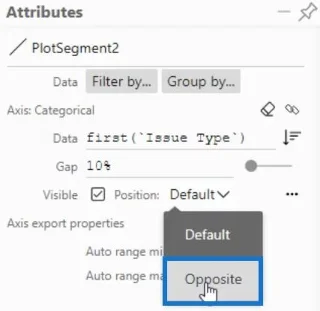
Öffnen Sie nun die Attribute von PlotSegment2 und ändern Sie die Position in „Opposite“ . Sie können auch andere Attribute wie Schriftart und Linie nach Ihren Wünschen ändern.
Die Ergebnisse sehen dann so aus.
Hinzufügen von Farben zu Lollipop-Diagrammen
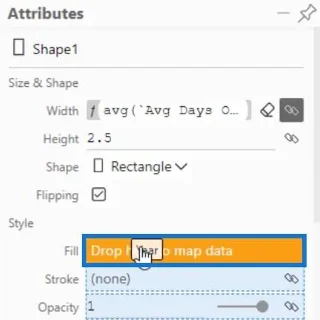
Um den Lollipop-Balken Farben hinzuzufügen, öffnen Sie die Attribute von Shape1 und platzieren Sie „ Year“ im Abschnitt „Füllung“. Ändern Sie dann die Farbe jedes Jahres, je nachdem, was Sie bevorzugen.
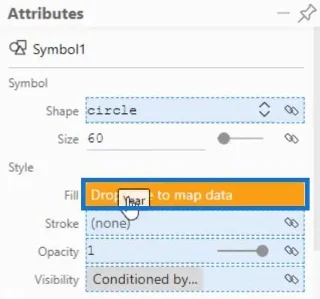
Als nächstes fügen Sie den Kreisen an der Spitze der Balken Farbe hinzu. Öffnen Sie die Attribute von Symbol1 und bringen Sie „ Year“ in den Abschnitt „Fill“.
Ihr Lollipop-Diagramm ist nun fertig und dies ist das Endergebnis.
Stellen Sie sicher, dass Sie Ihren Fortschritt speichern, indem Sie in der oberen linken Ecke der Leinwand auf „Speichern “ und dann auf „Zurück zum Bericht“ klicken.
Sie haben nun die Visualisierung in Ihrem Bericht. Wenn Sie einige Attribute wie den Rand oder die Form bearbeiten möchten, klicken Sie einfach auf die drei Punkte und Sie werden zurück zum Charticulator weitergeleitet.
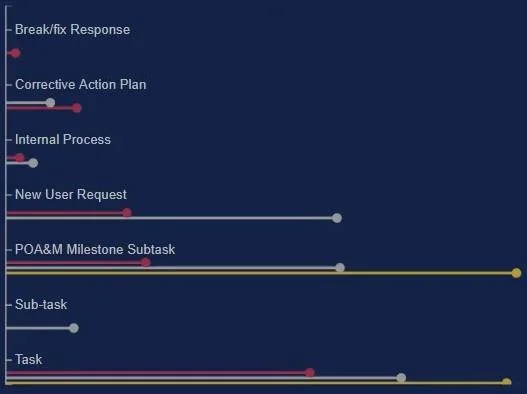
Ändern Sie die Attribute entsprechend dem Stil Ihres Berichts. Danach sieht Ihre Lollipop-Diagramm-Visualisierung nun so aus.
LuckyTemplates-Dashboard-Designs: Visualisierungen und Effekte
Benutzerdefiniertes Balkendiagramm in LuckyTemplates: Varianten und Modifikationen
Abschluss
Lollipop-Diagramme bieten verschiedene Informationen und Daten zu einer einzelnen Kategorie. Es ist eine kreative Möglichkeit, Details in jeder Aktivität oder Aufgabe zu sehen. Sie können die Leistung Ihrer Aktivitäten einfach überwachen und wertvolle Daten für Verbesserungszwecke erhalten.
Erfahren Sie mehr über Lollipop-Diagramme, indem Sie dieses Tutorial im benutzerdefinierten Visual von LuckyTemplates mit Ihren eigenen Daten üben. Auf unserem Blog und YouTube-Kanal finden Sie auch andere verwandte Visualisierungsinhalte, die Ihnen dabei helfen, Ihre Datenvisualisierungsfähigkeiten zu verbessern .
Mudassir




