
In diesem Tutorial gehen wir das Menü und einige der grundlegenden Dinge durch, die wir im Layout einer Microsoft SharePoint-Site sehen können.
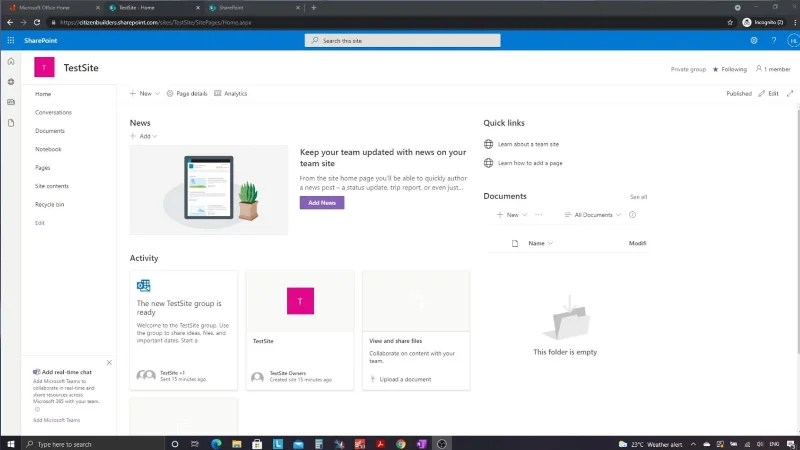
Hier ist eine Beispiel-SharePoint-Site, die ich zuvor erstellt habe. Wir gehen das gesamte Menü und Layout durch, bevor wir anfangen, etwas zu tun.
Inhaltsverzeichnis
- Das Layout einer SharePoint-Site verstehen
- Navigieren durch das SharePoint-Site-Menü
- Der App-Bildschirm und das Menü
- Abschluss
Das Layout einer SharePoint-Site verstehen
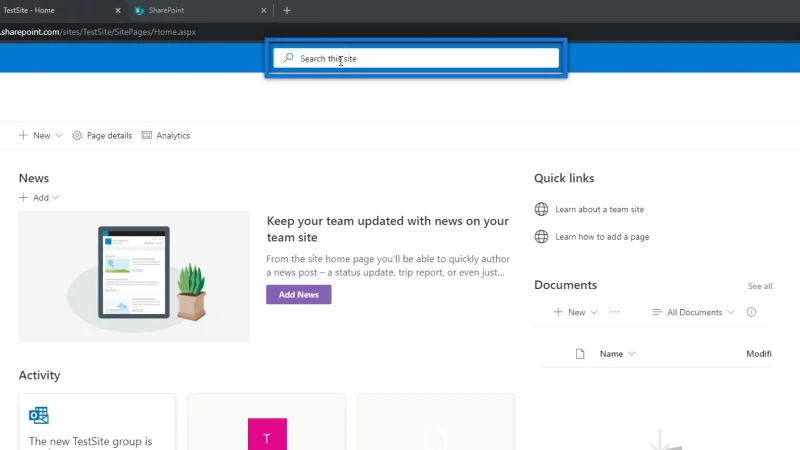
Im obersten Teil befindet sich die Suchleiste, in der wir nach Ressourcen, Dateien, Listen und anderen Dingen auf der Website suchen können. Wir können damit auch benutzerdefinierte Suchen durchführen, was sehr praktisch ist.
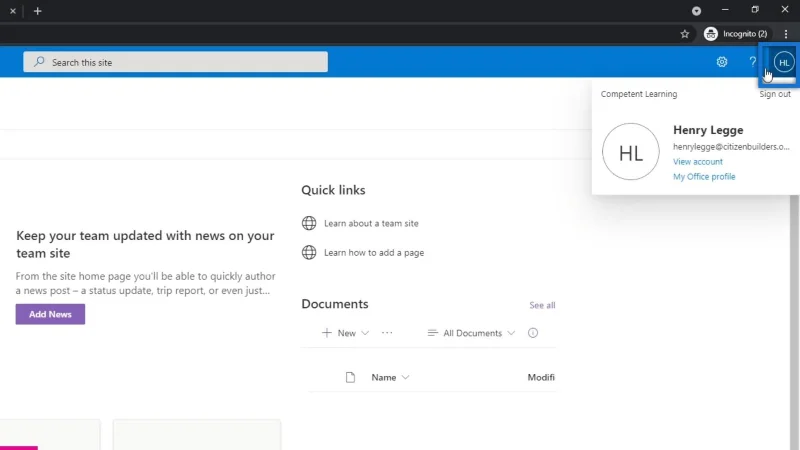
Oben rechts sehen wir unser Konto.
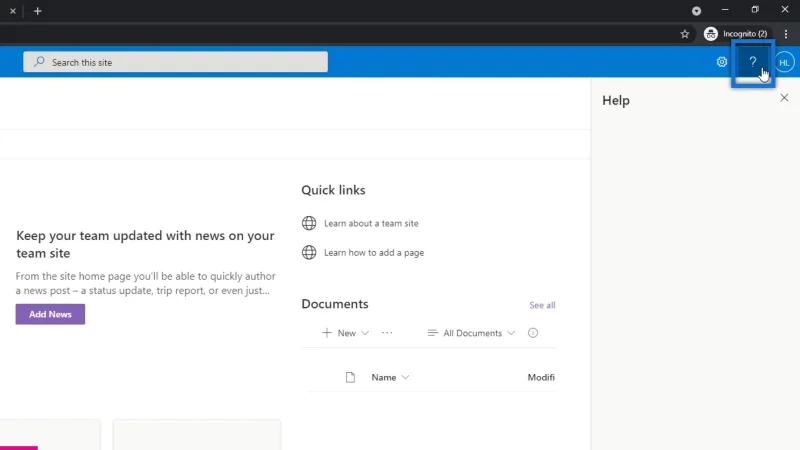
Wir können auch einen Hilfe-Button sehen.
Wir werden auch die Einstellungen in diesem Teil sehen. Dies enthält einige der Änderungen, die wir in den SharePoint-Einstellungen vornehmen können.
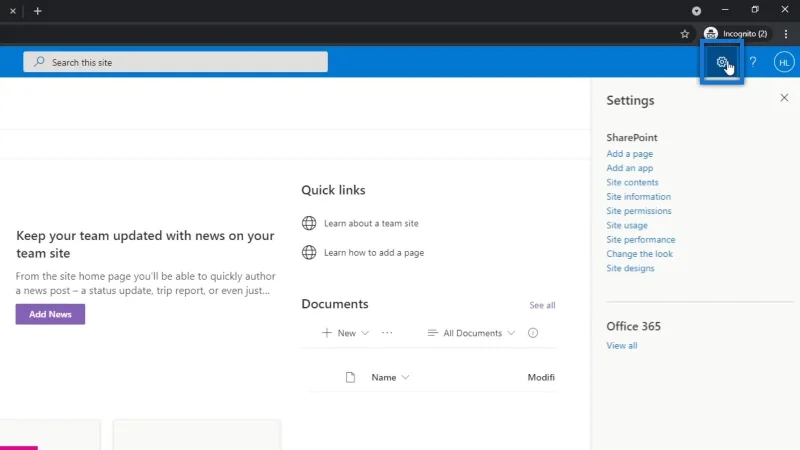
In diesem Tutorial konzentrieren wir uns jedoch auf die Dinge ganz links. Dies wird als SharePoint-Symbolleiste bezeichnet. Dies enthält Aktionen, die standortunabhängig sind. Sie gelten daher nicht für eine bestimmte Website. Stattdessen befinden sie sich zwischen all unseren Websites.
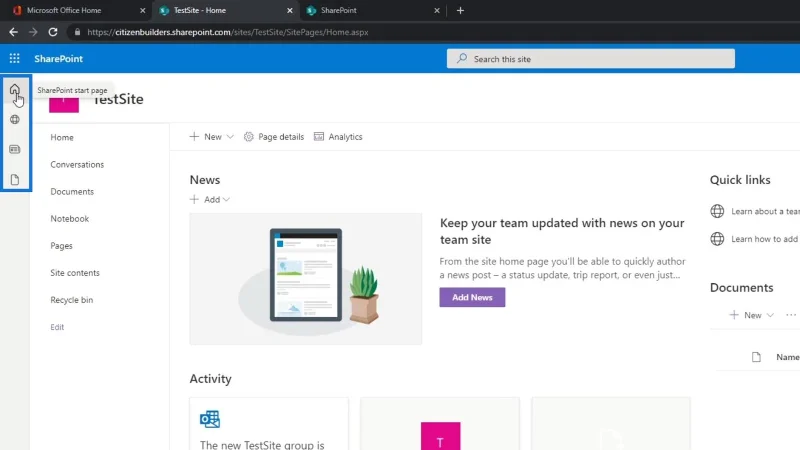
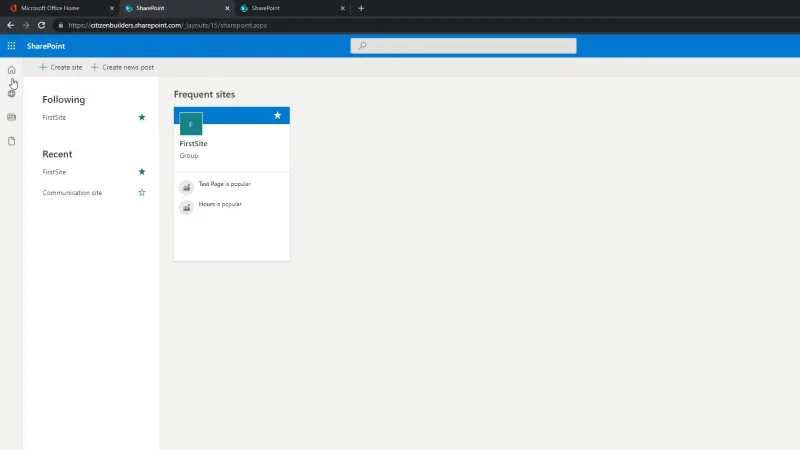
Wenn wir auf das erste Symbol klicken, gelangen wir zu unserer SharePoint-Startseite. Hier können wir die Liste aller unserer Websites sehen.
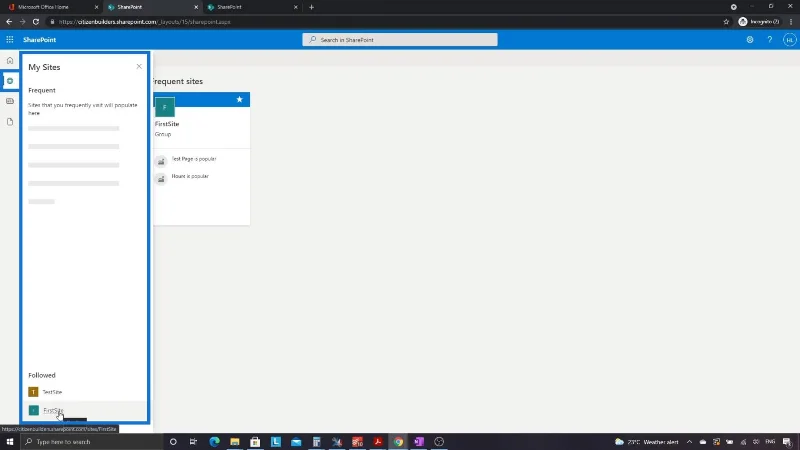
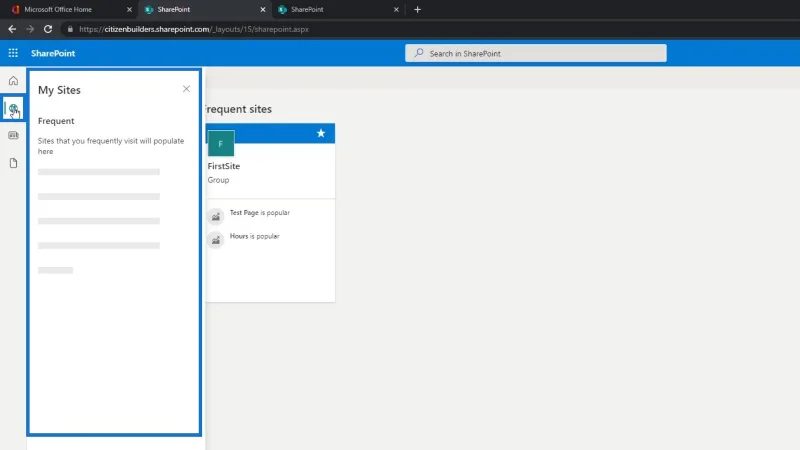
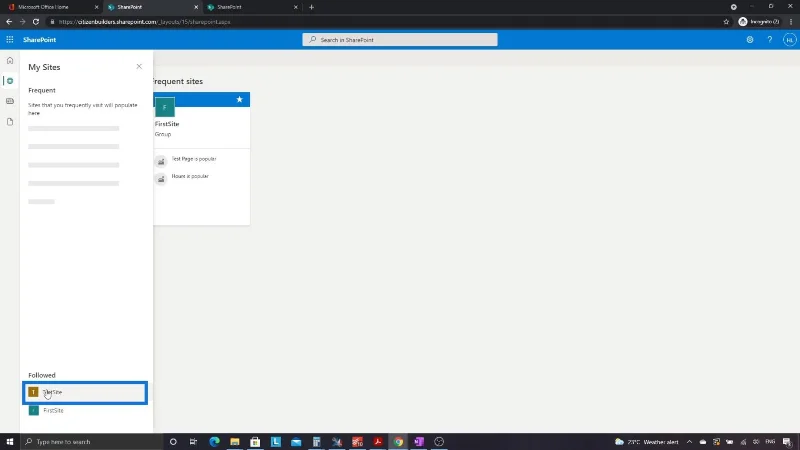
Wenn wir auf das zweite Symbol klicken, sehen wir die Websites, die wir häufig besuchen, und die Websites, denen wir folgen. In einer Organisation verfügen wir normalerweise über Websites für unterschiedliche Zwecke. In diesem Beispiel folge ich zwei Websites.
Wir können auch zu „Meine Nachrichten“ gehen , indem wir auf das dritte Symbol klicken.
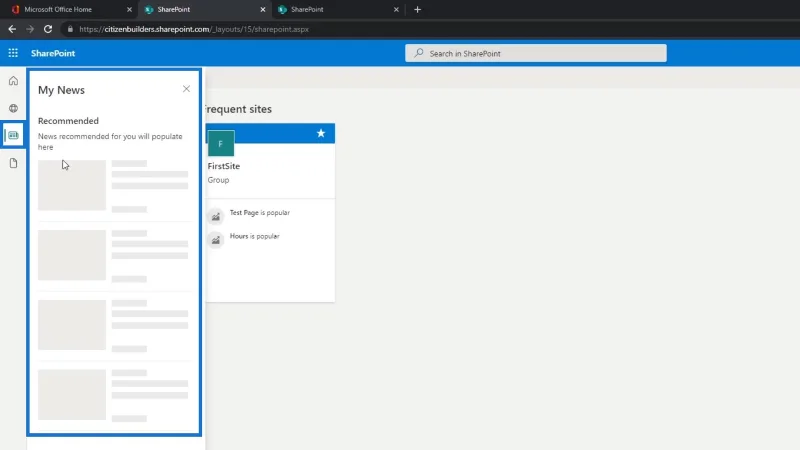
Jede einzelne Website verfügt über eine Nachrichten-App. Dadurch können Benutzer Nachrichten von verschiedenen Websites auf einer Seite sehen. Für das Marketingpersonal wären sie beispielsweise Teil einer Marketing-Website und der Unternehmenswebsite. Sie könnten die Nachrichten von beiden Websites an einem Ort sehen, was die Sache sehr praktisch macht.
Das Gleiche gilt auch für unsere Dateien. Dadurch werden alle unsere Dateien zwischen den verschiedenen Standorten konsolidiert.
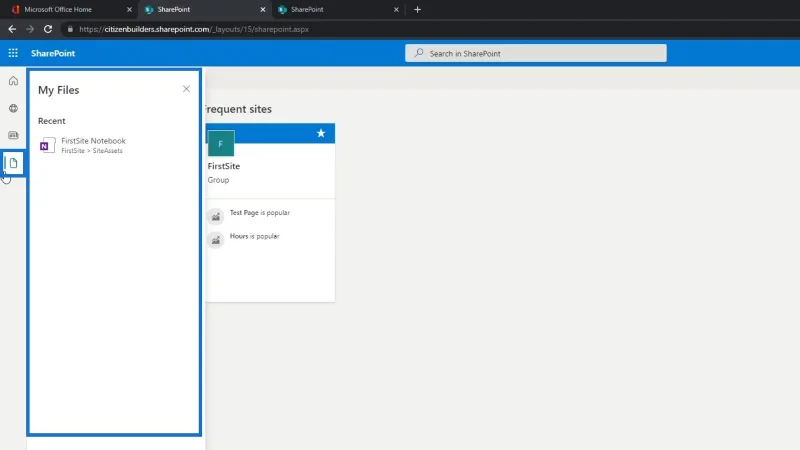
Kehren wir nun zu der von uns erstellten Website zurück. Klicken Sie auf Meine Websites .
Klicken Sie dann auf TestSite .
Navigieren durch das SharePoint-Site-Menü
Als nächstes gehen wir das Menü durch. Dadurch können wir zwischen den verschiedenen Apps auf unserer Website navigieren.
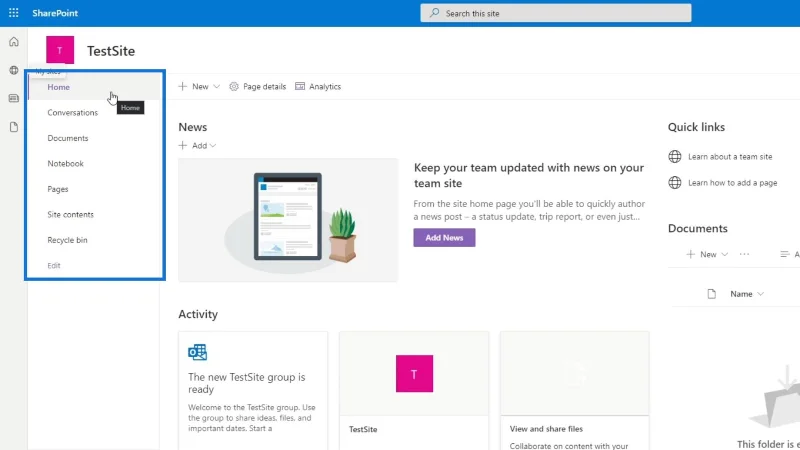
Die erste App, die eine Website hat, ist eine Homepage. Wir befinden uns derzeit auf der Homepage, die lediglich eine Sammlung verschiedener Webparts ist. Es enthält ein News- Webpart, Quicklinks , Dokumente , ein Aktivitäts- Webpart und vieles mehr.
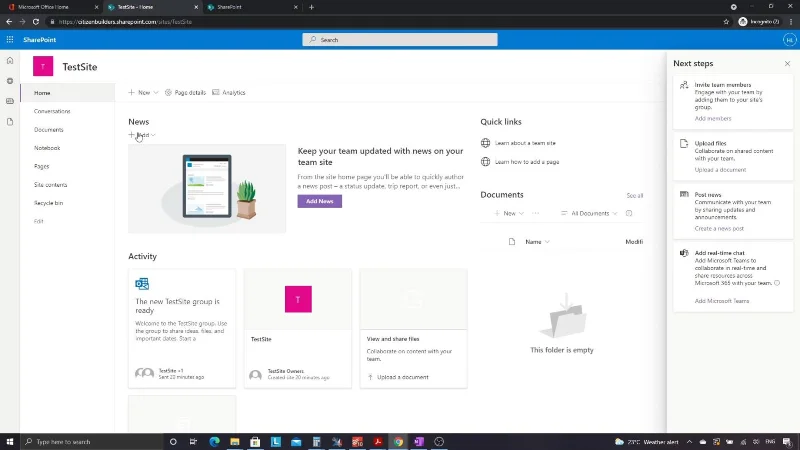
Wir können diese als verschiedene Widgets betrachten. Wir haben eine Seite mit vier separaten Widgets.
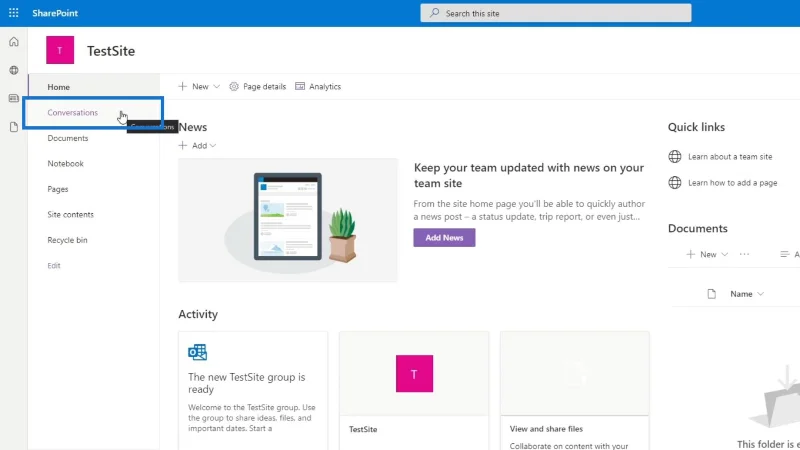
Eine Standardseite verfügt auch über Konversationen . Dies ist eine weitere App, die wir als Teil unserer Website haben können. Es ermöglicht Benutzern, verschiedene E-Mails oder Kommunikationen zwischen Personen zu verfolgen.
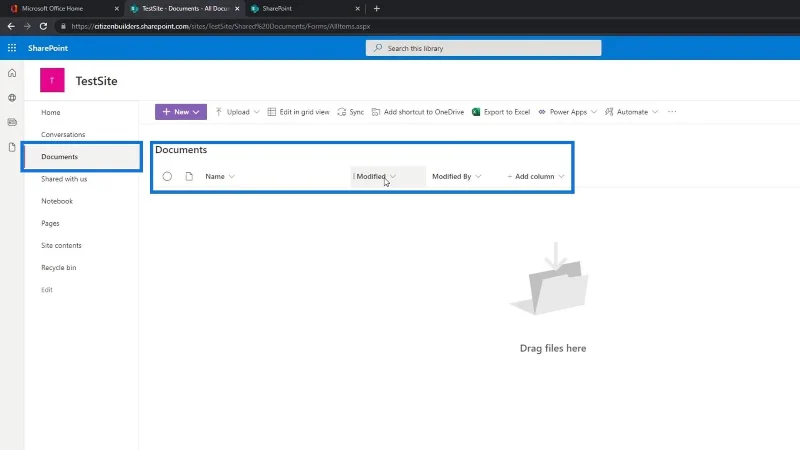
SharePoint-Sites verfügen außerdem über eine Standard-Dokumentbibliotheks-App namens „Documents“ . Diese enthält eine Liste von Dokumenten. Da dies jedoch nur ein Beispiel ist, das wir kürzlich erstellt haben, werden wir noch nichts sehen, bis wir später Dinge hinzufügen.
Auch hier handelt es sich lediglich um separat erstellte Apps.
In SharePoint können wir auch mehrere Apps desselben Typs erstellen. Beispielsweise können wir eine Dokumentenbibliothek für Fotos und eine weitere für Verträge erstellen. Dies können separate Apps in diesem Menü sein.
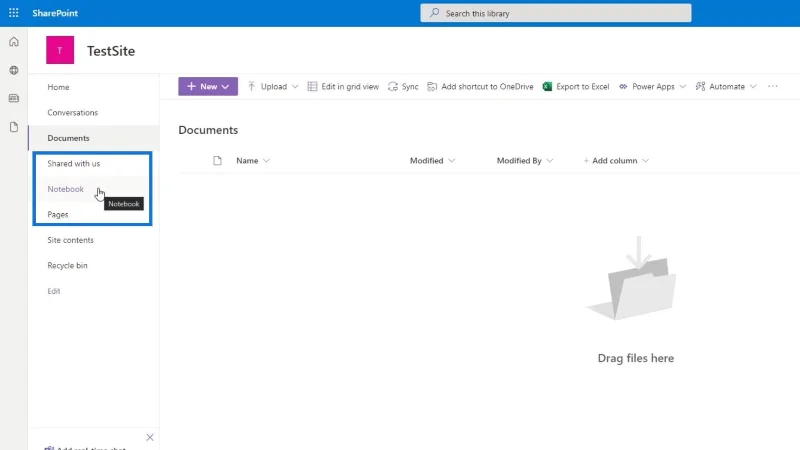
Darüber hinaus haben wir die Optionen „Mit uns geteilt“ , „Notizbuch “ und „Seiten“ .
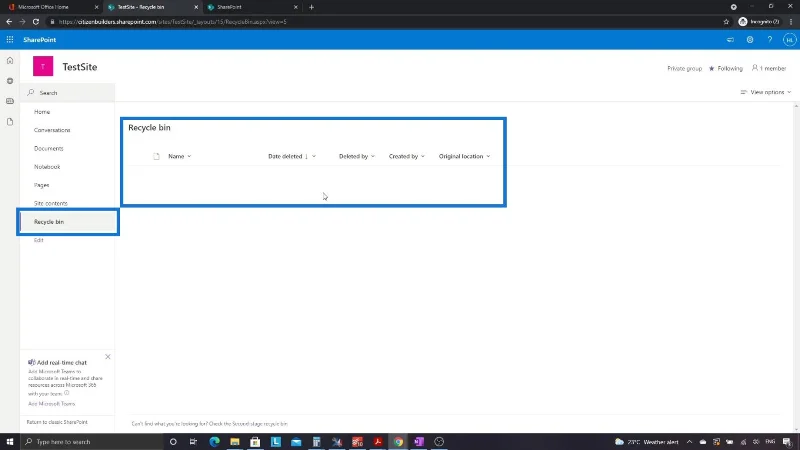
Alles, was wir löschen, landet im Papierkorb .
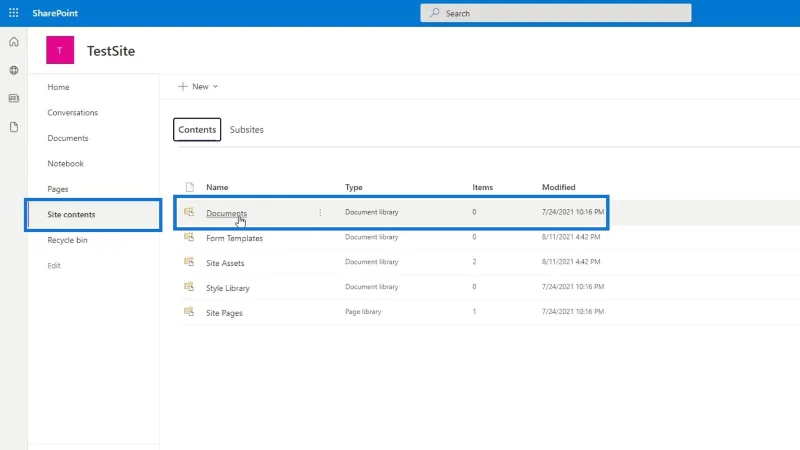
Der Inhalt der Website zeigt alle unsere Dateien, Seiten und Apps an einem Ort an. In diesem Beispiel haben wir eine Dokumentbibliothek namens „ Dokumente“ , die wir auch in unserer Menüleiste sehen können.
Wir verfügen über drei weitere Dokumentbibliotheken – eine für Formularvorlagen, eine für Site-Assets und eine für die Stilbibliothek.
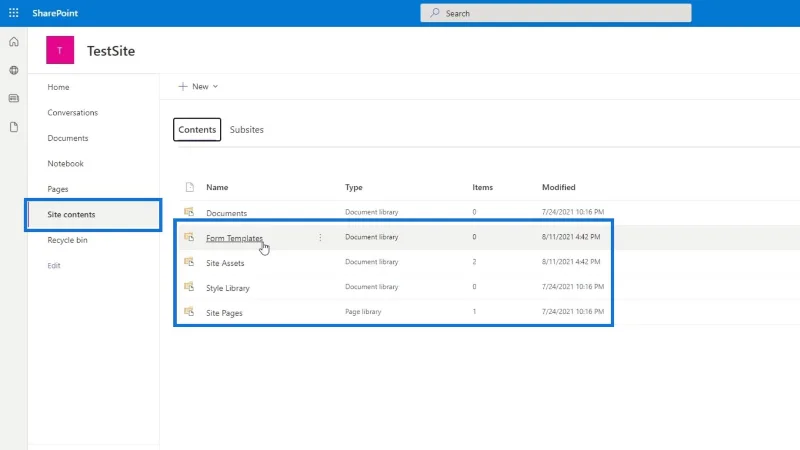
Der Inhalt dieser Website ist nützlich, denn wenn wir eine App erstellen und diese nicht in der Menüleiste anzeigen möchten, können wir sie einfach darin einfügen. Es ähnelt den Programmdateien auf Ihrem Computer. Wir können dort auf jedes Programm zugreifen, aber auf unserem Desktop oder im Startmenü werden nur häufig verwendete Anwendungen angezeigt.
Der App-Bildschirm und das Menü
Klicken wir erneut auf „Startseite“ .
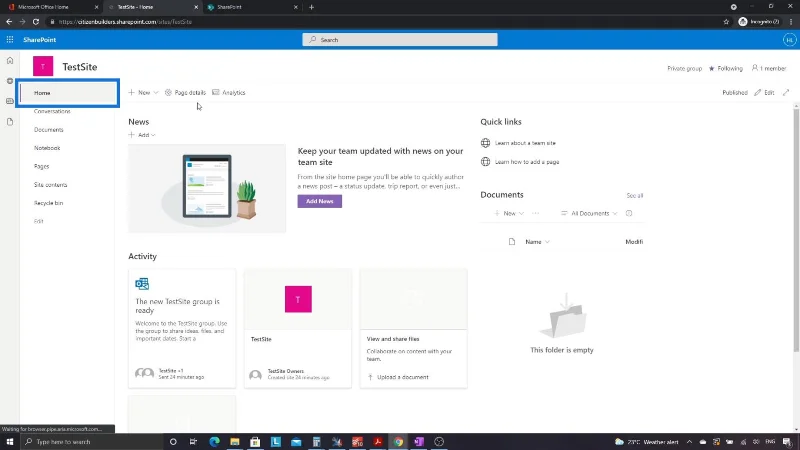
Hier ist vor allem zu beachten, dass jede App über eine Seite oder einen Bildschirm und eine damit verbundene Menüleiste verfügt. Für die Startseite gibt es Menüpunkte wie Seitendetails , Analytics und Bearbeiten , die wir auch ändern können.
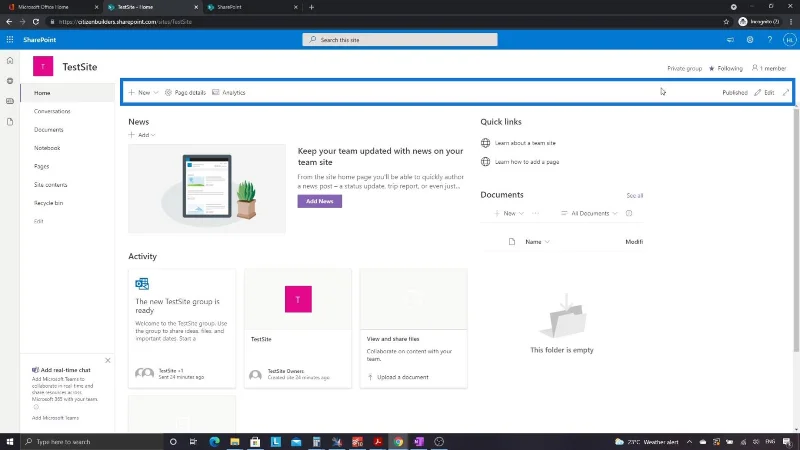
Wenn wir zu „ Dokumente“ gehen , ändert sich das Menü.
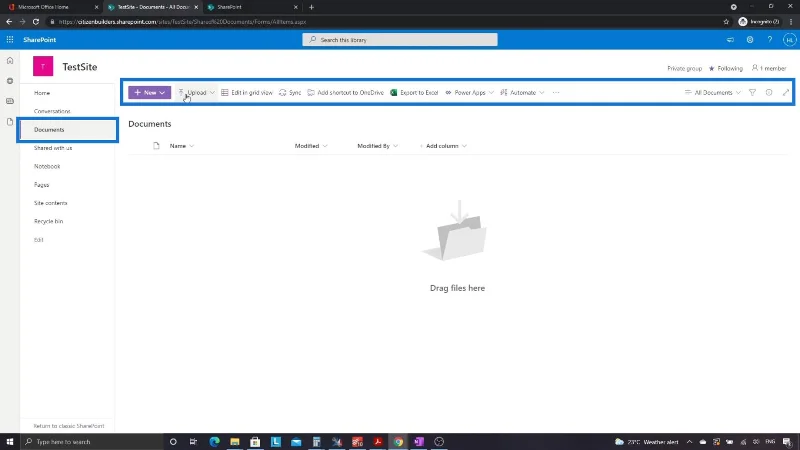
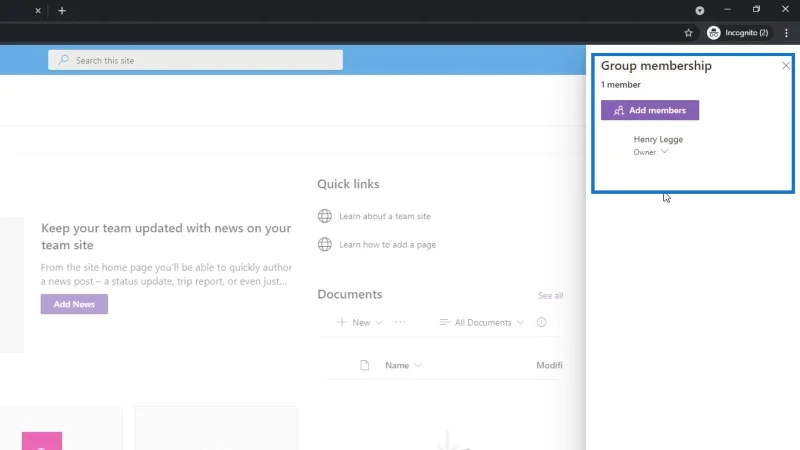
Wenn wir zur Startseite zurückkehren, finden wir oben rechts einige nützliche Informationen. Es zeigt an, dass es sich um eine private Gruppe handelt und wir ihr folgen. Wir können auch die Anzahl der Mitglieder in jeder Gruppe sehen. Dies bleibt gleich, egal in welcher App auf der Seite wir uns befinden.
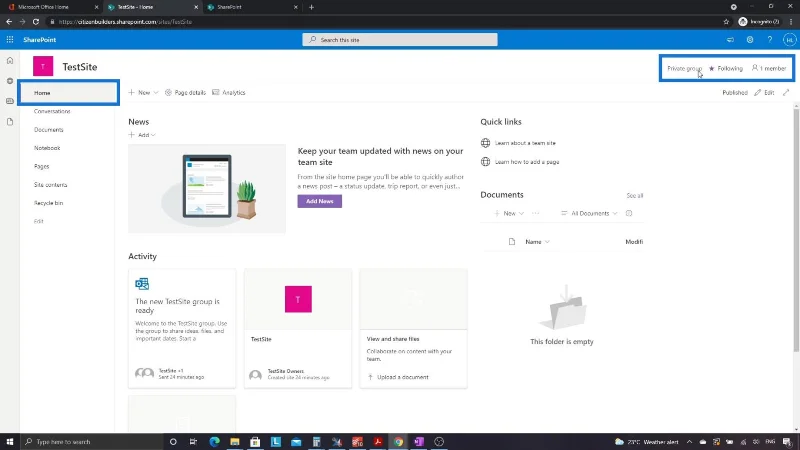
Wir können auch darauf klicken, um Mitglieder anzuzeigen und hinzuzufügen.
MS SharePoint-Tutorial: Kontoerstellung
SharePoint-Tutorial: Erstellen einer neuen Website
Microsoft SharePoint | Ein Überblick
Abschluss
Zusammenfassend lässt sich sagen, dass wir das gesamte Layout einer SharePoint-Site durchgehen können. Einige Dinge könnten verwirrend sein, insbesondere die Funktionsweise von Apps. Wenn wir jedoch das Dokumentverwaltungssystem oder den Abschnitt zur Dokumentbibliothek durchgehen , werden Sie etwas mehr verstehen.
Bedenken Sie auch hier, dass eine SharePoint-Site nur eine Sammlung von Apps ist. Es verfügt über eine Standardseite namens „ Home“ und eine Standard-Dokumentbibliotheks-App namens „Documents“ . Darüber hinaus können wir mehrere Apps hinzufügen und auch zwei Apps desselben Typs haben. Hoffentlich sind Sie in der Lage, das Standardlayout einer SharePoint-Site und die grundlegende Verwendung einiger der wichtigsten Teile zu verstehen.
Alles Gute,
Henry




