
In diesem Tutorial wird das Einrichten von DAX Studio und das Messen der Abfrageleistung in LuckyTemplates erläutert. Diese Informationen helfen dabei, Engpässe in der Abfrage zu erkennen, sodass Sie diese beseitigen und Ihren DAX optimieren können.
Inhaltsverzeichnis
Einrichten von DAX Studio
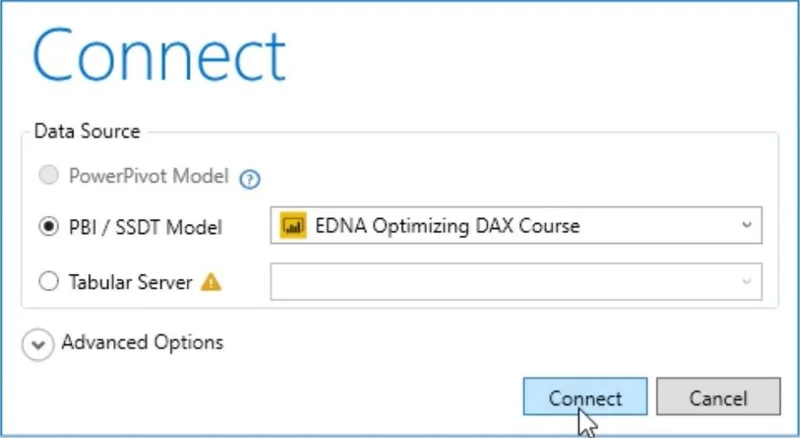
Öffnen Sie das DAX Studio-Tool und verbinden Sie Ihr Modell. In diesem Beispiel wird der EDNA Optimising DAX- Kurs verwendet und verbunden.
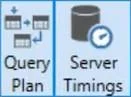
Als nächstes aktivieren Sie den Abfrageplan und die Server-Timings. Bei den Server-Timings handelt es sich um die Abfrage der Speicher-Engine, während letztere den logischen und physischen Abfrageplan darstellt.
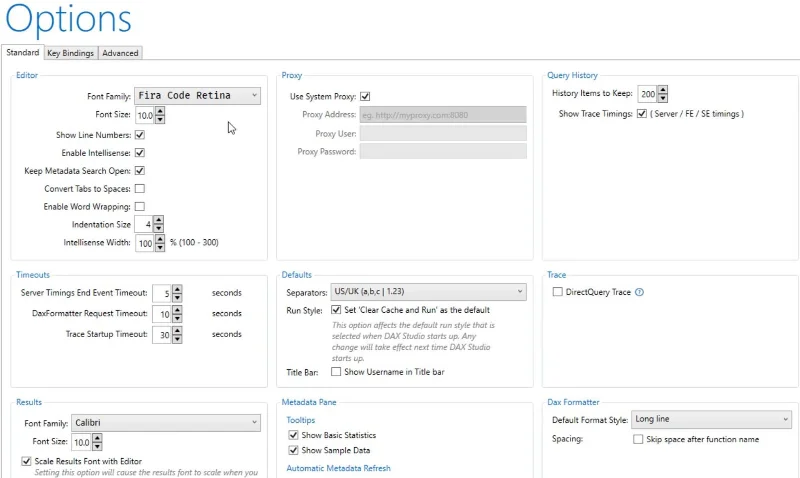
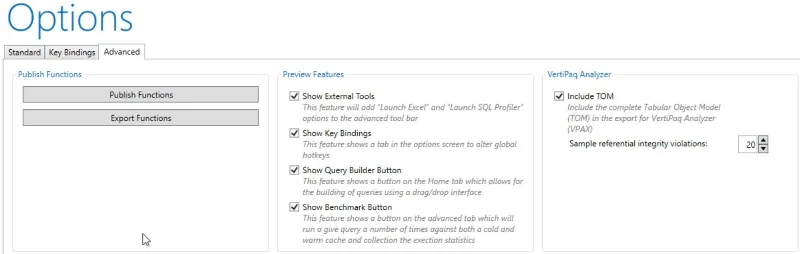
Ändern Sie die Optionen je nachdem, wie Sie DAX Studio verwenden möchten. Sie können die Einstellungen „Standard“, „Tastenzuordnung“ und „Erweitert“ an die Leistung Ihrer DAX-Abfrage anpassen, die Sie bevorzugen.
In den Standardeinstellungen können Sie die Zeitüberschreitungen, den Editor, die Ergebnisansicht, den DAX-Formatierer und andere Grundeinstellungen ändern, wie im Bild unten dargestellt.
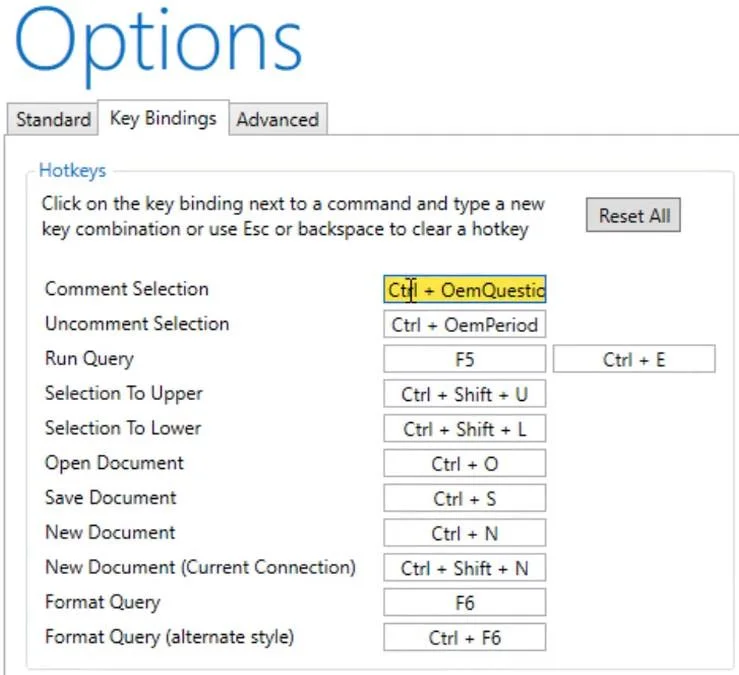
Sie können Ihren Tasten in den Tastenbelegungseinstellungen Befehle wie „Abfrage ausführen“ und „Abfrage formatieren“ zuweisen.
Sie müssen alle Einstellungen auf der Registerkarte „Erweitert“ aktivieren, um alle benötigten Informationen zu erhalten.
Abfrageleistung anzeigen
Wenn Sie mit dem Festlegen Ihrer Optionen fertig sind, kehren Sie zum Studio zurück und klicken Sie auf „Erweitert“. Klicken Sie auf „Metriken anzeigen“ , um die VertiPaq-Analysator-Metriken anzuzeigen.

Die VertiPaq-Analysator-Metriken wurden in früheren Blogs besprochen. Sie können über die verschiedenen Registerkarten innerhalb der Metrik einen Drilldown durchführen und verschiedene Analysen durchführen. Wenn Sie also Ihr Gedächtnis auffrischen möchten, können Sie sich die früheren Beiträge zum VertiPaq Analyzer Metric ansehen.
Dies ist nun eine Beispielabfrage. Es verwendet die Funktionen und , um das Produkt aus dem aktuellen Preis und der aktuellen Menge von FactSales zu erhalten.

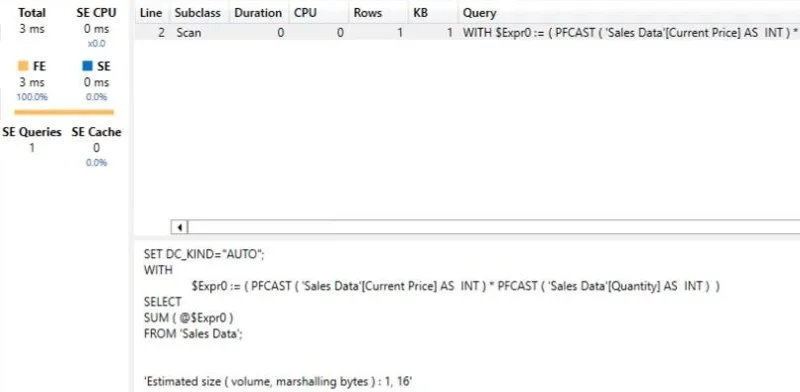
Wenn Sie die Abfrage ausführen, können Sie sehen, wie viel Zeit sie in der Formel-Engine und der Speicher-Engine verbracht hat. Sie können auch sehen, wie viele Speicher-Engine-Abfragen bei der Ausführung generiert wurden. Die xmSQL-Anweisung zeigt auch, wie Ihre Abfrage die DAX-Codes im Hintergrund ausführt.
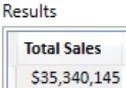
Auf der Registerkarte „Ergebnisse“ unten sehen Sie ein einzeiliges Ergebnis des Gesamtumsatzes, der von der DAX-Abfrage bereitgestellt wird.
Wenn Sie zur Registerkarte „Abfrageplan“ wechseln, können Sie die physischen und logischen Pläne sehen. Hier arbeitet die Formel-Engine, um Ihre wertvollen Daten zu erzeugen.
Was ist DAX Studio in LuckyTemplates Desktop?
DAX-Tutorial: Kontext und die Berechnungs-Engine
VertiPaq Analyzer in DAX Studio | LuckyTemplates-Tutorial
Abschluss
Es ist wichtig, dass Ihr DAX Studio entsprechend Ihren Vorlieben richtig eingerichtet ist. Es hilft Ihnen, sich in Ihrem Arbeitsbereich in LuckyTemplates wohl zu fühlen. Es hilft Ihnen auch dabei, die Leistung Ihres DAX einfach zu navigieren und zu überwachen.
Weitere Informationen dazu, wie Sie Ihren DAX vorbereiten und mit der Datenerfassung beginnen, erfahren Sie in den anderen Blogbeiträgen zu diesem Thema.




