
In diesem Tutorial werden wir uns mit einigen benutzerdefinierten LuckyTemplates-Kalendertabellen befassen. Viele Organisationen arbeiten nicht nach dem Standardkalenderdatum – sie arbeiten möglicherweise nach einer Finanzwochennummer oder nach einer benutzerdefinierten Wochennummer. Sie können sich das vollständige Video dieses Tutorials unten in diesem Blog ansehen.
Allerdings funktionieren die Zeitintelligenzberechnungen in LuckyTemplates mit diesen benutzerdefinierten oder nicht standardmäßigen Kalendern einfach nicht . In diesem Tutorial zeige ich Ihnen, was ich damit meine. In dieser Demonstration berechnen wir die Zahl für das laufende Jahr (YTD) basierend auf der Woche, insbesondere für benutzerdefinierte LuckyTemplates-Kalendertabellen unter Verwendung einiger DAX-Techniken .
Inhaltsverzeichnis
- Warum Zeitintelligenzberechnungen bei benutzerdefinierten Kalendern nicht funktionieren
- Eine Standard-Datumskalenderberechnung
- Berechnen der YTD-Verkäufe für nicht standardmäßige Kalender
- Abschluss
Warum Zeitintelligenzberechnungen bei benutzerdefinierten Kalendern nicht funktionieren
In dieser Tabelle haben wir Informationen aus dem Jahr 2013. Wir haben die Nummer des Finanzmonats, die Nummer der Finanzwoche, die Woche des Quartals und die Nummer der Kalenderwoche.
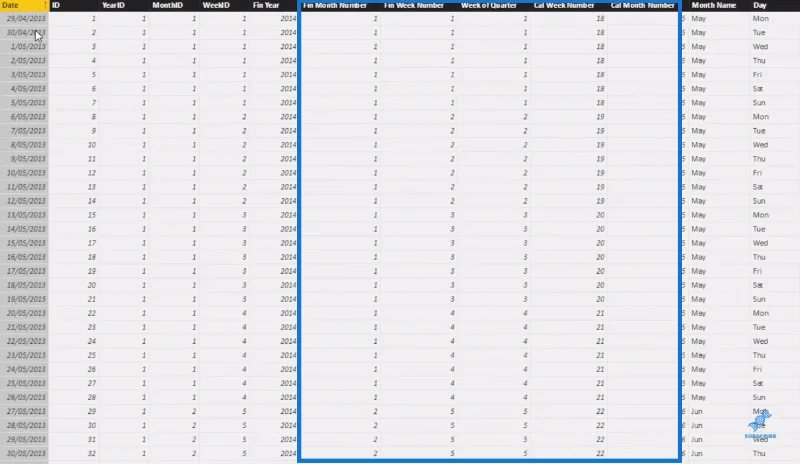
Wenn wir jedoch am Jahresende angelangt sind, geht die Kalenderwochennummer über das Jahresende hinaus; Wir haben also zwei Tage im Jahr 2013, die in Woche 1 liegen, und der Rest liegt im Jahr 2014.
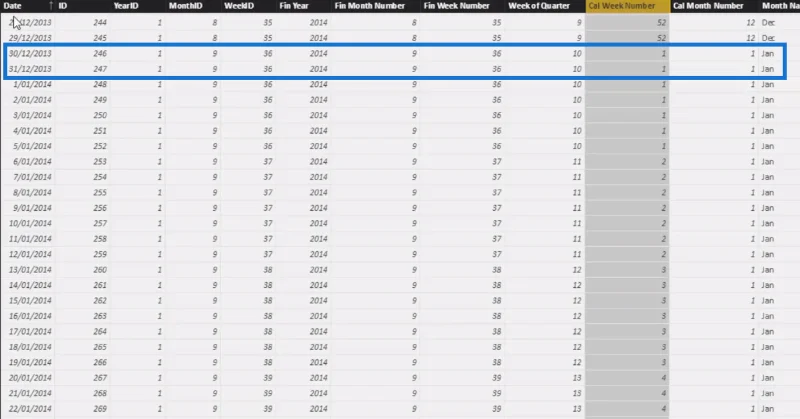
Hier können wir in Schwierigkeiten geraten, da die Zeitintelligenzberechnungen direkt über ein Kalenderdatum laufen. Wir können keine der guten Zeitintelligenzfunktionen nutzen, da keine davon funktionieren wird. Daher müssen wir eine benutzerdefinierte Logik erstellen, normalerweise mithilfe der Funktion , um diese Zahlen zu ermitteln.
Bevor wir uns jedoch mit der YTD-Zahl für benutzerdefinierte Kalender befassen, werfen wir einen kurzen Blick darauf, wie sie für einen Standardkalender berechnet wird.
Eine Standard-Datumskalenderberechnung
In diesem Beispiel gehen wir davon aus, dass unser Geschäftsjahr im Mai begann und wir eine kumulative Summe für dieses Geschäftsjahr erstellen wollten. So wird es im Standard-Datumskalender gemacht.

Alles, was wir hier tun müssen, ist, in die Spalte „Datum“ einzutragen und dann 30/4 einzugeben, was bedeutet, dass es der letzte Tag im Geschäftsjahr ist. Sobald wir das auf den Datumskontext anwenden, erhalten wir das richtige Ergebnis. Es summiert sich einfach im Laufe der Zeit und rundet sich dann Ende April 2014 als Gesamtsumme für dieses Geschäftsjahr ab.
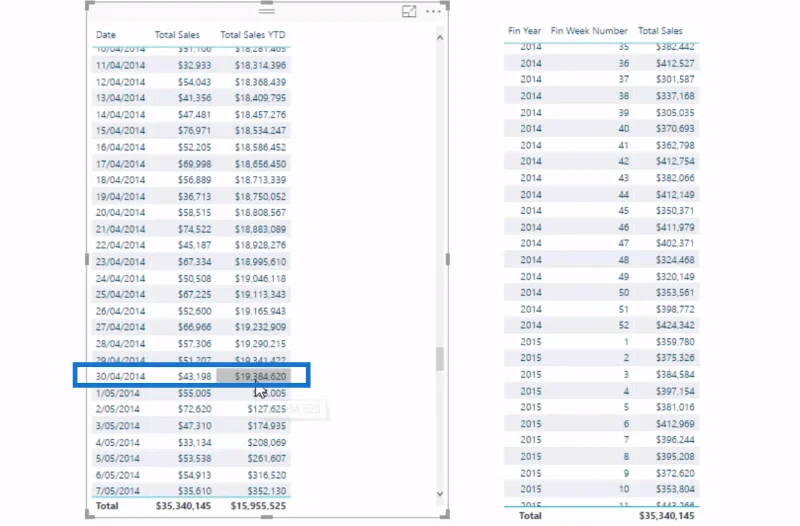
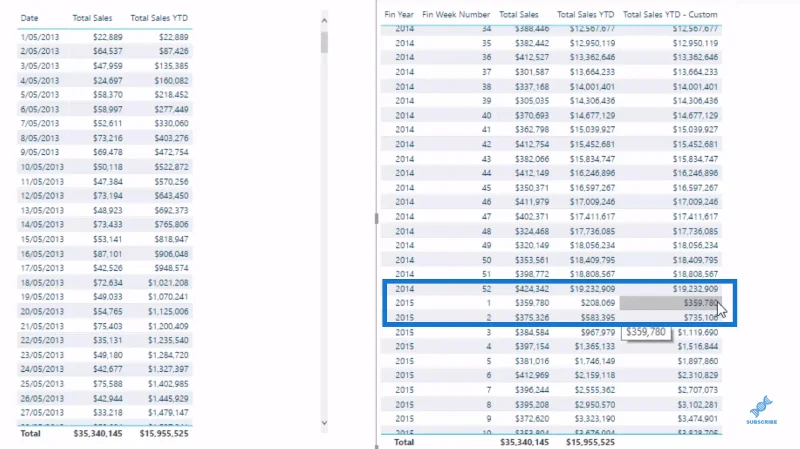
Schwierig wird es, wenn wir diese Berechnung in die Tabelle rechts einfügen, die nur die Zahlen für das Geschäftsjahr und die Finanzwoche enthält. Die Berechnung erfolgt korrekt, es tritt jedoch ein Problem auf, da die Datumsspalte nicht perfekt über der Finanzwochenzahl liegt .
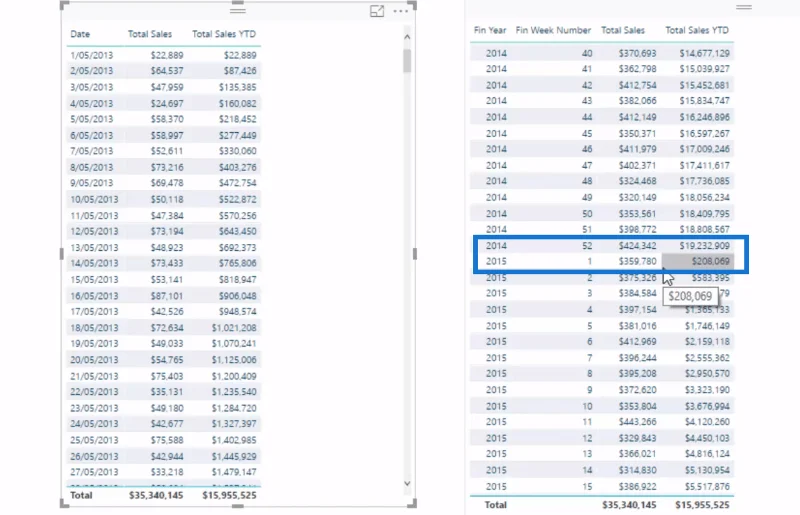
Alles im Jahr 2015 wäre falsch und daher können wir diese Berechnung nicht für benutzerdefinierte Kalender verwenden.
Berechnen der YTD-Verkäufe für nicht standardmäßige Kalender
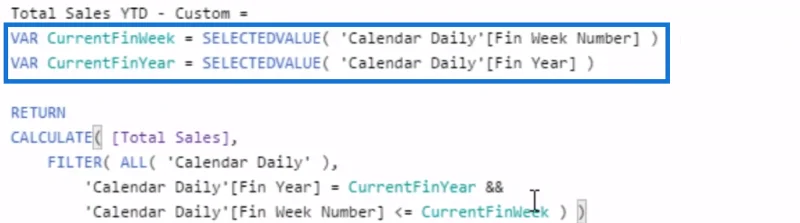
Erstellen wir also eine neue Kennzahl und nennen sie Total Sales YTD – Custom . Wir verwenden Variablen ( VAR ), um die Dinge einfacher und intuitiver zu machen. Unsere Variablen sind CurrentFinWeek und CurrentFinYear – hier verwenden wir .
Im zweiten Teil der Berechnung schreiben wir die Logik. Wir berechnen immer noch den Gesamtumsatz, allerdings in einem anderen Kontext als bei den normalen Time-Intelligence-Berechnungen. Aus diesem Grund verwenden wir FILTER , das die meisten dieser benutzerdefinierten Kalender löst. Wir verwenden auch die Funktion und gehen dann zu Calendar Daily , wodurch jeglicher Kontext im Kalender freigegeben wird. Danach werden wir den Kontext basierend auf der Logik hier erneut anwenden.
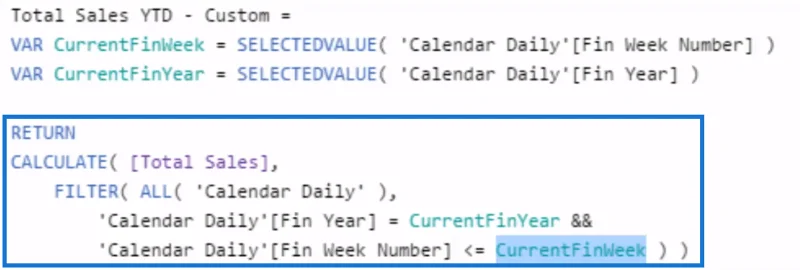
Der „Tägliche Kalender“ [Abschlusswochennummer] wird jede einzelne Finanzwochennummer durchlaufen, aber wir möchten immer die aktuelle Finanzwochennummer in einer bestimmten Zeile haben, in der diese Auswertung stattfindet.
Wenn wir dies nun hineinziehen, sehen wir, dass dies basierend auf einem benutzerdefinierten Kalender das richtige Ergebnis für uns berechnet.
Zeitvergleich für nicht standardmäßige Datumstabellen in LuckyTemplates.
Berechnung wöchentlicher Verkäufe mit DAX in LuckyTemplates.
Benutzerdefinierte LuckyTemplates-Kalender: Berechnung für monatliche Änderungen – 445 Kalender
Abschluss
In diesem Tutorial wird eine effektive Technik vorgestellt, die Sie beim Arbeiten mit einem LuckyTemplates-Kalender verwenden können, insbesondere mit einer Technik, die nicht dem Standarddatumskalender folgt. Sie können die Zeitintelligenzformeln nicht mit diesen nicht standardmäßigen Kalendertabellen verwenden, weshalb ich die Logik zur Lösung dieses Problems erstellt habe.
Ich hoffe, dass Sie diesen Blog hilfreich finden, wenn Sie sich mit benutzerdefinierten Kalendern befassen. Schauen Sie sich das Video und die Links unten an, um weitere Informationen zu diesem Tutorial und anderen verwandten Ressourcen zu erhalten.
Alles Gute!




