
Im heutigen Blogbeitrag möchte ich diskutieren, wie Sie zusätzliche Datendimensionen in LuckyTemplates erstellen können.
Mithilfe dieser Dimensionen können Sie Ihre Daten auf unterschiedliche Weise filtern. Darüber hinaus können Ihnen diese Dimensionen später dabei helfen, intuitive Visualisierungen zu erstellen.
Aus diesem Grund müssen Sie auch Ihr Datenmodell bestmöglich aufsetzen. Wie ich in den vorherigen Tutorials erwähnt habe, sollten Sie die Nachschlagetabellen und die Faktentabellen trennen. Auf diese Weise können Sie bei Bedarf zusätzliche Datendimensionen einrichten.
Inhaltsverzeichnis
Hinzufügen zusätzlicher Datendimensionen
Jetzt möchte ich Ihnen die Szenarien zeigen, in denen Sie weitere Dimensionen hinzufügen müssen.
Erstens habe ich diese Spalte „Produktname“ in der Tabelle „Produkte“ . Die hier aufgeführten Produkte sind nach ihrem Produktnamen gefiltert.
Es kann jedoch vorkommen, dass Sie die Produkte nach Umsatz oder Marge gruppieren möchten. Aus diesem Grund müssen Sie eine neue Spalte hinzufügen und in einer Tabelle platzieren. Hier müssen Sie zusätzliche Dimensionen erstellen, die Sie für Zwischenberechnungen verwenden können.
Wenn Sie sich die Tabelle genauer ansehen, können Sie erkennen, dass die einzige produktbezogene Spalte der Produktbeschreibungsindex ist .
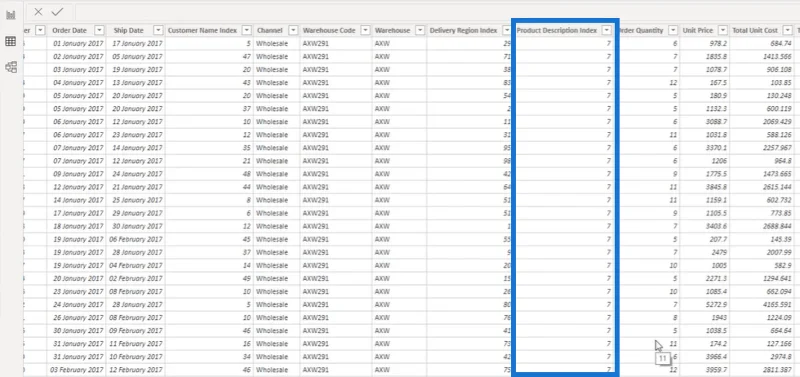
Daher müssen Sie die zusätzlichen Daten, die Sie zur Berechnung des Gesamtumsatzes benötigen, manuell erstellen. Klicken Sie dazu auf das Menüband „Modellierung“ und dann auf „Neue Spalte“ .
Danach sollten Sie es „Product Sales“ nennen . In dieser Spalte wird der Gesamtumsatz für jedes Produkt in der Spalte „Produktname“ angezeigt .
Da Sie nun den Gesamtumsatz haben, müssen Sie eine weitere Dimension für die Produktgruppierungen hinzufügen.
Klicken Sie erneut auf „Neue Spalte“ und benennen Sie sie als „Client Groups“ . Für diese Berechnung müssen Sie die Funktion verwenden . Mit dieser Funktion können Sie automatisch ermitteln, ob die Produktverkäufe mehr als 10 Millionen betragen oder nicht.
Wenn der Umsatz mehr als 10 Millionen beträgt, können Sie sie als gute Kunden klassifizieren . Wenn die Verkäufe weniger als oder gleich 10 Millionen betragen, können Sie sie als Ok-Kunden klassifizieren .
Fügen Sie abschließend im letzten Teil BLANK hinzu, um die Formel zu schließen.
Da Sie die Spalte „Kundengruppen“ erstellt haben , können Sie nun eine Beziehung zur Tabelle „Verkäufe“ erstellen .
Sie können jetzt jede Berechnung mithilfe der zusätzlichen Dimensionen in der Produkttabelle filtern . Ohne sie müssen Sie Ihre Berechnung anhand der Tausenden von Zeilen in der Tabelle „Sales“ durchführen .
Zusätzliche Spalten sind wichtig, da sie Ihnen helfen, effizientere Berechnungen durchzuführen. Sie können auch die Leistung von LuckyTemplates im Vergleich zur Durchführung einer Berechnung in einer großen Tabelle beschleunigen.
Umgang mit anderen Datendimensionen
Eine andere Möglichkeit, mit Ihren Dimensionen umzugehen, besteht darin, irrelevante Spalten in der Berichtsansicht auszublenden.
Sie können jede Spalte ausblenden, indem Sie mit der rechten Maustaste klicken und dann „ In Berichtsansicht ausblenden“ auswählen .
In diesem Beispiel müssen Sie die Tabelle „Produktverkäufe“ ausblenden, da Sie in Ihrem Bericht nur die verschiedenen Kundengruppen anzeigen müssen. Sie sollten auch die Indexspalte ausblenden, da sie im Bericht für Kundengruppen nicht relevant ist.
In der Berichtsansicht müssen Sie nur die Daten „Gute Kunden“ und „Gute Kunden“ anzeigen . Das bedeutet, dass Sie die Spalte „Client-Gruppen“ als Filter und Slicer verwenden müssen .
Im Slicer „Kundengruppen“ können Sie den Bericht dynamisch gestalten, indem Sie entweder Gute Kunden oder Ok Kunden auswählen .
Da die anderen Spalten ausgeblendet sind, können Sie sie in der Berichtsansicht nicht sehen.
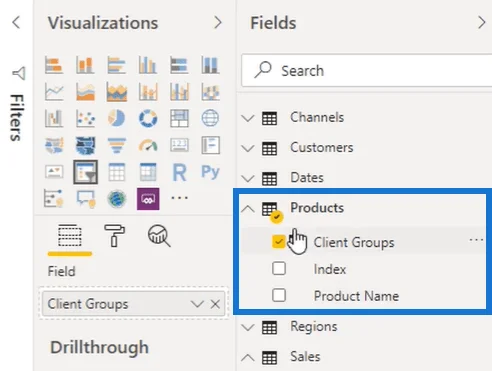
Die ausgeblendeten Spalten „Index“ und „Produkte“ waren nur beim Erstellen der Beziehung für die anderen Datendimensionen nützlich, ihre Anzeige in der Visualisierung ist jedoch irrelevant.
Sie können diese Technik auf andere ähnliche Szenarien anwenden, die Ihnen beim Erstellen von Visualisierungen begegnen.
So verwenden Sie SWITCH True Logic in LuckyTemplates.
So erstellen Sie dynamische Dimensionslisten mit DAX in LuckyTemplates.
LuckyTemplates-Datenmodell für erweiterte Szenarioanalyse mit DAX
Abschluss
Ich habe eine Reihe wichtiger Datenmodellierungstechniken besprochen. Ich hoffe, dass Sie diese Techniken beherrschen und sie jedes Mal anwenden, wenn Sie im Bereich Datenmodell arbeiten.
Wie ich bereits sagte, müssen Sie Ihr Datenmodell bestmöglich aufbauen, damit Sie bei der Durchführung Ihrer Berechnungen keine Probleme haben.
Beifall!




