
Eingaben kommen in Microsoft Power Automate sehr häufig vor. In diesem Tutorial erfahren Sie, wie Sie UI-Flusseingaben für die Aktionen einrichten, die wir aufzeichnen müssen.
UI-Flow-Eingaben werden verwendet, um Informationen von einer externen Quelle oder einem unterstützten Connector an die aufgezeichneten Aktionen zu übergeben, die wir automatisieren.
Wir verwenden diesen Beispiel-UI-Flow, den ich zuvor erstellt habe. Dieser Ablauf zeigt statischen Text auf einem Notizblock an.
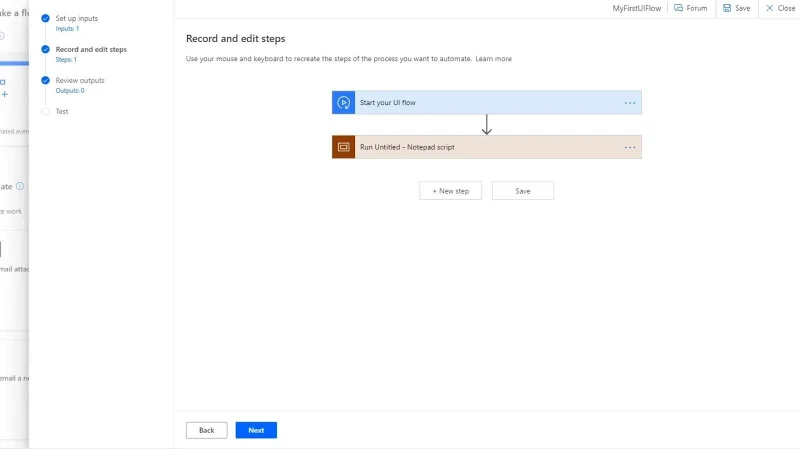
Nehmen wir zum Beispiel an, wir möchten „ Hey, mein Name ist “ anzeigen , dann kann ein Benutzer einen beliebigen Namen eingeben und unser Ablauf würde diesen in eine Notepad-Datei einfügen. Dies werden wir in den nächsten Schritten tun.
Inhaltsverzeichnis
- Konfigurieren des Beispiel-UI-Ablaufs
- Aufzeichnen von UI-Flow-Eingaben
- Testen von UI-Flow-Eingaben
- Abschluss
Konfigurieren des Beispiel-UI-Ablaufs
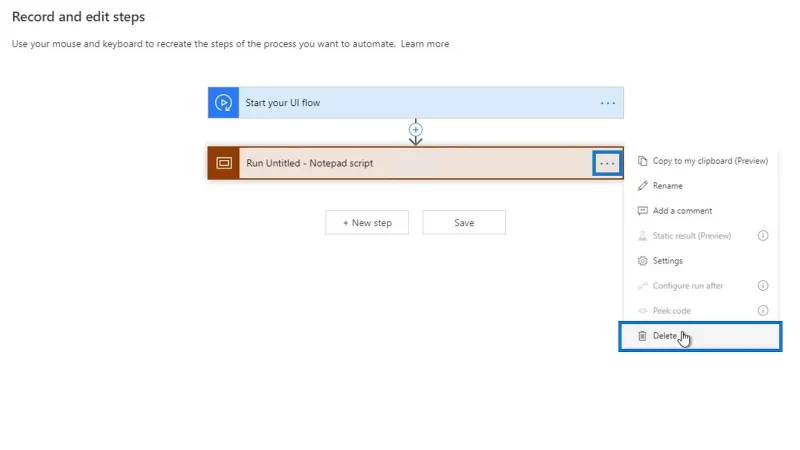
Zuerst müssen wir den Skriptschritt „Run Untitled – Notepad“ entfernen, da wir einen anderen UI-Flow oder eine andere UI-Recorder-Aktion aufzeichnen möchten. Klicken Sie einfach auf die Auslassungspunkte und dann auf Löschen .
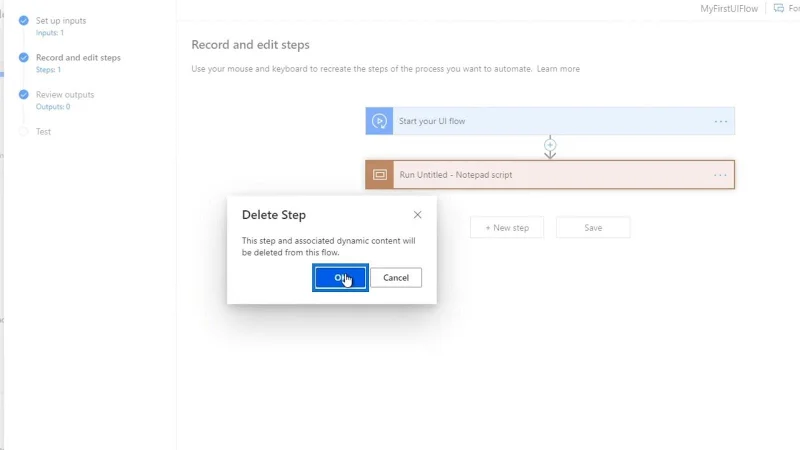
Klicken Sie dann auf OK .
Danach erstellen wir eine neue Aktion.
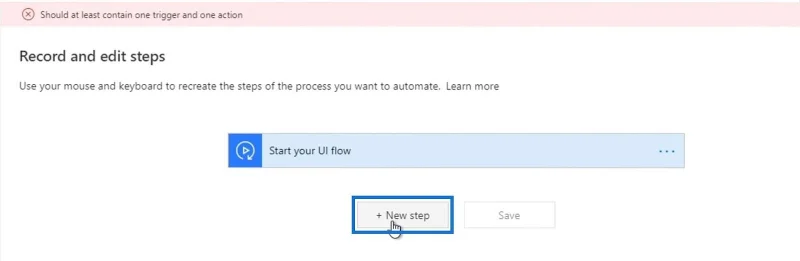
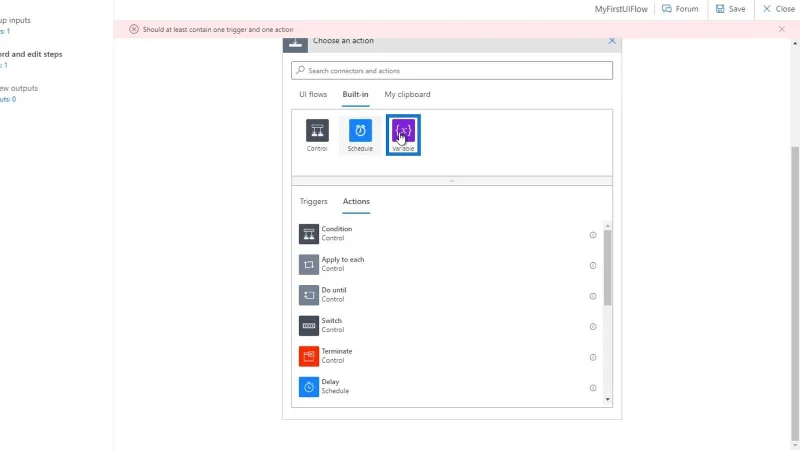
Wir erstellen eine neue Variable, indem wir auf Variable klicken .
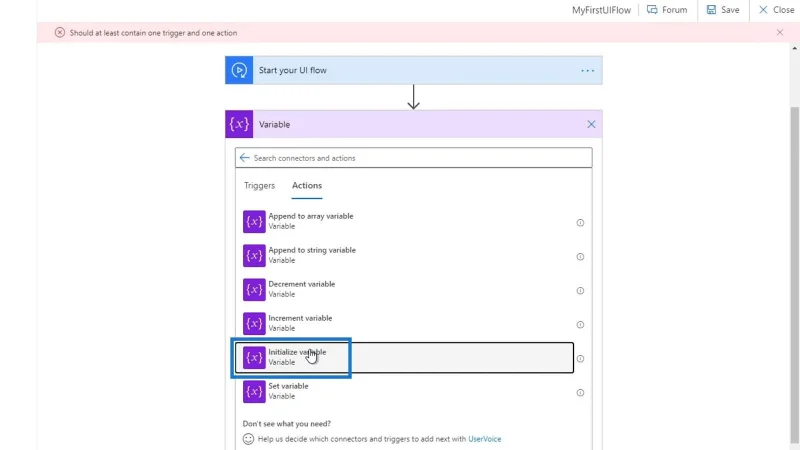
Klicken Sie auf Variable initialisieren .
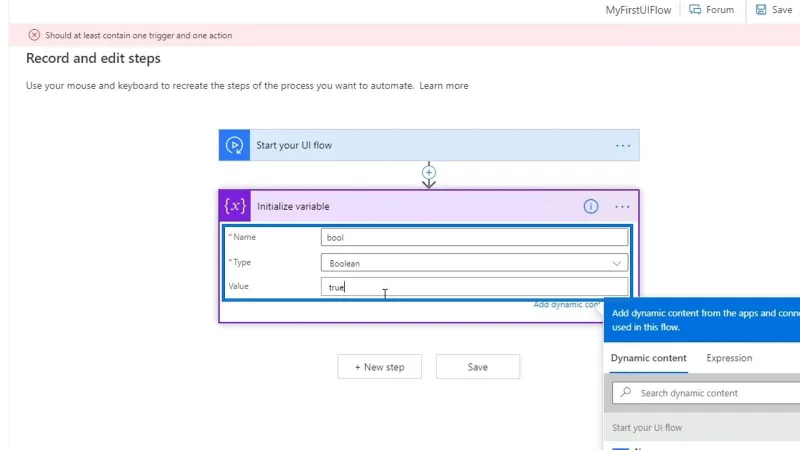
Legen Sie den Namen der Variablen auf bool fest , wählen Sie Boolean als Typ und legen Sie den Wert auf true fest .
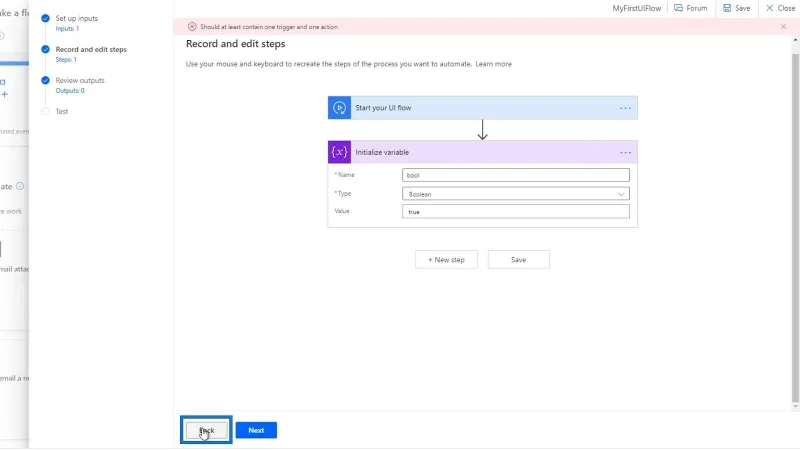
Wir werden das später loswerden. Der Grund, warum wir diese Aktion einrichten, liegt darin, dass wir zum vorherigen Schritt in unserem UI-Flussprozess zurückkehren möchten. Ohne das Festlegen einer Aktion können wir nicht zu den vorherigen Schritten zurückkehren. Klicken wir nun auf die Schaltfläche „Zurück“ .
Vor diesem Tutorial habe ich eine neue Eingabe namens Name eingerichtet . Ich habe ihm den Standardwert „ Henry “ und die Beschreibung „ Bitte geben Sie Ihren Vornamen ein “ gegeben. Bevor wir diesen Ablauf starten, müssen wir also einen Namen eingeben.
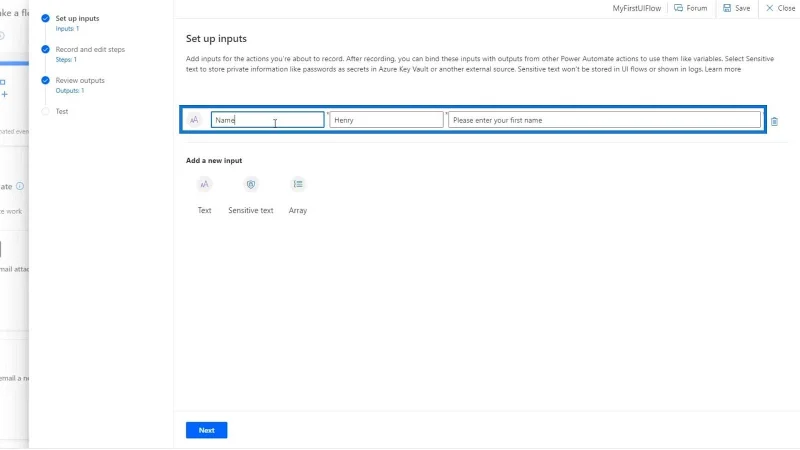
Klicken wir auf Weiter .
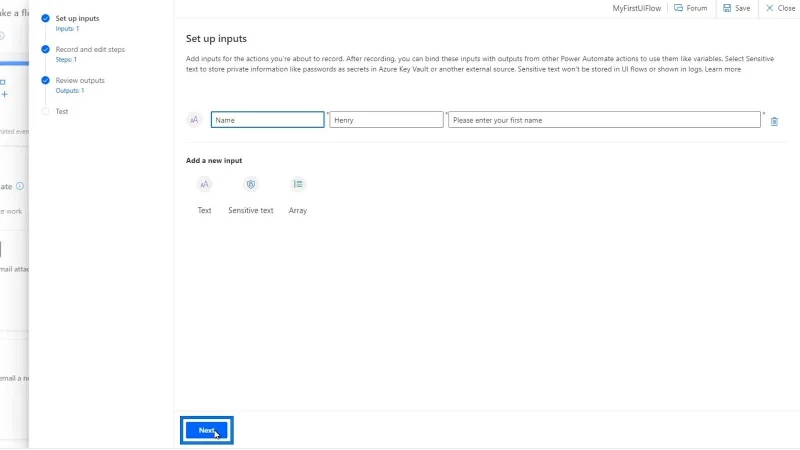
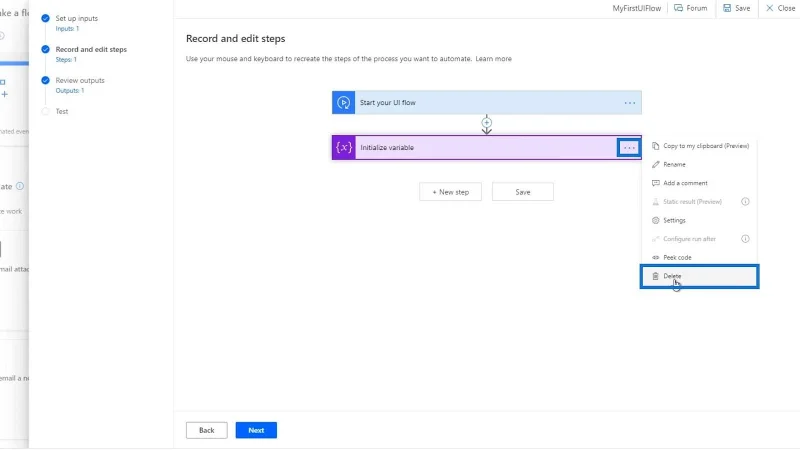
Anschließend entfernen wir die Aktion „Variable initialisieren“ , die wir zuvor erstellt haben.
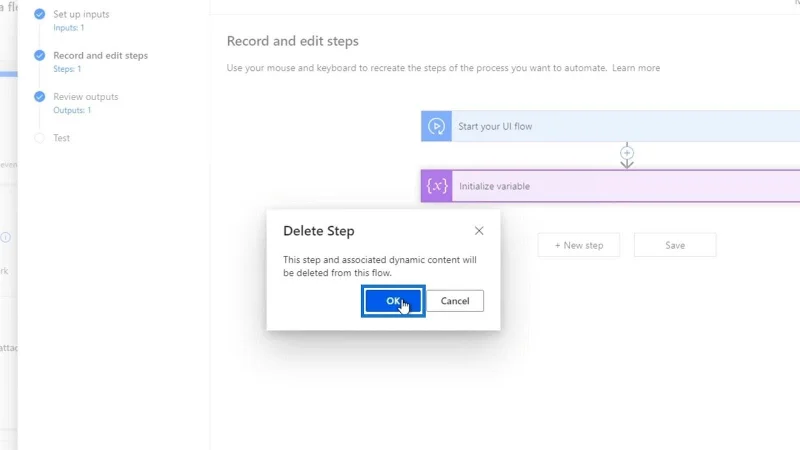
Klicken Sie auf OK.
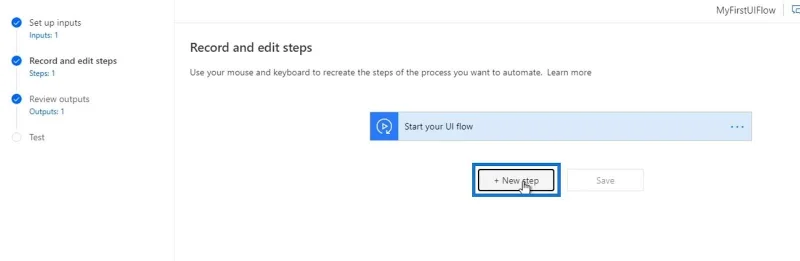
Danach erstellen wir eine neue UI-Flow-Recorder-Aktion. Klicken wir also auf „Neuer Schritt“ .
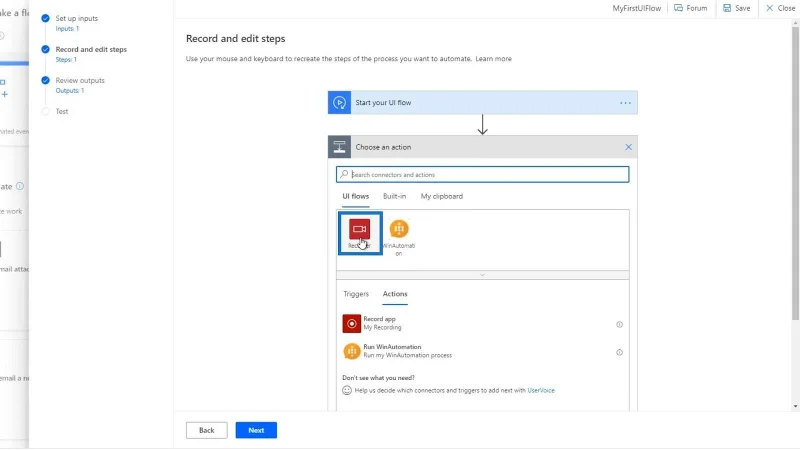
Klicken Sie dann auf Rekorder .
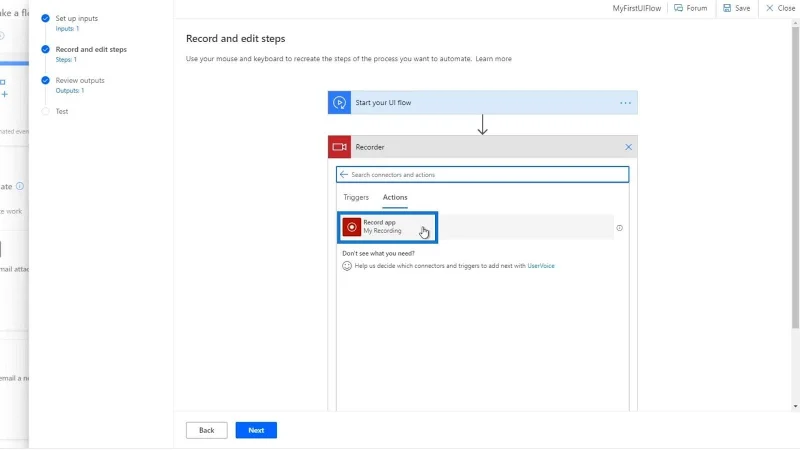
Klicken Sie auf App aufzeichnen .
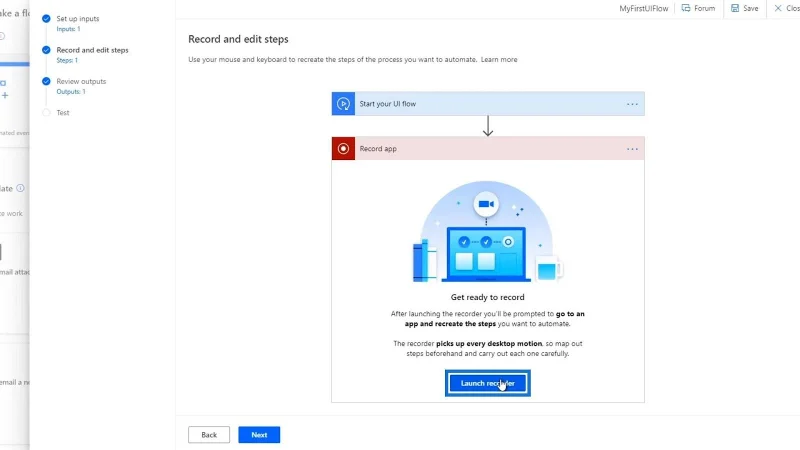
Klicken Sie anschließend auf Rekorder starten .
Aufzeichnen von UI-Flow-Eingaben
Klicken Sie zunächst auf „Aufzeichnen“ .
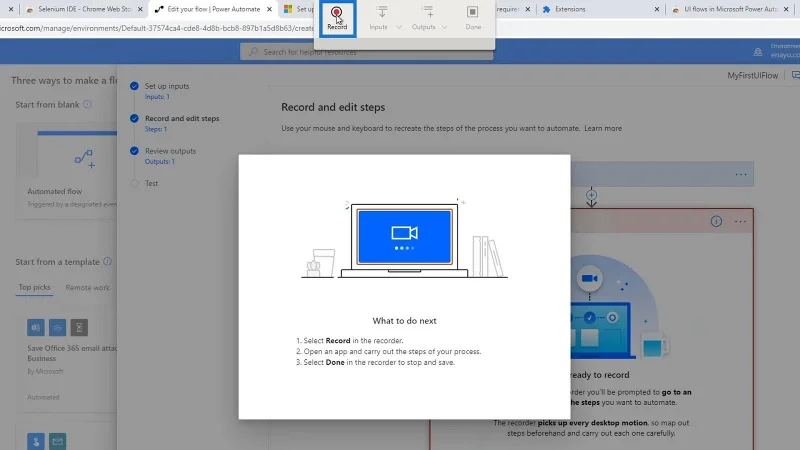
Dann öffnen wir den Editor .
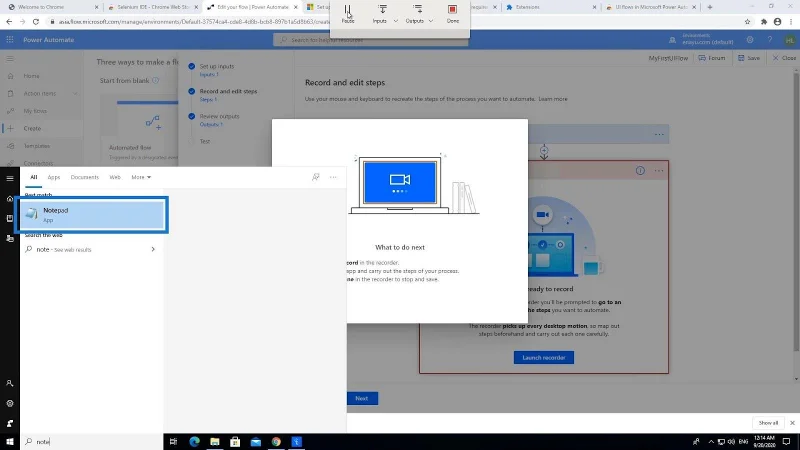
Geben wir „ Hey, mein Name ist “ ein und verwenden wir anstelle eines festen Werts die Eingaben aus unserem Power Automate-Flow. Klicken wir daher in der oberen Menüleiste auf Eingaben . Klicken Sie dann auf die Eingabe Name .
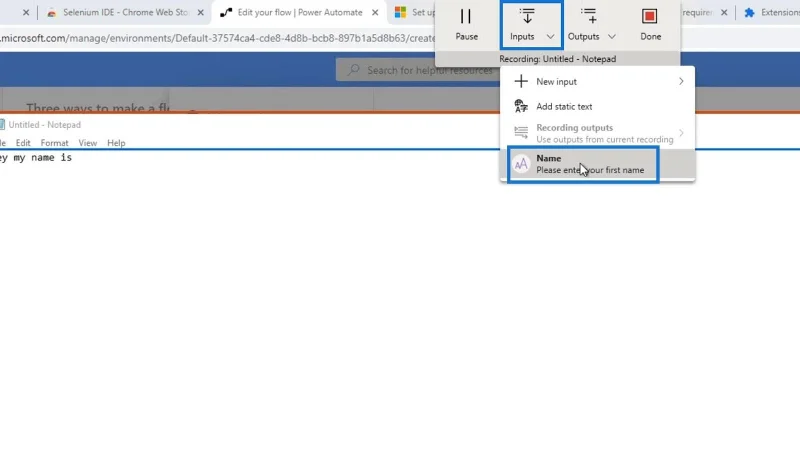
Dadurch wird der Standardwert eingegeben, den wir für die Namenseingabe festgelegt haben , nämlich „ Henry “.
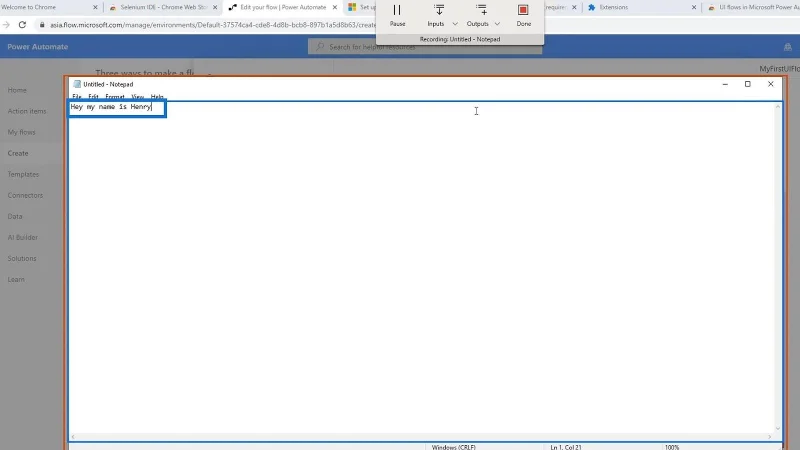
Klicken Sie abschließend auf „Fertig“ .
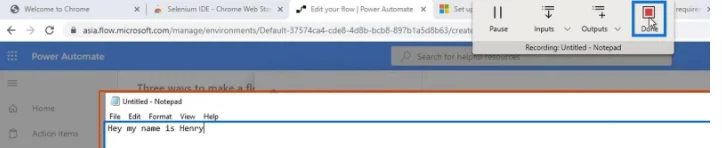
Wir haben jetzt einen Fluss mit einer Eingabevariablen erstellt. Sehen wir uns dann an, wie es in Aktion funktioniert.
Testen von UI-Flow-Eingaben
Klicken Sie zunächst auf die Schaltfläche Weiter .
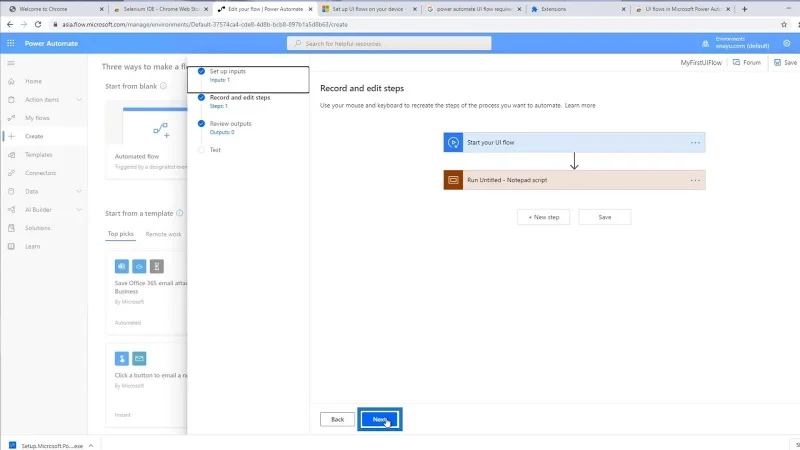
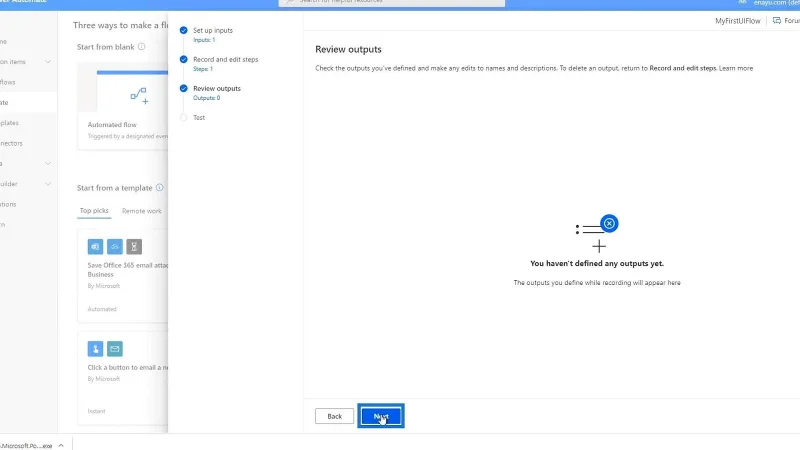
Da uns die Ergebnisse noch nicht vorliegen, brauchen wir uns darüber keine Sorgen zu machen. Klicken Sie einfach auf Weiter .
Geben wir hier wiederum zunächst einen Namen ein. Geben wir zum Beispiel „ David Copperfield “ ein. Klicken Sie anschließend auf Jetzt testen .
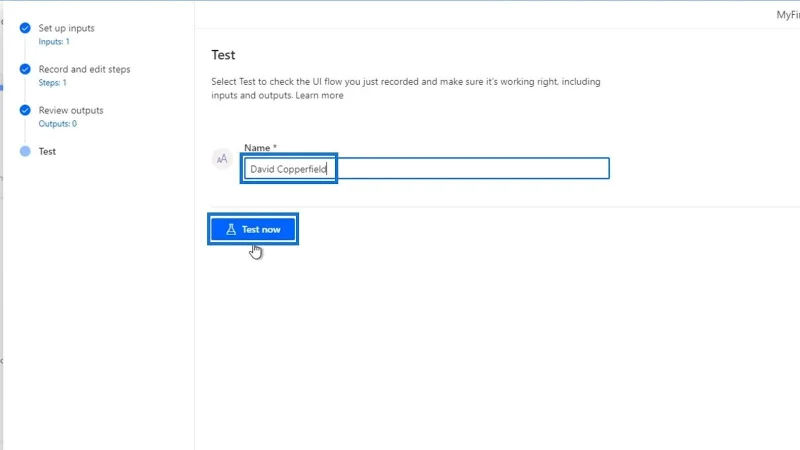
Klicken Sie auf Testen .
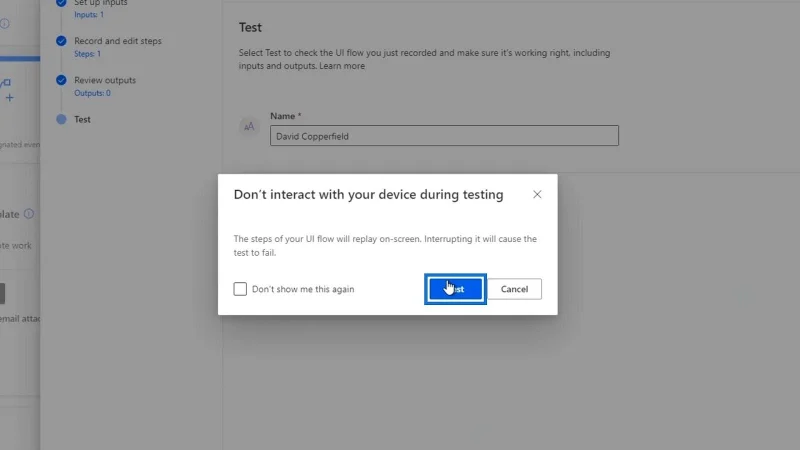
Achten Sie darauf, die Maus während des gesamten Vorgangs nicht zu bewegen. Wie wir sehen können, öffnet es eine neue Notepad-Datei und gibt automatisch „ Hey, mein Name ist “ zusammen mit dem von uns eingegebenen Eingabewert „ David Copperfield “ ein.
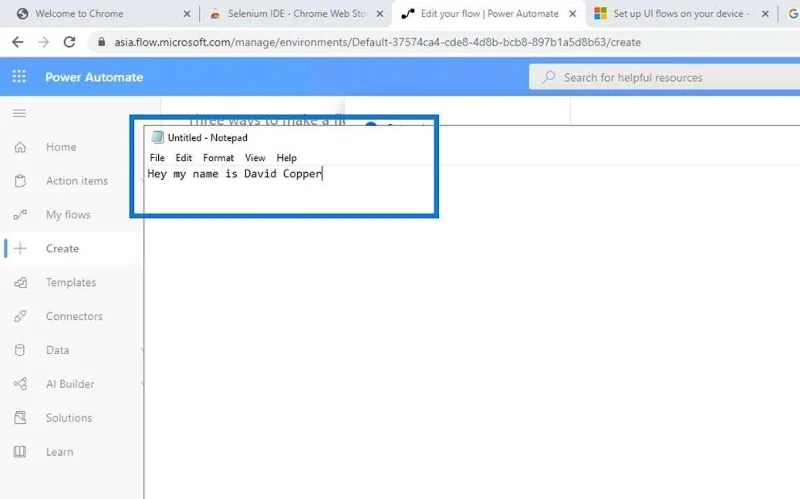
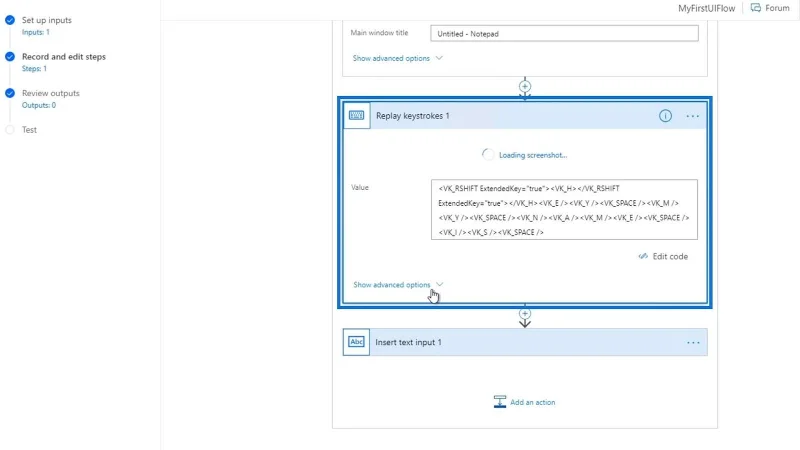
Das bedeutet, dass unser UI-Flow erfolgreich funktioniert hat. Wenn wir zu den Schritten „Aufzeichnen und Bearbeiten“ zurückkehren , können wir es tatsächlich auch im Code sehen. Klicken Sie einfach auf den Skriptschritt „Unbenannt ausführen – Notepad“ .
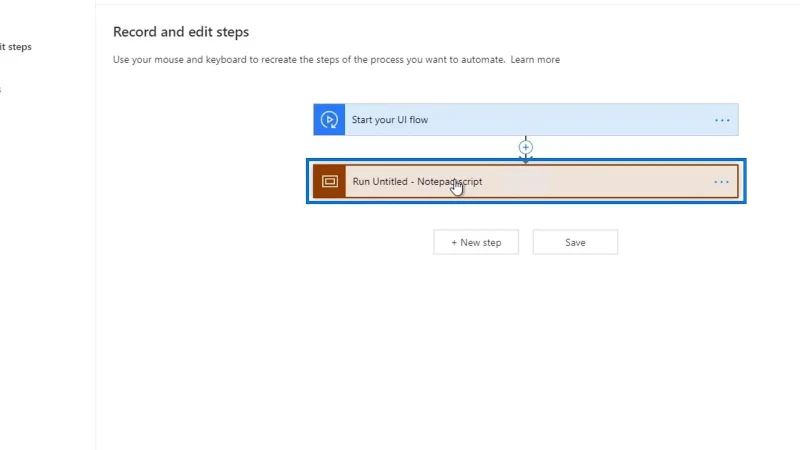
Wie wir sehen können, wurde zunächst Notepad gestartet.
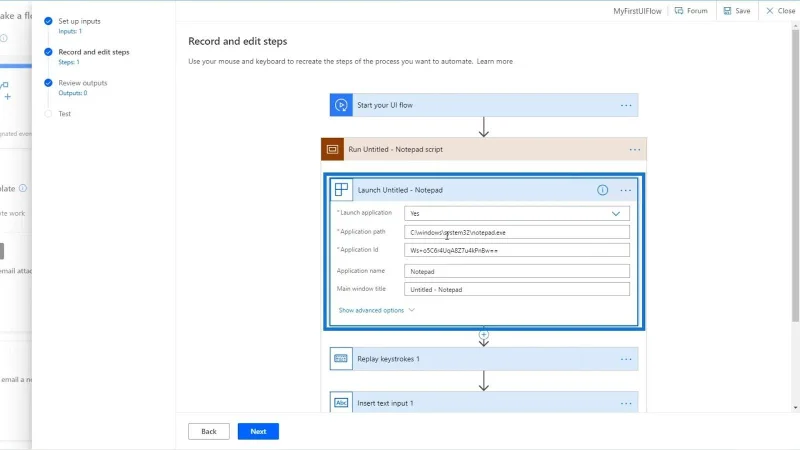
Anschließend werden Tastenanschläge wiederholt. Zu diesem Zeitpunkt tippten wir „ Hey, mein Name ist “.
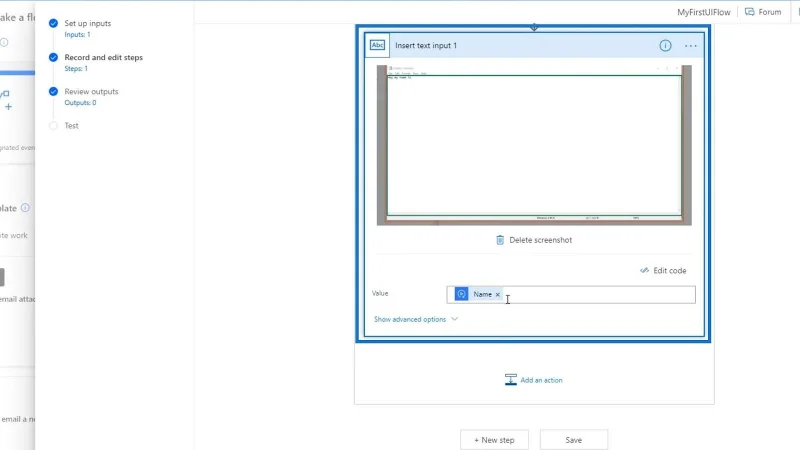
Zuletzt wurde eine Texteingabe mit dem Wert der zuvor konfigurierten Namensvariablen eingefügt .
Power Automate Flow: Verwendung und Typen erklärt
Geplante Workflows in Microsoft Power Automate
Power Automate UI Flow | Eine Einleitung
Abschluss
Mithilfe von Eingaben können wir unsere UI-Flussaktionen anpassen, um sie so zu gestalten, wie wir es möchten. Wir müssen unsere UI-Abläufe nicht technisch aufzeichnen. Wir können einfach eine Aktion hinzufügen und die gewünschten Aktionen auswählen, z. B. Linksklick , Rechtsklick oder sogar Text abrufen .
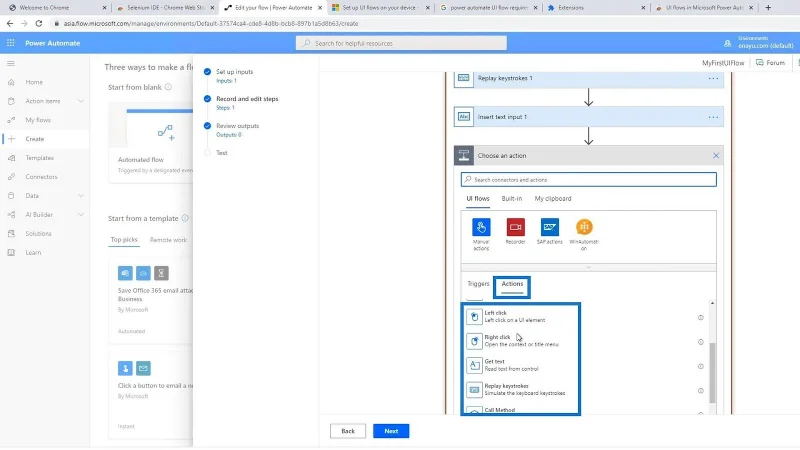
Auf diese Weise können wir UI-Flows mit Eingaben verwenden. Es ist einfach viel einfacher, zuerst die Aufnahmefunktion auszuführen und dann bei Bedarf den Code zu ändern.
Alles Gute,
Henry




