
Ich zeige Ihnen, wie Sie LuckyTemplates-Tabellen mithilfe einer Formel erstellen können, die die UNION-Funktion und die ROW-Funktion kombiniert . Sie können sich das vollständige Video dieses Tutorials unten in diesem Blog ansehen.
Es gibt viele Möglichkeiten, LuckyTemplates-Tabellen zu erstellen, aber in diesem Fall zeige ich Ihnen eine leistungsstarke Technik, die Ihnen wertvolle Informationen und Erkenntnisse liefern kann.
Um eine Tabelle mit einer Formel zu erstellen, müssen wir die Funktion hier im Menüband „Modellierung“ verwenden. Diese Funktion ermöglicht es uns, eine Vielzahl von DAX-Funktionen zu verwenden, die eine Tabelle zurückgeben würden.
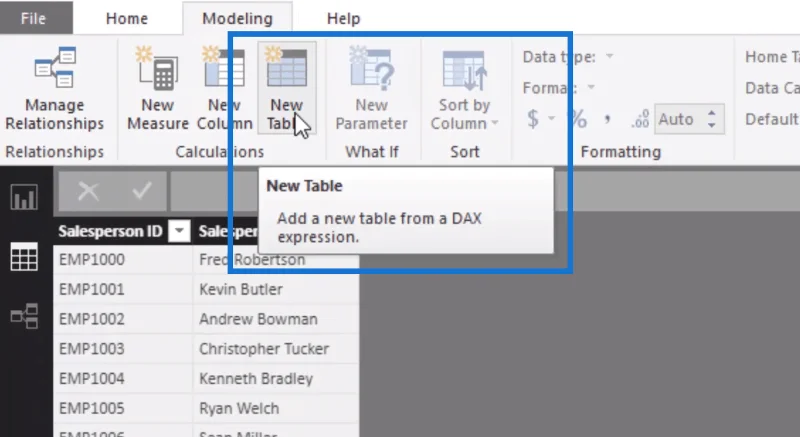
In diesem Tutorial möchte ich eine völlig neue Tabelle erstellen, indem ich einfach Parameter in eine Formel eingebe. Dann vergleiche ich es mit alternativen Methoden zum Erstellen von LuckyTemplates-Tabellen und erkläre Ihnen, warum Sie diese Technik in einigen Szenarien verwenden sollten.
Inhaltsverzeichnis
- Verwenden von ROW zum Erstellen einer Tabelle
- Kombinieren von ROW mit UNION
- Warum DAX zum Erstellen einer Tabelle verwenden?
- Abschluss
Verwenden von ROW zum Erstellen einer Tabelle
Wir können bereits allein mit der ROW- Funktion eine Tabelle erstellen . Wir klicken auf Neue Tabelle und geben die Formel ein. In dieser Demonstration nennen wir diese Custom Table .
Mit der ROW-Funktion können wir eine Informationszeile zu allem erstellen. Alles, was wir tun müssen, ist, die Spalte zu benennen und dann den Ausdruck oder Wert einzufügen. Wir können einfach weiter darüber nachdenken, wie viele Spalten wir in unserer Tabelle haben werden.
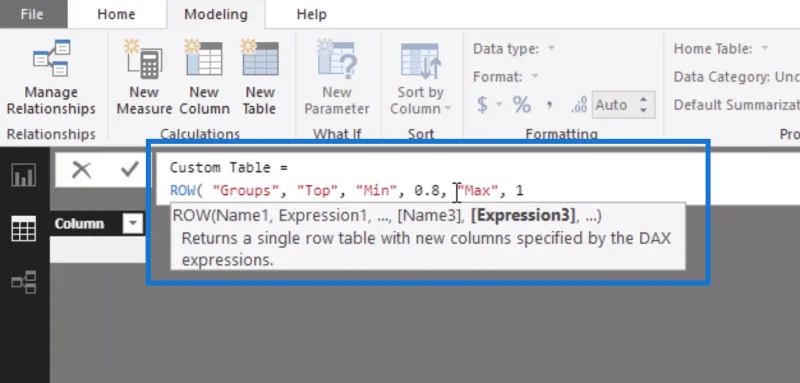
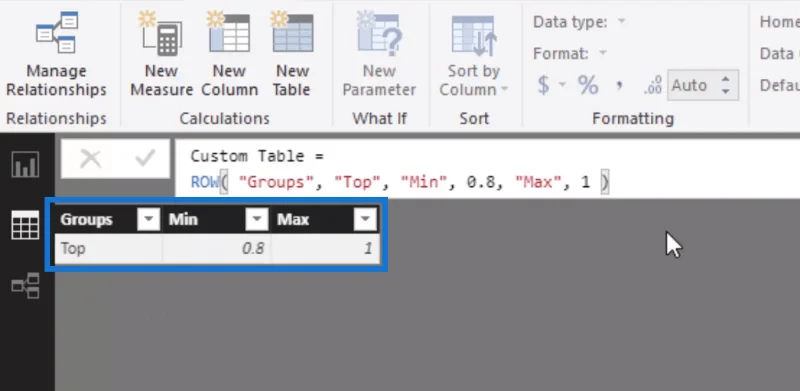
Mit diesen Daten, die wir in unsere ROW-Formel eingegeben haben, wird eine einzeilige Tabelle zurückgegeben.
Kombinieren von ROW mit UNION
Mit der UNION- Funktion können wir zwei oder mehr Tabellen zusammenführen oder beliebig viele übereinander schichten.
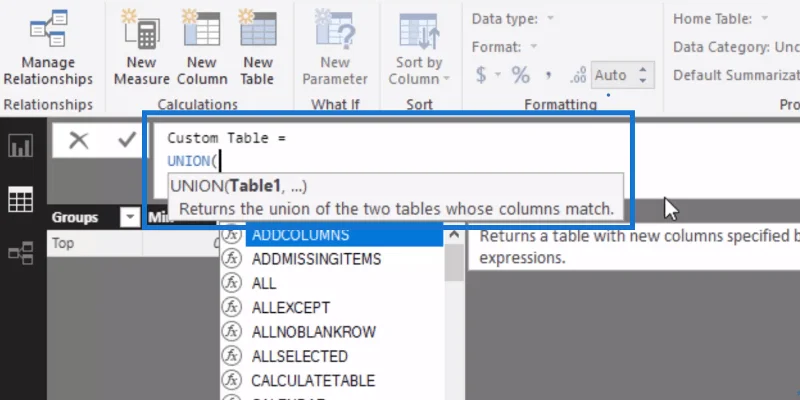
Wir setzen einfach nach jeder Zeile ein Komma, gehen zu einer neuen Zeile und kopieren dann die erste ROW-Formel und fügen sie ein .
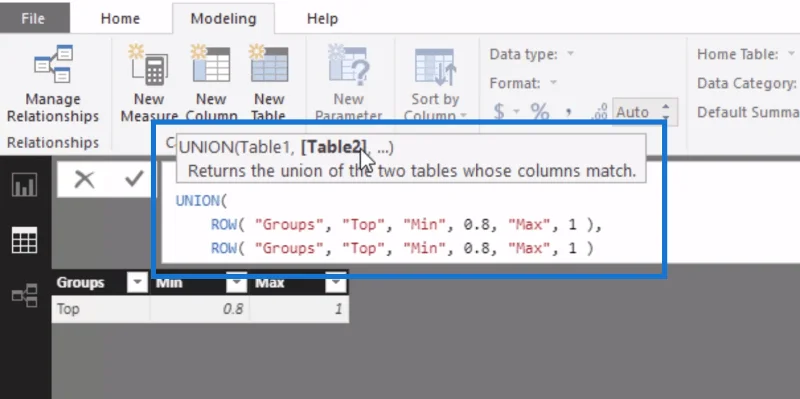
Wir können hier so viele Tabellen (Zeilen) wie möglich platzieren und es dann schließen.
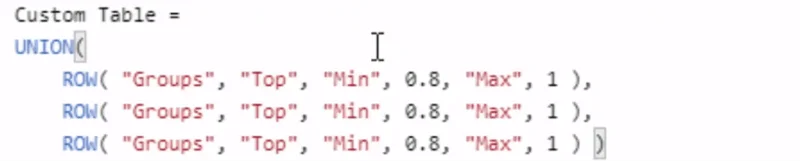
Und dann müssen wir hier nur noch die Parameter (Gruppe oder Segment, Min und Max) ändern . In diesem Beispiel verwende ich nur einige zufällige Werte, aber Sie können hier definitiv alles eingeben, was Sie wollen.

Sie haben vielleicht gesehen, wie ich eine Technik wie diese ausprobiert oder Tabellen wie diese manuell erstellt habe, die ich als unterstützende Tabellen bezeichne .
Nachdem wir diese Zeilen nun in UNION integriert haben, generieren wir diese Tabelle allein anhand der Informationen oder des Codes, die wir hier hineingeschrieben haben.
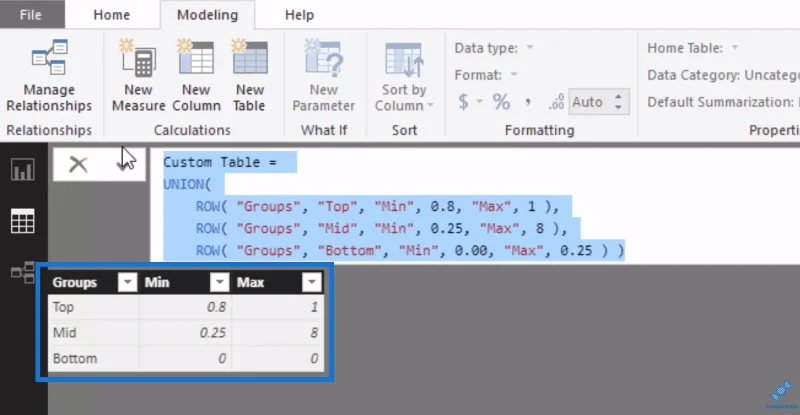
Wir können dann sehen, dass wir diese unterstützende Tabelle jetzt im Datenmodell haben.
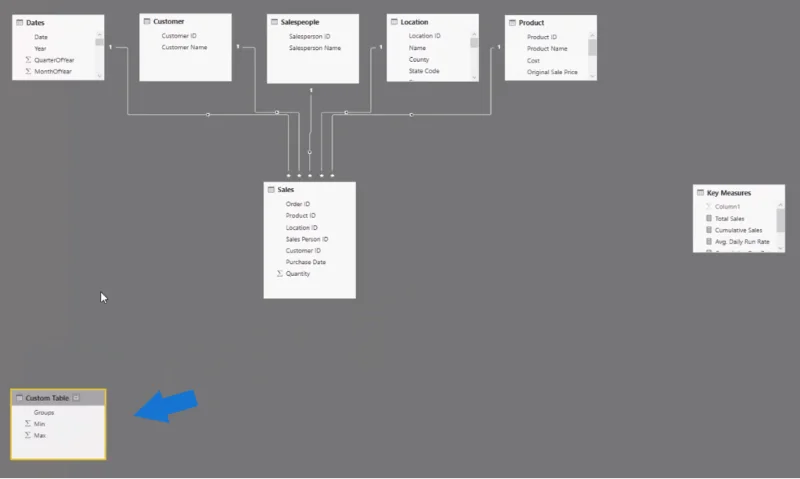
Normalerweise platziere ich meine unterstützenden Tabellen unten, um zu zeigen, dass sie nicht Teil des Kernmodells sind, aber eine Logik haben, die sie durchzieht.
Warum DAX zum Erstellen einer Tabelle verwenden?
Einige von Ihnen denken vielleicht, dass wir diese Tabelle einfach durch Eingabe von Daten hätten erstellen können . Nun, das stimmt. Wir könnten es auch in Excel haben oder an anderer Stelle eine einfache Tabelle haben.
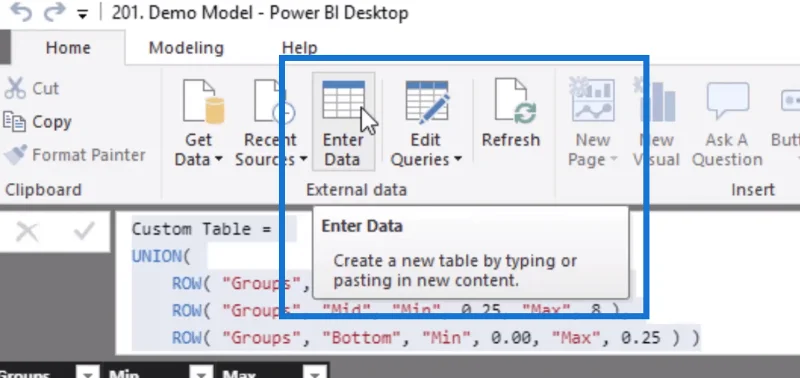
Diese Technik der Kombination von UNION und ROW könnte jedoch relevant sein, wenn wir diese Zahlen und die von uns festgelegten Parameter auf dynamische Weise von einer anderen Stelle in Ihrem Modell oder LuckyTemplates abrufen möchten.
Auf diese Weise können Sie diese Tabelle beim Aktualisieren mit den Informationen oder Ergebnissen aktualisieren, die in LuckyTemplates berechnet wurden. Deshalb ist diese Technik so wirkungsvoll.
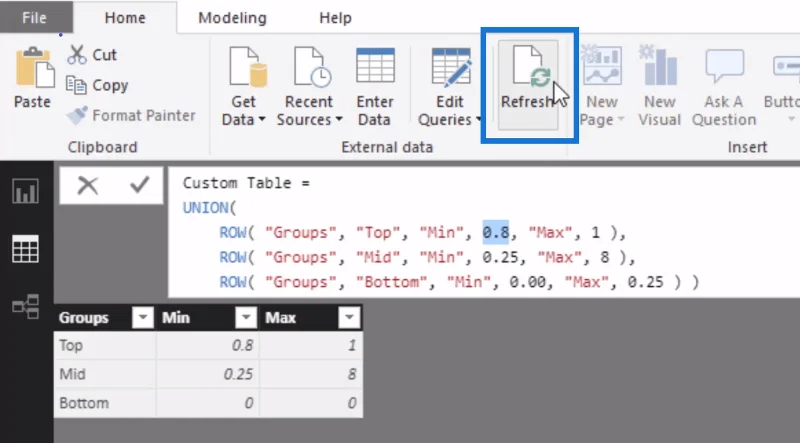
Beispielsweise möchten wir unsere Kunden nach Umsatz segmentieren, aber die Umsatzbeträge ändern sich für Min und Max. Basierend auf den durchschnittlichen Umsätzen unserer Kunden kann es sich um eine andere Zahl handeln.
Wir können diese Tabelle dynamischer erstellen, indem wir eine Berechnung verwenden, die unsere Kundeninformationen basierend auf dem generierten Verkaufsbetrag aufschlüsselt.
Wir könnten dies auch virtuell nutzen . Wir können eine solche Tabelle erstellen und sie als Tabellenfunktion in eine Variable eingeben, die in eine Berechnung eingeht. Es gibt andere Möglichkeiten, dies anzuwenden, die ich in anderen Tutorials demonstriere.
LuckyTemplates Advanced Analytics: Sekundäre Tabellenlogiktechniken
Erstellen Sie eine neue Tabelle in LuckyTemplates: So implementieren Sie Budgets und Prognosen automatisch mit DAX.
Erstellen Sie schnell überzeugende LuckyTemplates-Einblicke für die Finanzanalyse
Abschluss
In diesem Blog erklären wir, wie wir LuckyTemplates-Tabellen mithilfe der ROW-Funktion zusammen mit der UNION-Funktion erstellen können. Wir haben einfach die Funktion „Neue Tabelle“ verwendet und die Formel mit den Parametern eingegeben, die wir festlegen möchten.
Es gibt viele Möglichkeiten, solche Tabellen zu erstellen, aber diese spezielle Technik ist entscheidend und in bestimmten Szenarios in anwendbar .
Dies ist eine großartige Technik, die Sie problemlos in Ihre eigene Arbeit integrieren können.
Viel Spaß damit!
Beifall!
***** LuckyTemplates lernen? *****




