
In diesem Tutorial sprechen wir über den Prozess der Gruppierung von Elementen in Microsoft Power Apps und darüber, wie Sie dadurch Ihren App-Entwicklungsprozess effizienter gestalten können.
Wir alle wissen, dass Microsoft-Plattformen vor allem ihre Benutzerfreundlichkeit auszeichnen. Sie werden auch feststellen, dass diese Plattformen immer über eine Reihe von Elementen und Funktionen verfügen, die aufeinander abgestimmt sind, sodass Sie problemlos auf eine andere Plattform umsteigen können, wenn Sie alle anderen ausprobiert haben.
In diesem Fall sehen wir die Gruppierung von Elementen auch in PowerPoint. Normalerweise gruppieren wir Textfelder, wenn wir sie zusammen verschieben oder ihre Schriftgröße ändern möchten.
Inhaltsverzeichnis
So gruppieren Sie Elemente
Wenn Sie unsere Reihe von Tutorials zu Power Apps verfolgt haben, werden Sie feststellen, dass wir indirekt schon einmal ein Beispiel für gruppierte Elemente gesehen haben. Als wir mit Formularen gearbeitet haben , war der Formular-Viewer eigentlich eine Gruppe, die verschiedene Elemente darunter enthielt.
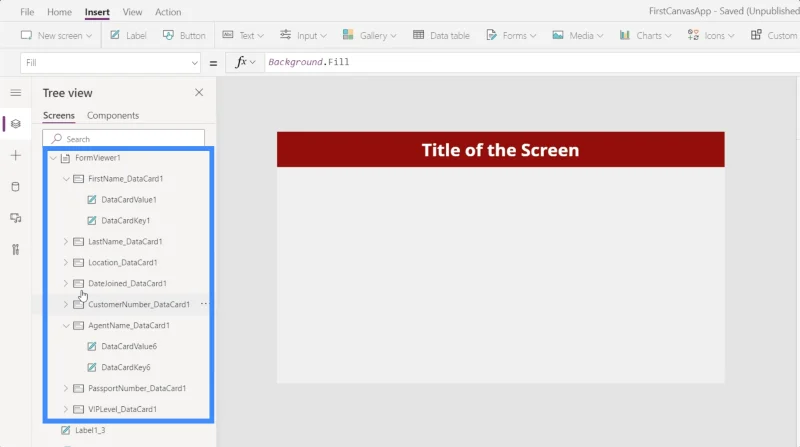
Im Fall eines Formular-Viewers wurde die Gruppe jedoch automatisch gebildet, als wir eine Datenquelle mit dem Formular, an dem wir arbeiteten, verbanden. Dieses Mal erstellen wir unsere eigene benutzerdefinierte Gruppe von Grund auf.
Beginnen wir damit, dem Bildschirm zwei neue Beschriftungen hinzuzufügen.
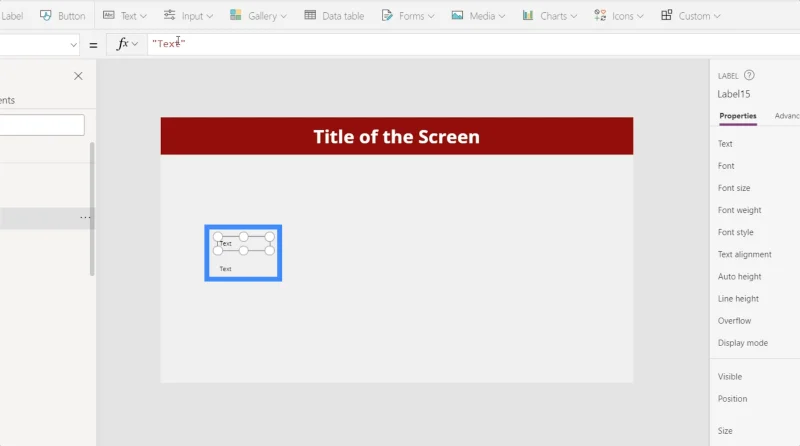
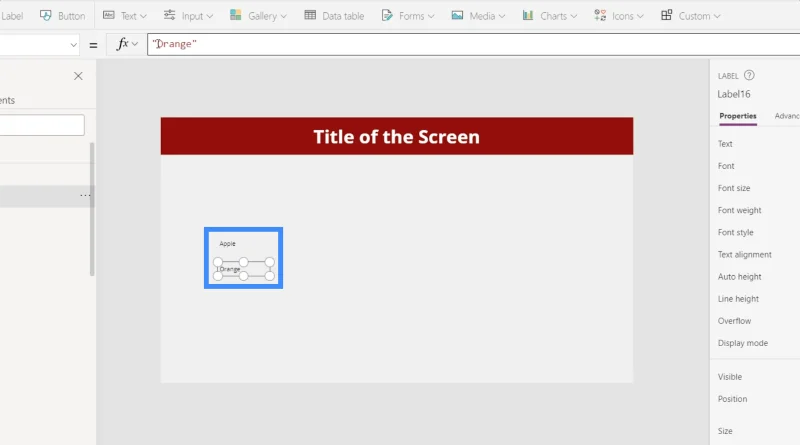
Um uns bei der Unterscheidung zu helfen, welches Label welches ist, nennen wir das eine „Apple“ und schreiben auf das andere „Orange“.
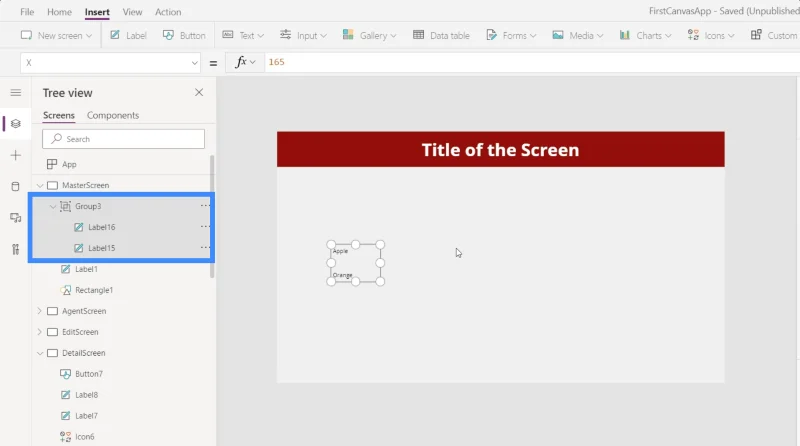
Jetzt markieren wir beide, machen einen Rechtsklick und wählen „Gruppe“ aus dem Menü.
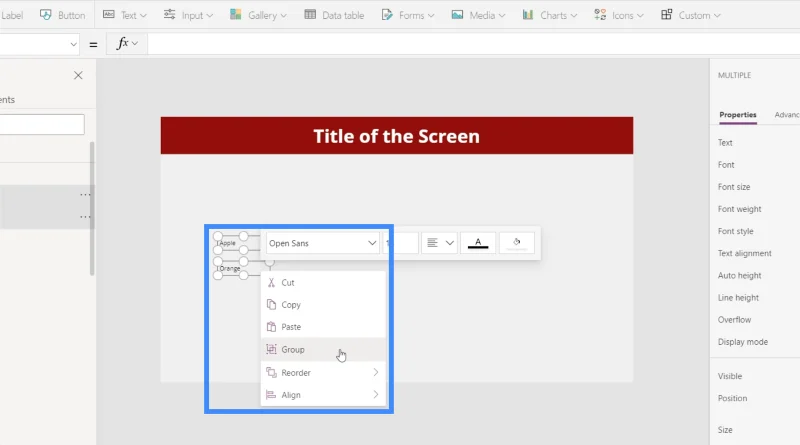
Wenn wir uns den linken Bereich ansehen, werden Sie sehen, dass die beiden Elemente jetzt Teil einer einzigen Gruppe sind, Gruppe3.
Vorteile der Gruppierung von Elementen in Microsoft Power Apps
Wenn wir Elemente gruppieren, können wir die Arbeit an unserer App erheblich vereinfachen.
Wenn wir die Gruppe markieren, sehen Sie im rechten Bereich alle gemeinsamen Eigenschaften, die wir ändern können.
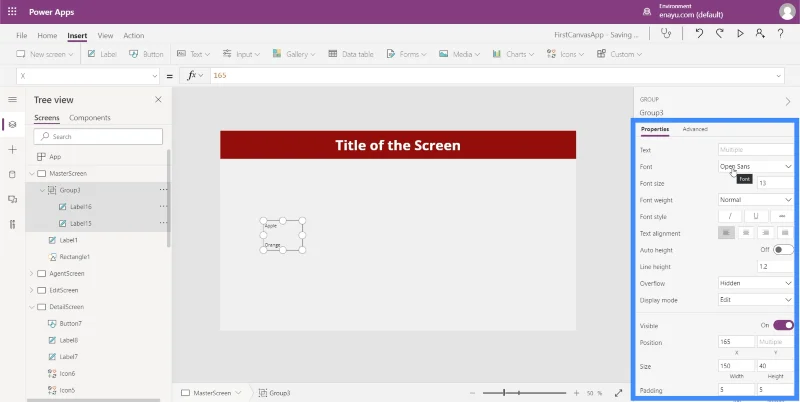
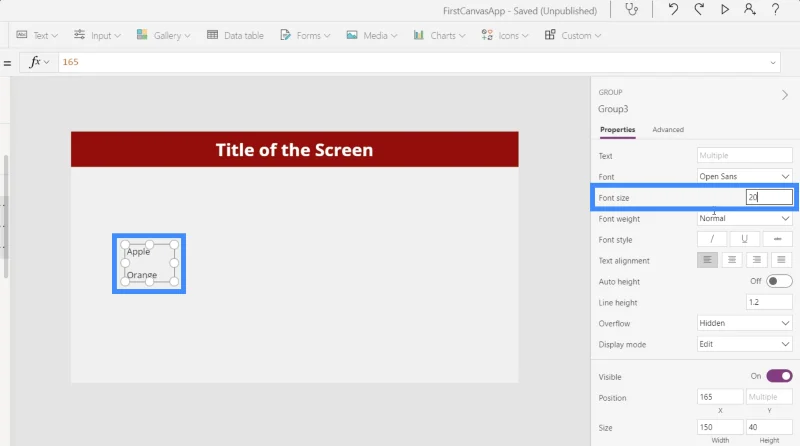
Da beide Beschriftungen also die Eigenschaft „Schriftgröße“ gemeinsam haben, können wir die Schriftgröße beider Elemente mit einem Klick auf 20 ändern, anstatt dies für jedes der beiden Elemente tun zu müssen.
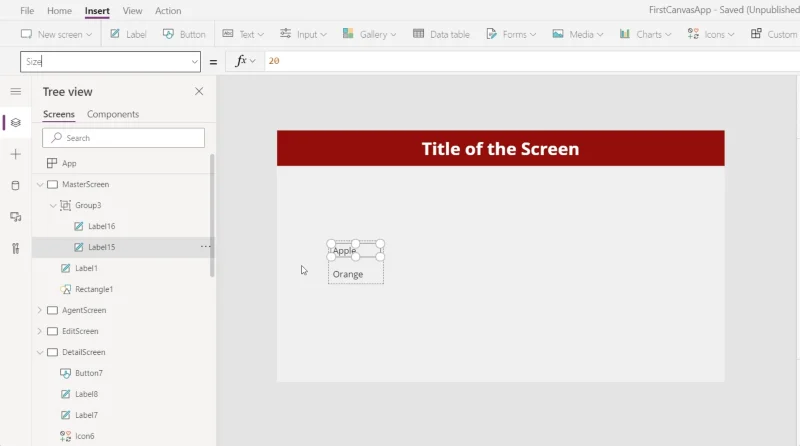
Wenn Sie auf Label15 klicken und die Eigenschaft „Größe“ im linken Bereich überprüfen, werden Sie feststellen, dass sie sich auch hier geändert hat.
Es ist auch möglich, einige fortgeschrittene Dinge in Gruppen zu erledigen. Sie können beispielsweise die Eigenschaften einer bestimmten Gruppe dynamisch so festlegen, dass sich ihre Größe ändert, wenn eine Bedingung erfüllt ist. Das bedeutet, dass Sie nicht für jedes Element die gleichen Bedingungen festlegen müssen. Sie können dies für die gesamte Gruppe auf einmal tun.
Beachten Sie, dass Gruppen nicht unbedingt immer denselben Elementtyp enthalten müssen. Wenn wir beispielsweise eine Beschriftung und eine Schaltfläche erstellen, können wir diese gruppieren.
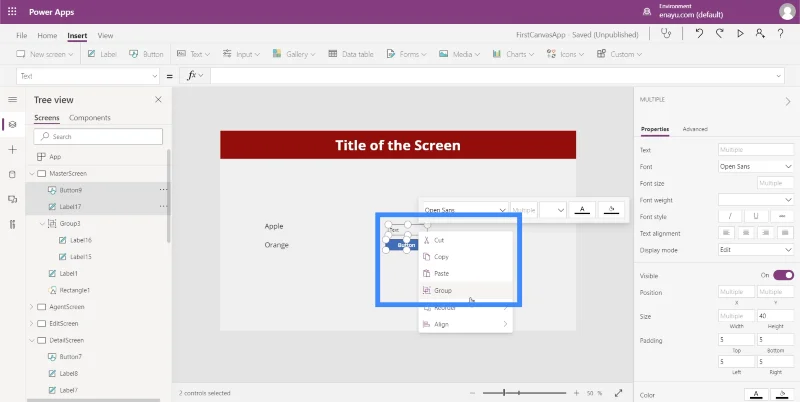
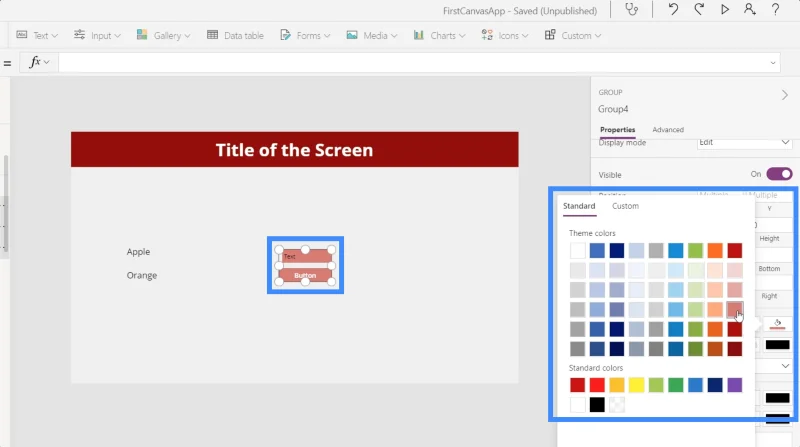
Selbst wenn diese Gruppe zwei verschiedene Elemente enthält, könnten sie dennoch gemeinsame Eigenschaften haben. Wir können beispielsweise die Füllfarbe für diese Gruppe ändern.
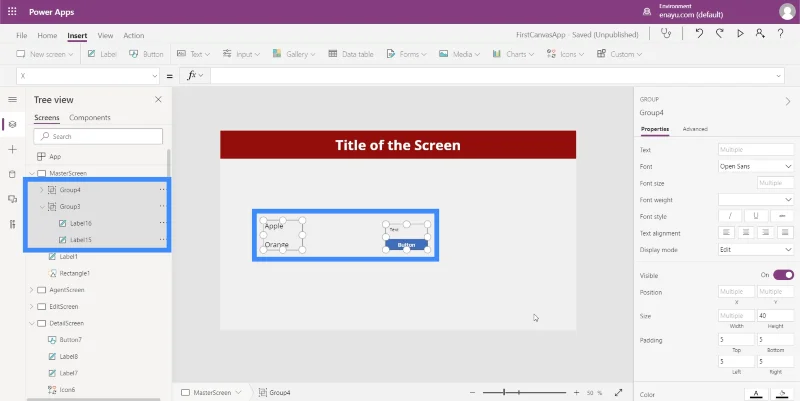
Wir können auch Gruppen bilden. Wir können die beiden von uns erstellten Gruppen markieren und sie zu einer Gruppe zusammenführen.
Power Apps-Einführung: Definition, Features, Funktionen und Bedeutung
Power Apps-Umgebungen: Die App-Elemente richtig einrichten
Power Apps: Erste Schritte mit diesem revolutionären Tool
Abschluss
Das Gruppieren von Elementen in Microsoft Power Apps dient definitiv als Abkürzung, insbesondere wenn Sie einige Elemente haben, die auf unterschiedliche Weise aneinander ausgerichtet werden müssen. Unabhängig davon, ob Sie die Schriftgröße oder -farbe ändern, können sie einen oder zwei Schritte von Ihrem üblichen Prozess einsparen.
Alles Gute,
Henry




