
In diesem Tutorial zeige ich Ihnen, wie Sie Wechselkurse in Ihr LuckyTemplates-Datenmodell herunterladen können. Dies ist ideal, wenn Sie die neuesten Wechselkurse für Auswertungsarbeiten oder für Finanzberichte verwenden müssen, bei denen Sie Verkäufe aus verschiedenen Regionen der Welt abwickeln müssen. Sie können sich das vollständige Video dieses Tutorials unten in diesem Blog ansehen.
Sie möchten die Daten aus einer Quelle, in diesem Fall einer Website, abrufen und in Ihr Modell integrieren. Von der Rohform aus möchten Sie dann einige einfache Transformationen und Aktualisierungen durchführen, bis sie für die Integration in das Datenmodell bereit ist. Theoretisch sollten die heruntergeladenen Wechselkurse auch automatisch aktualisiert werden, wenn sie auf der Website aktualisiert werden, von der sie stammen.
Inhaltsverzeichnis
- So führen Sie eine Webabfrage durch
- Filtern der Währungen
- Änderungen vornehmen und die Währungen aktualisieren
- Abschluss
So führen Sie eine Webabfrage durch
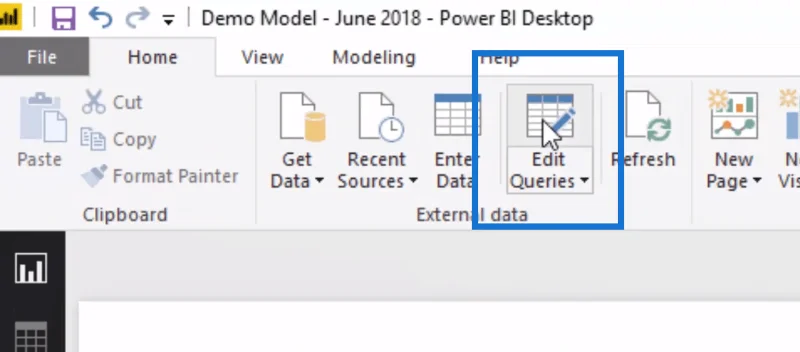
Als Erstes müssen Sie das Internet abfragen, das über relativ umfangreiche Wechselkursdaten verfügt. Sie rufen den Abfrageeditor auf , wann immer Sie Daten überprüfen müssen, bevor Sie sie in Ihr Modell übernehmen.
Gehen Sie dann zu „Neue Quelle“ und klicken Sie auf „Web“ .
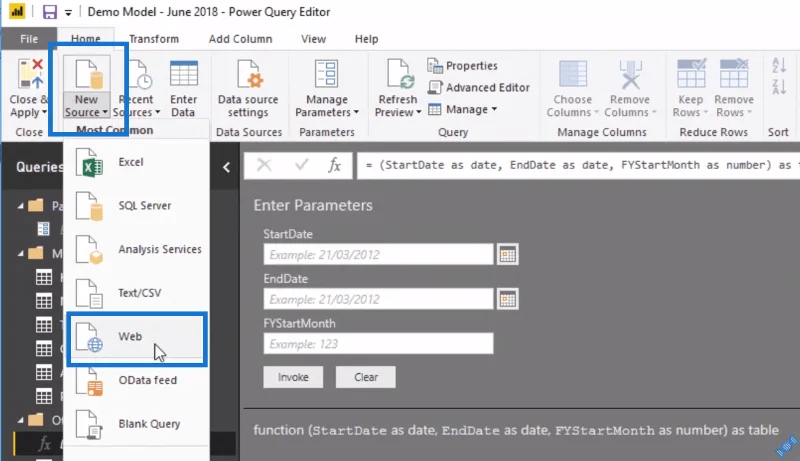
im Abfrageeditor
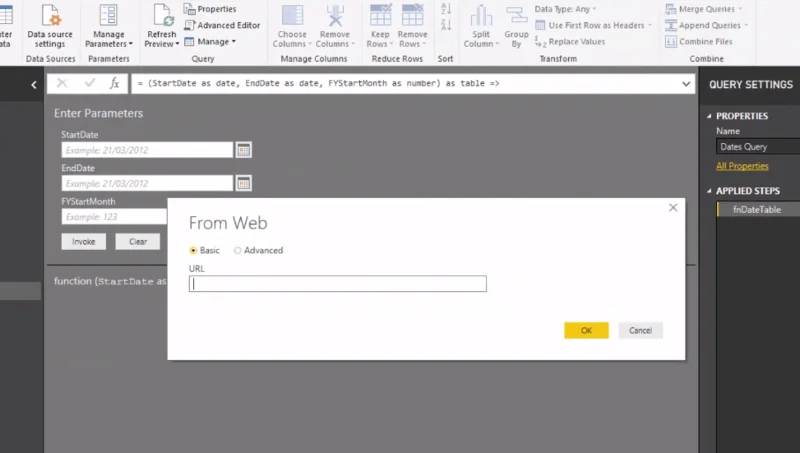
Dadurch gelangen Sie zu diesem Popup-Fenster, in dem Sie die Web-URL eingeben.
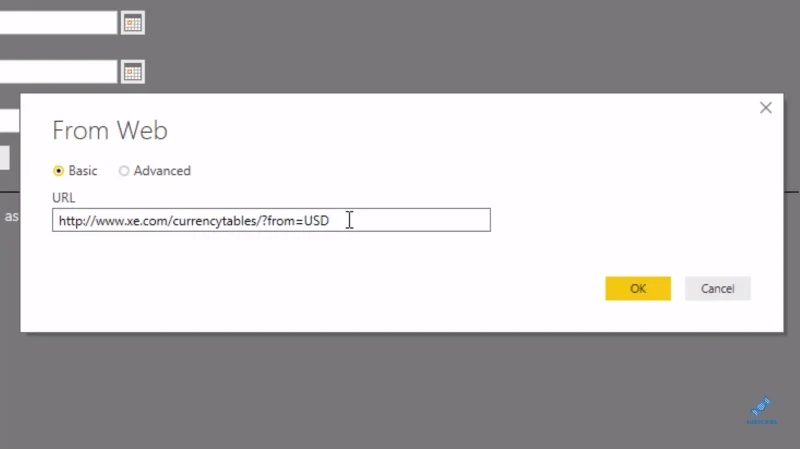
Ich lade Wechselkurse von der Website XE herunter . Es ist eine der bekanntesten Online-Ressourcen für Wechselkurse oder Währungskurse. Alles wird gegen den USD sein, wie es sein sollte, denn so werden die Währungskurse auf dem Markt notiert.
Sobald Sie auf „OK“ klicken, werden die Website und die neuesten Daten (in diesem Fall Wechselkurse) auf dieser Website abgefragt. Anschließend werden Ihnen einige Optionen angezeigt, wenn das Navigator- Feld angezeigt wird. Es werden Ihnen Live-Währungskurse angezeigt, aber wählen Sie Tabelle 0 aus . Anschließend sehen Sie die detaillierte Vorschau, die Ihnen zeigt, was Sie erhalten werden.
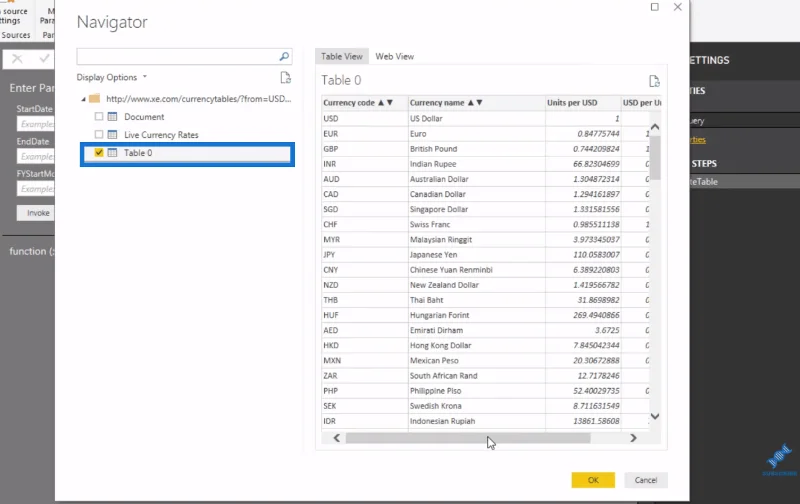
Wie Sie sehen, ist dies überall auf der Welt sehr nützlich, da es alle Arten der Währungsumrechnung bietet.
Filtern der Währungen
Klicken Sie auf OK , um sie in den Abfrageeditor zu importieren. Anschließend können Sie den Tabellennamen ändern. In diesem Beispiel habe ich es „Währungskurse“ genannt .
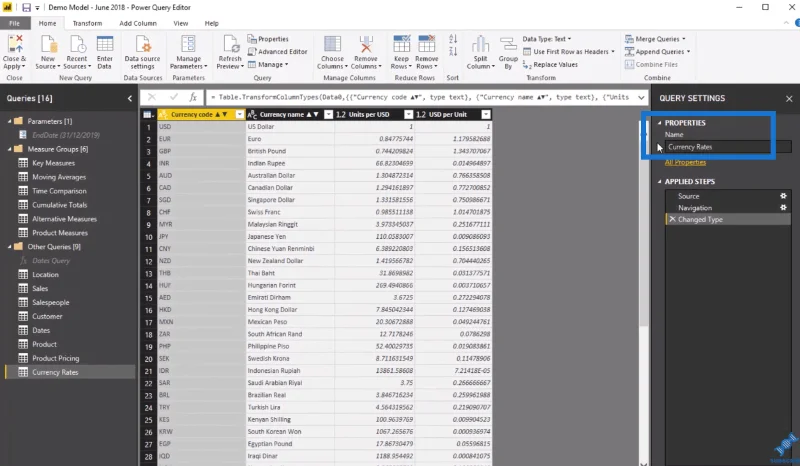
Dann möchten Sie es wahrscheinlich nach den Währungen filtern, die Sie am wahrscheinlichsten verwenden werden oder die für Sie am relevantesten sind.
Das Tolle an LuckyTemplates ist, dass es sich alle von Ihnen eingerichteten Filter merkt.
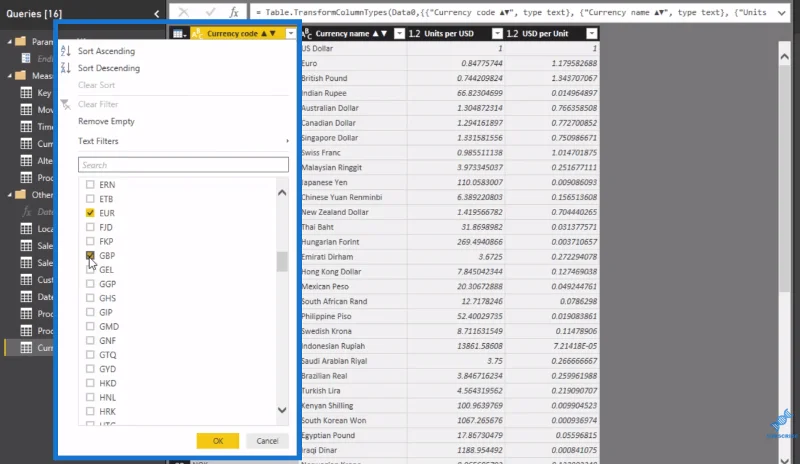
Klicken Sie dazu auf den Dropdown-Pfeil des Währungscodes und dann auf die von Ihnen gewählten Währungen. Klicken Sie auf OK und die Filter werden geladen.
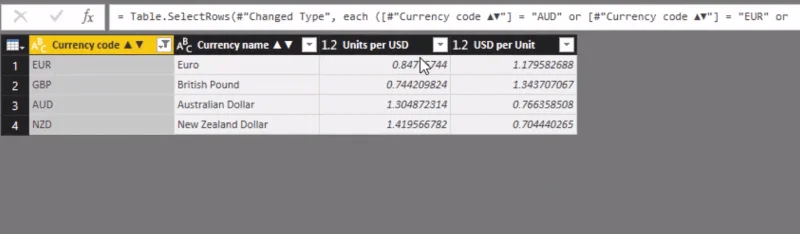
Dadurch erhalten Sie eine kompakte Tabelle, in der nur die von Ihnen ausgewählten Währungen angezeigt werden.
Änderungen vornehmen und die Währungen aktualisieren
Klicken Sie auf „Erweiterter Editor“ und Sie sehen die Details. Die hier gefilterten Zeilen werden von LuckyTemplates immer gespeichert. Dies sind die Währungen oder Filter, die Sie ausgewählt haben.
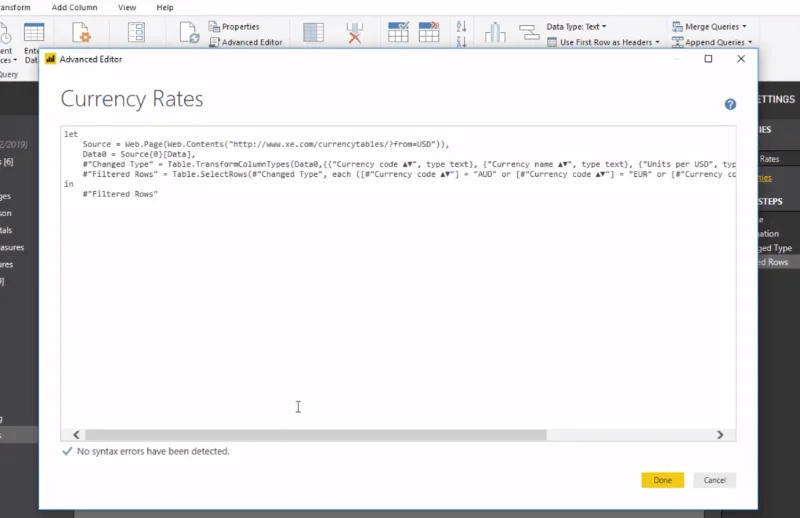
Die gefilterten Zeilen treffen zuerst auf die Originalquelle. Wenn Sie sie also ändern möchten, können Sie hier die Änderungen vornehmen. Sie erhalten immer die aktuellsten Daten. Wenn die Tarife auf der Website aktualisiert werden, auf der Sie sie erhalten haben, werden sie auch in Ihrem Modell aktualisiert, wenn Sie die Abfrage aktualisieren .
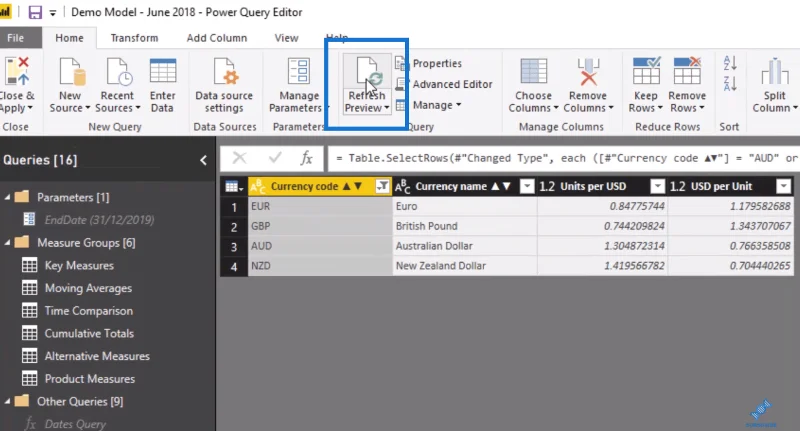
Sie können diese Währungstabelle dann in Ihrem Modell verwenden. Denken Sie daran, Ihr Modell mit den entsprechenden Beziehungen korrekt aufzubauen. Sie können dies als Nachschlagetabelle erstellen und sie mit Ihrer Transaktionstabelle verbinden, die beispielsweise in verschiedenen Währungen vorliegen kann. Sie können es auch in Ihre Berechnungen integrieren und erhalten die Heimatwährung, die Sie möglicherweise aufwerten möchten.
Logik für mehrere Währungen in LuckyTemplates – LOOKUPVALUE Beispiel
-Update für die Verwaltung mehrerer Währungen in LuckyTemplates – Advanced DAX
Umgang mit Produkten, deren Preise sich im Laufe der Zeit in LuckyTemplates ändern
Abschluss
Dies ist ein einzigartiges Tutorial, aber es lohnt sich, es durchzuarbeiten, wenn Sie diese Art von Arbeit in LuckyTemplates erledigen. Ich habe Sie durch den Prozess zum Herunterladen von Wechselkursen von einer bekannten Website geführt. Dies gibt Ihnen die Möglichkeit, dies ohne manuelle Eingriffe zu tun.
Wenn Sie weitere Techniken zur Verwaltung von Wechselkursen in Ihren Berichten kennenlernen möchten, sehen Sie sich die folgenden Links an.
Viel Spaß beim Durcharbeiten.
***** LuckyTemplates lernen? *****




