
Viele von Ihnen wissen vielleicht, dass wir regelmäßig LuckyTemplates Challenges durchführen. Es gibt viele Techniken, die ich in diesen Berichten hervorheben möchte, die für die Herausforderung eingereicht werden. In diesem Tutorial werde ich mich jedoch auf eine bestimmte Technik im Zusammenhang mit dem LuckyTemplates-Slicer konzentrieren . Diese Technik wurde von Greg verwendet, einem unserer LuckyTemplates-Experten. Sie können sich das vollständige Video dieses Tutorials unten in diesem Blog ansehen.
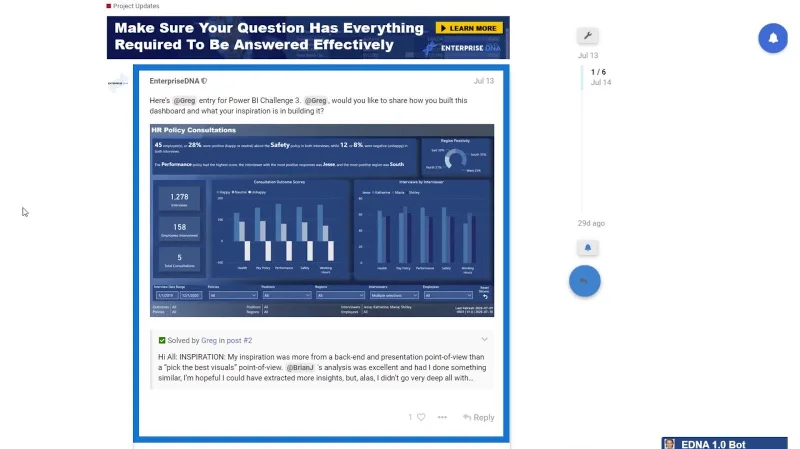
Es ist ihm gelungen, in einem seiner eingereichten Berichte eine Technik zu erstellen, die die ausgewählten Optionen in einem Slicer anzeigt. Dies löst effektiv ein Problem, das ich oft in anderen Arbeiten und Einreichungen sehe. Dies kann insbesondere in Situationen nützlich sein, die denen ähneln, die ich besprechen werde.
Inhaltsverzeichnis
- Das Hauptproblem verstehen
- Analysieren der Formel in einem LuckyTemplates-Slicer
- Dynamische Ergebnisse basierend auf mehreren Auswahlen in einem LuckyTemplates-Slicer
- Abschluss
Das Hauptproblem verstehen
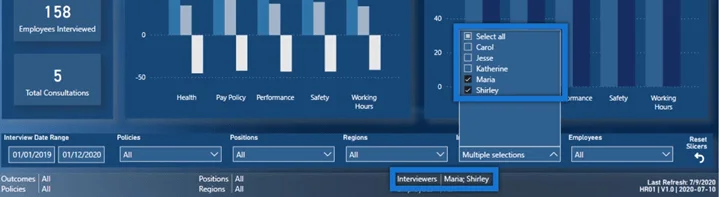
Wenn Sie in einem LuckyTemplates-Slicer mehrere Auswahlmöglichkeiten haben, wird normalerweise nicht angezeigt, was Sie ausgewählt haben.
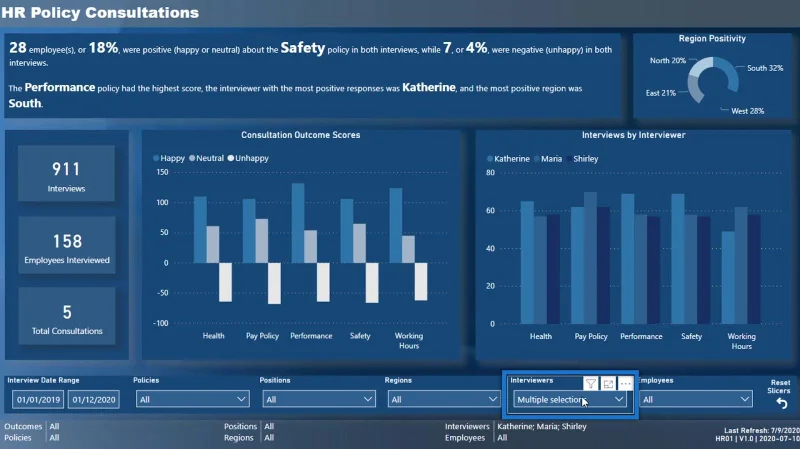
Dies stellt ein mögliches Problem in Ihren Berichten dar, insbesondere wenn Sie keine ordnungsgemäße Kennzeichnung vornehmen. Es kann schwierig sein, zu wissen, was in allen Dimensionen wie Filialstandorten, Regionen oder sogar Kunden ausgewählt wird. Angenommen, Sie möchten dynamisch mehrere Kunden auswählen, die von Ihnen ausgewählte Auswahl ist jedoch in Ihrem Bericht nicht ersichtlich, da der Slicer sie nicht anzeigt.
In diesem Bericht hat Greg im unteren Teil eine Leiste erstellt, die die ausgewählten Optionen der Slicer in einem Textformat anzeigt.
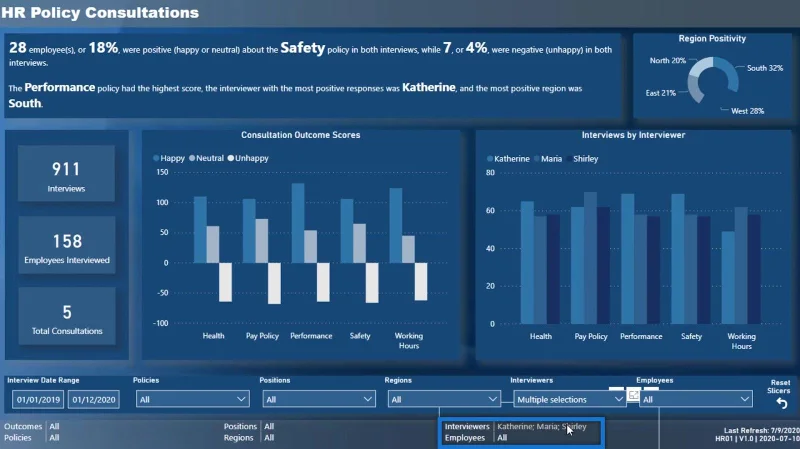
Um den Kernpunkt besser zu verstehen, wähle ich im Filter „Regionen“ „Süden “ und „ Westen“ aus .
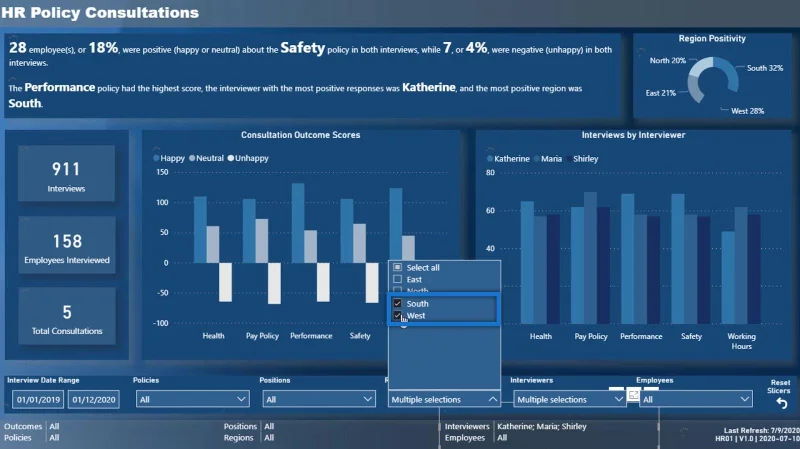
Danach wird dieser Teil automatisch basierend auf meiner Auswahl aktualisiert.
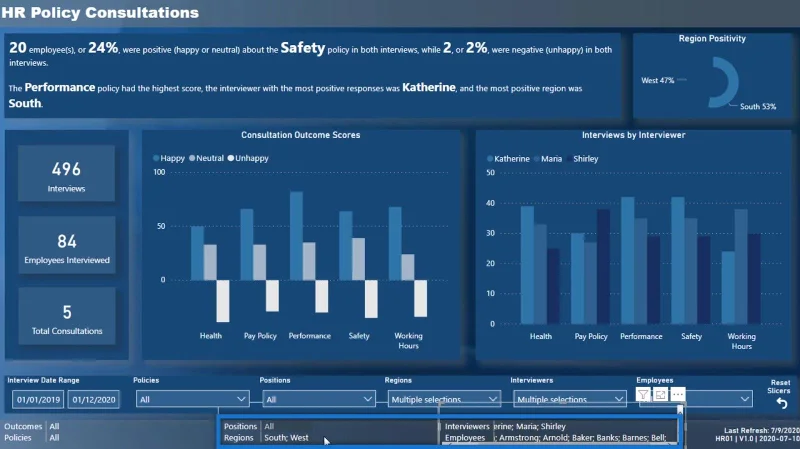
Dies beseitigt Unklarheiten in der Gesamtdarstellung des Berichts. Ich zeige Ihnen die Technik, mit der er dieses hier erstellt hat.
Analysieren der Formel in einem LuckyTemplates-Slicer
Ich werde den Filter „Interviewer“ als Beispiel verwenden und die Formel der dahinter stehenden Kennzahl erläutern.
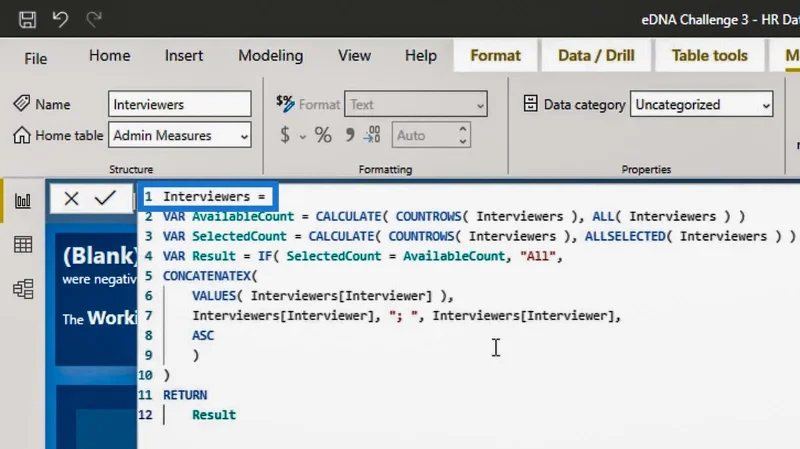
Die erste Variable wurde zur Berechnung der Gesamtzahl der Interviewer verwendet.
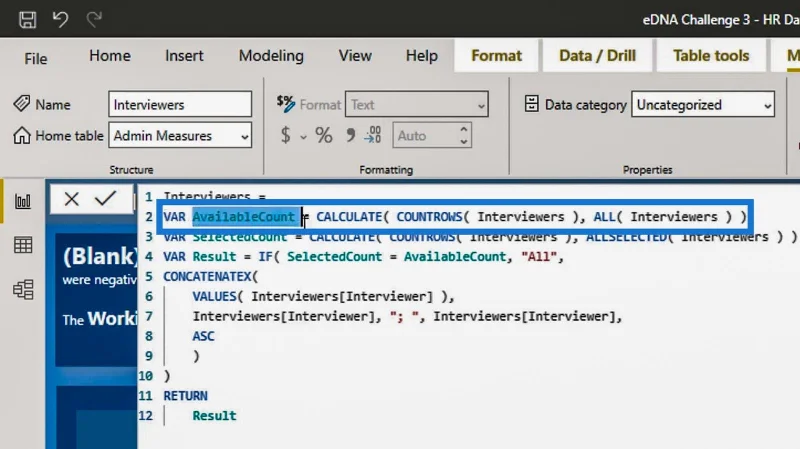
Die zweite Variable diente der Zählung der Anzahl der ausgewählten Interviewer.
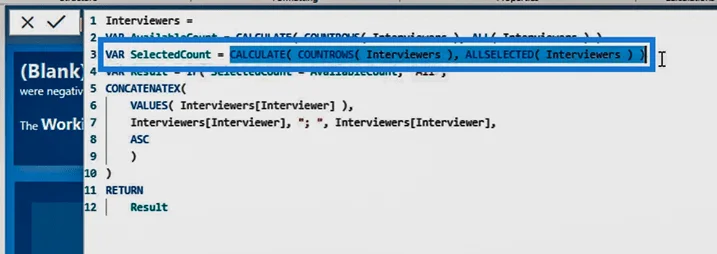
Die dritte Variable diente der Überprüfung, ob die Gesamtzahl der Interviewer gleich der Anzahl der ausgewählten Interviewer ist. Wenn sie gleich sind, sollte im Dropdown-Menü „ Alle “ angezeigt werden, anstatt jeden einzelnen Interviewer anzuzeigen. Wenn Sie ein Dropdown-Menü haben, ist es wichtig, strategisch vorzugehen, da es keinen Sinn ergibt, tausend Elemente im Dropdown-Menü zu haben.
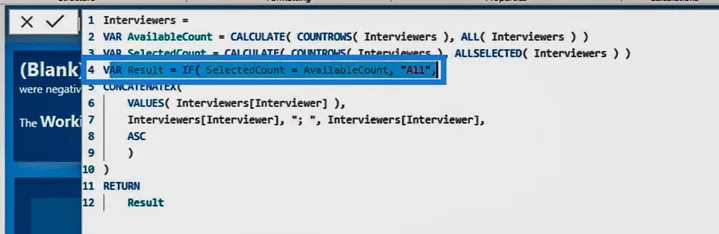
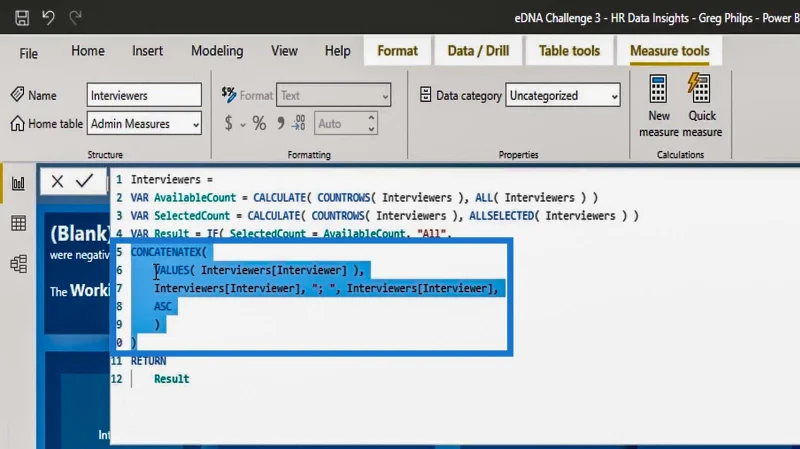
Dieser ist der Hauptteil der Formel. Dies ist eine iterierende Funktion. In diesem Teil werden die Werte der ausgewählten Optionen aus dem Filter „Interviewer“ durchlaufen .
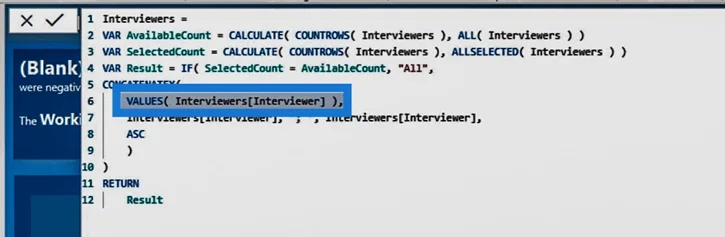
Diese Funktion hier analysiert den Kontext der ausgewählten Interviewer im Filter „Interviewer“ . Es werden nicht alle einzelnen Interviewer angezeigt, sondern nur die ausgewählten. In diesem Fall lautet die Liste der Namen, die wir von der Funktion VALUES erhalten, Katherine, Maria und Shirley.
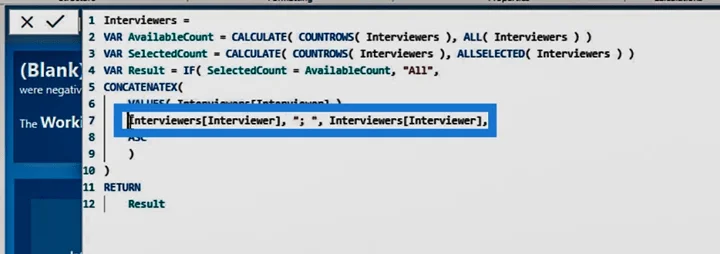
Nach dem Abrufen der Liste werden die Ergebnisse in aufsteigender Reihenfolge in diesem Format angezeigt.
Das Ergebnis wird also so aussehen.

Die RETURN- Funktion dient der Rückgabe der Ergebnisse, die von der Ergebnisvariablen stammen .
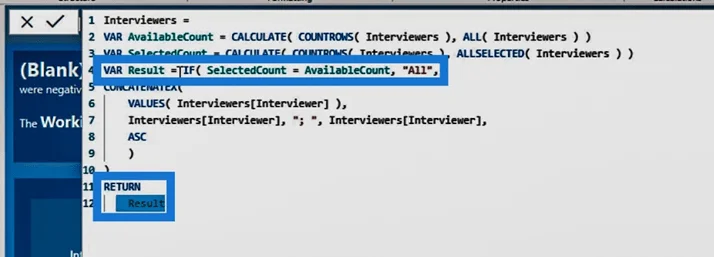
Dies ist die Technik, die ich in diesem Tutorial hervorheben möchte. Es ist wirklich nützlich, um einen Bericht zu erstellen. Es ermöglicht uns, eine Visualisierung basierend auf den ausgewählten Optionen in einem Dropdown-Filter mit Mehrfachauswahl zu erstellen.
Dynamische Ergebnisse basierend auf mehreren Auswahlen in einem LuckyTemplates-Slicer
Ich möchte auch diesen Teil hervorheben, in dem Greg einen Abschnitt mit all diesen unterschiedlichen Ergebnissen erstellt hat.
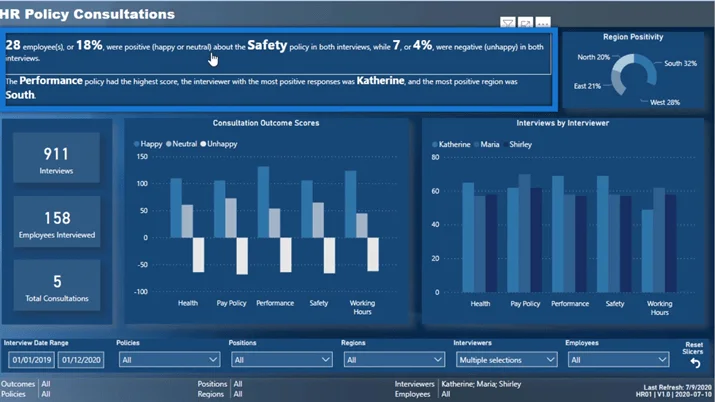
Wenn Sie eine Auswahl im Filter „Interviewer“ ändern , werden nicht nur die Ergebnisse unten geändert.
Dadurch werden auch die Ergebnisse in diesem Abschnitt geändert.
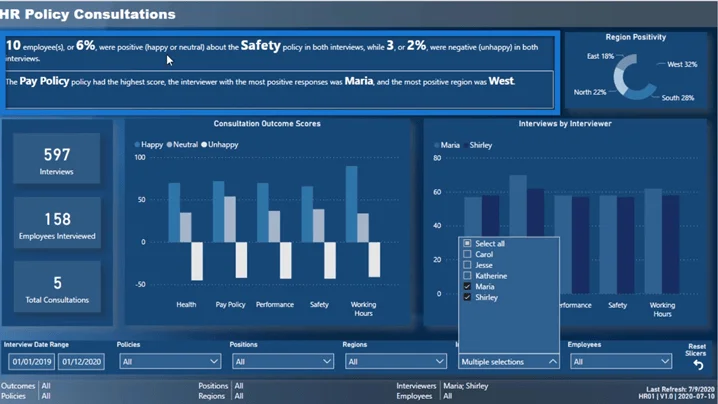
Ich werde diese Technik in einem anderen Tutorial besprechen.
Berechnen der umgekehrten kumulativen oder umgekehrten laufenden Summe in LuckyTemplates
Abschluss
Ich hoffe, Ihnen hat dieses Tutorial gefallen und Sie haben viel gelernt. Ich glaube wirklich, dass dies eine großartige Technik ist, die Sie am Ende oft anwenden werden.
Die Möglichkeit, die Ergebnisse basierend auf mehreren Auswahlen in einem LuckyTemplates-Slicer anzuzeigen, kann die Klarheit Ihrer Berichte effektiv verbessern.
In einigen meiner kommenden Tutorials werde ich weitere tolle Tipps wie diesen weitergeben, von denen unsere Community profitieren kann.
Alles Gute,




