
Ein guter Administrator oder Experte für Power Automate ist jemand, der Probleme lösen kann, indem er sich einfach die Dokumentation der Plattform ansieht, die voller relevanter Inhalte ist.
In diesem Tutorial machen wir uns mit der Microsoft Power Automate-Dokumentation vertraut. Wir werden den Inhalt durchgehen und seine Bedeutung verstehen.
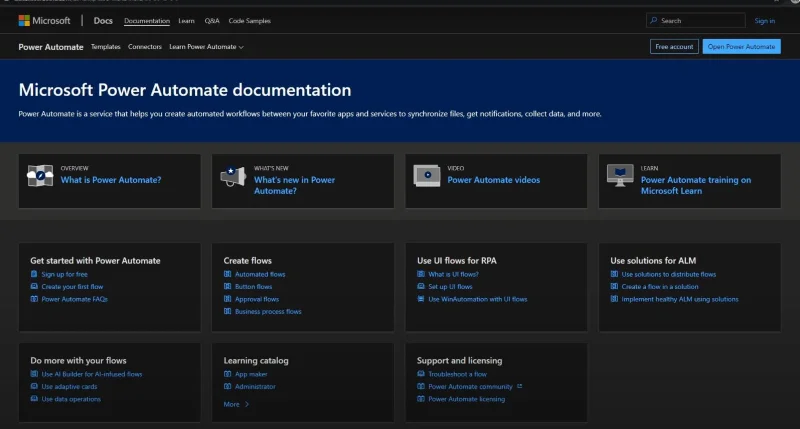
Die Power Automate-Dokumentation enthält alle Informationen zur Plattform. Es macht Informationen leicht zugänglich und hilft neuen Benutzern, schnell zu lernen.
Inhaltsverzeichnis
- Power Automate-Dokumentationsinhalt
- Die Funktionsreferenz in der Power Automate-Dokumentation
- Ausdrücke und Funktionen in einem Workflow
- Abschluss
Power Automate-Dokumentationsinhalt
Gehen wir nun den Inhalt der Dokumentation durch. Zuerst können wir auf einen der folgenden Abschnitte klicken.
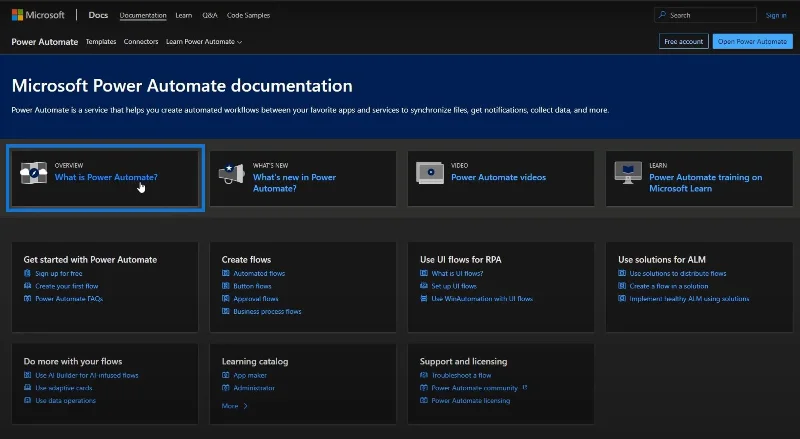
Dann sehen wir den aufgelisteten Inhalt der Dokumentation in der Seitenleiste.
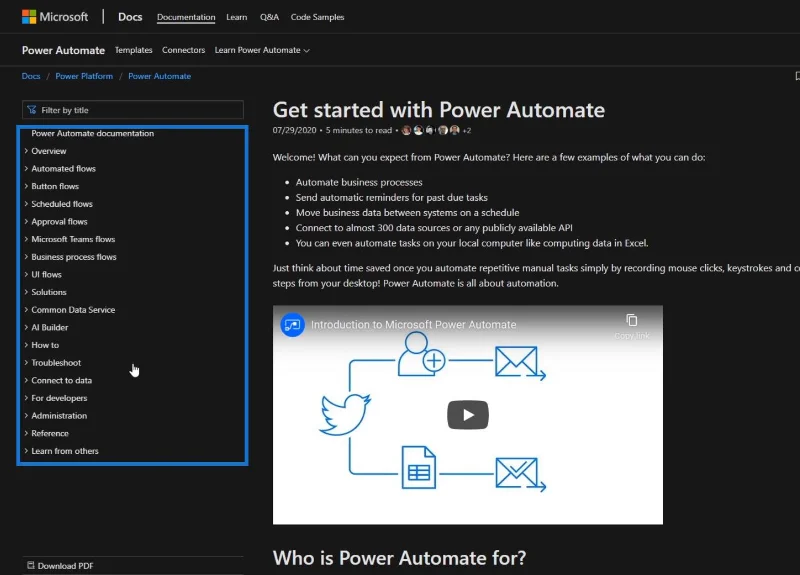
Jede Option enthält relevante Informationen zu den entsprechenden Themen. Wir können beispielsweise einfach auf die Genehmigungsabläufe klicken , wenn wir mehr darüber erfahren möchten. Dann erscheinen die weiteren Inhalte dieses Themas.
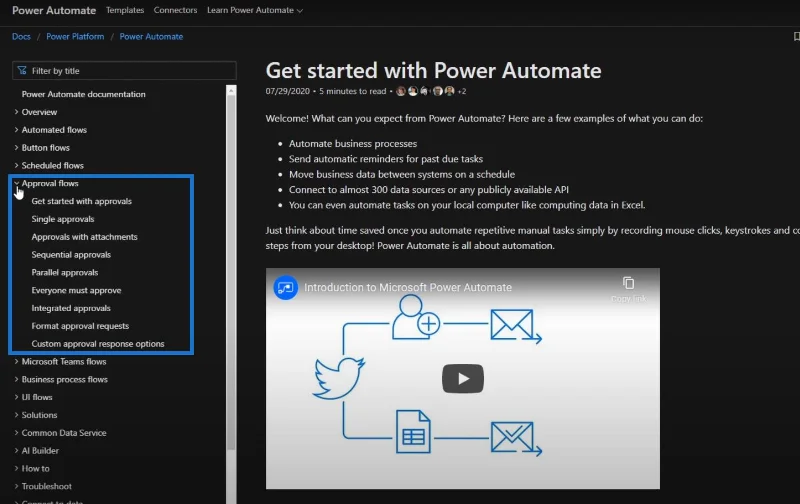
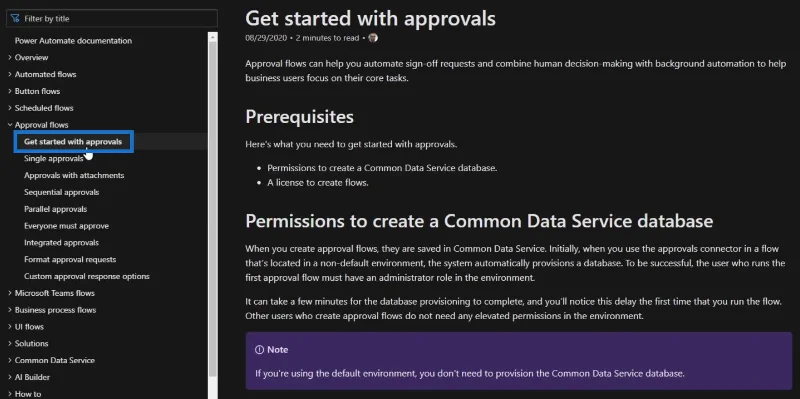
Wir können auf die Option „Erste Schritte mit Genehmigungen“ unter der Schaltfläche „ Genehmigungsabläufe“ klicken , um Informationen zu den Voraussetzungen für die Erstellung von Genehmigungen anzuzeigen.
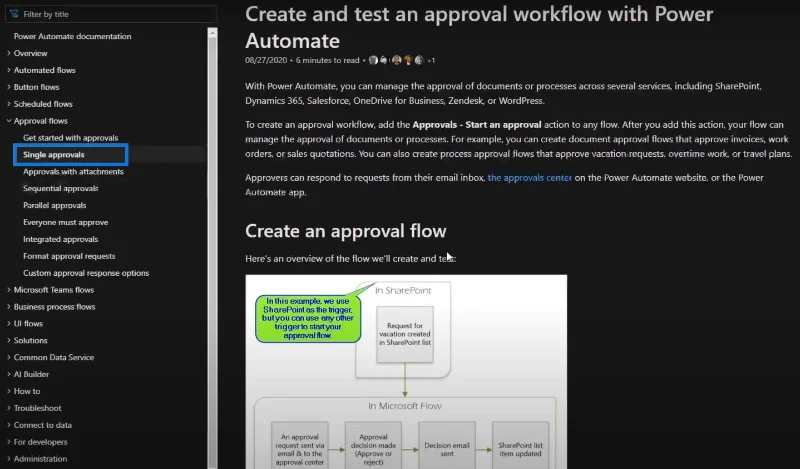
Wenn wir auf die Option „Einzelgenehmigungen“ klicken , sehen wir Anweisungen zur Funktionsweise von Genehmigungsabläufen, zum Hinzufügen einer Genehmigungsaktion und mehr.
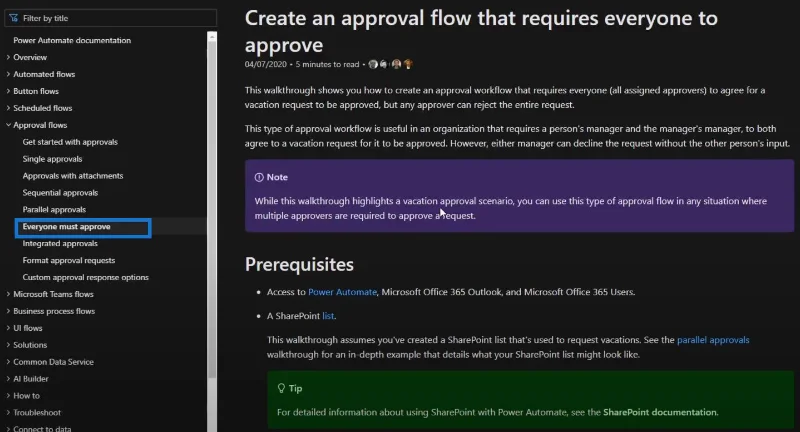
Für die Option „Jeder muss genehmigen“ sehen wir einige Richtlinien zum Erstellen eines Genehmigungsablaufs, bei dem jeder genehmigen muss.
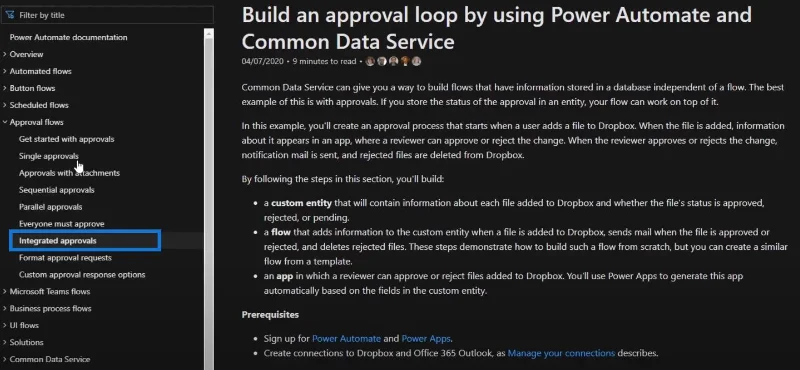
In der Option „Integrierte Genehmigungen“ sehen wir die Richtlinien zum Aufbau einer Genehmigungsschleife mit Power Automate und Common Data Service.
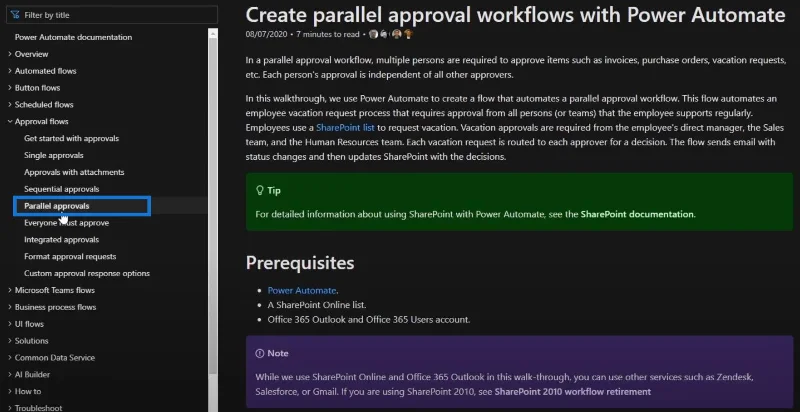
Es gibt weitere wichtige Unterthemen innerhalb der Genehmigungsabläufe , beispielsweise die Option „Parallele Genehmigungen“ . Wenn Sie darauf klicken, werden die Richtlinien zum Erstellen paralleler Genehmigungsworkflows mit Power Automate und andere verwandte Informationen angezeigt.
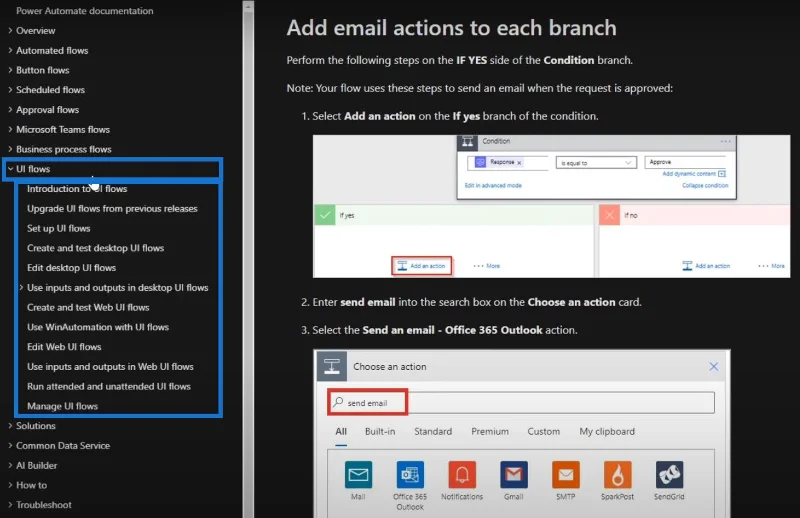
Genau wie die Option „Genehmigungsflüsse“ enthält die Option „UI-Flows“ eine Liste von Unterthemen mit informativem Inhalt.
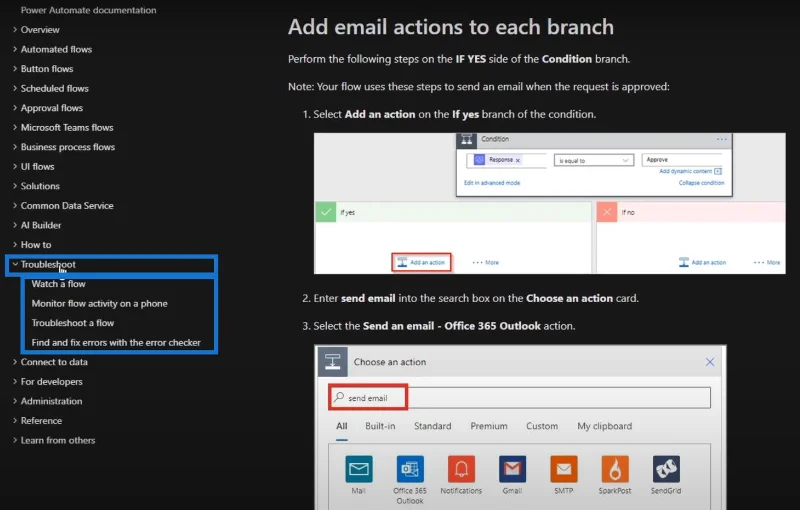
Eine weitere nützliche Option, die wir möglicherweise überprüfen, ist die Fehlerbehebung. Es gibt auch eine eigene Liste relevanter Unterthemen.
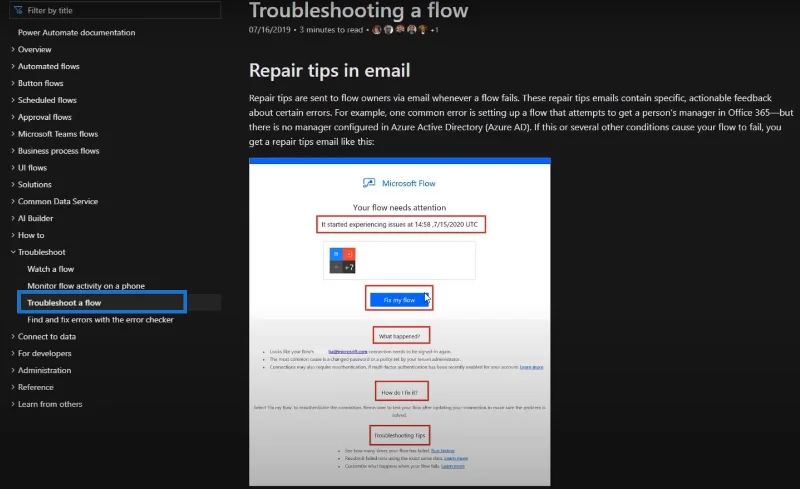
Von allen verfügbaren Optionen in der Liste ist die Option „Fehlerbehebung bei einem Flow“ eine der wichtigsten. Das liegt daran, dass es zeigt, wie Microsoft unseren Flow verbessern kann. Außerdem werden einige Reparaturtipps empfohlen, z. B. zur Identifizierung des Durchflussfehlers.
Die Funktionsreferenz in der Power Automate-Dokumentation
Ein weiterer hilfreicher Teil der Dokumentation ist das Thema „Referenz: Funktionen in Ausdrücken verwenden“ unter der Option „How to“ .
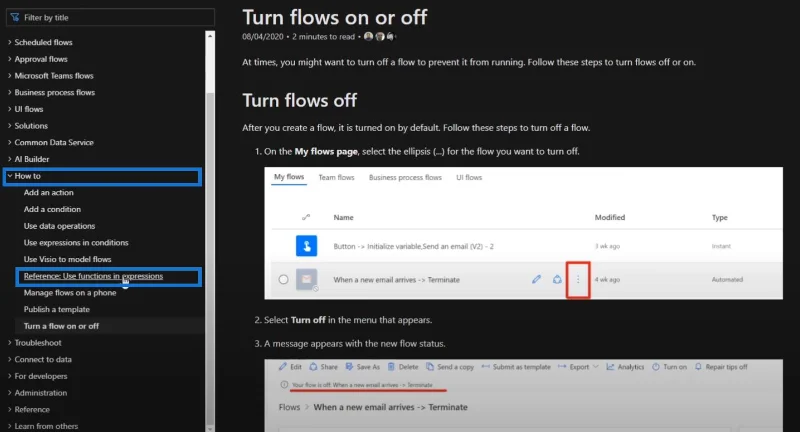
Klicken wir auf die Option Referenz: Funktionen in Ausdrücken verwenden . Wir werden dann zu einer Dokumentation der Logik-Apps in einer anderen App namens Azure weitergeleitet .
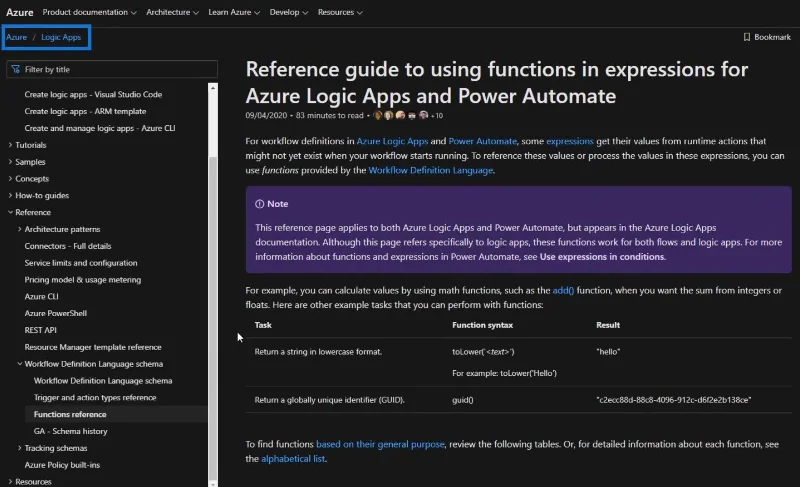
Dadurch werden alle verfügbaren Funktionen angezeigt, die wir verwenden können, einschließlich der String-Funktionen. Neben den Funktionen sind auch deren entsprechende Verwendung aufgeführt.
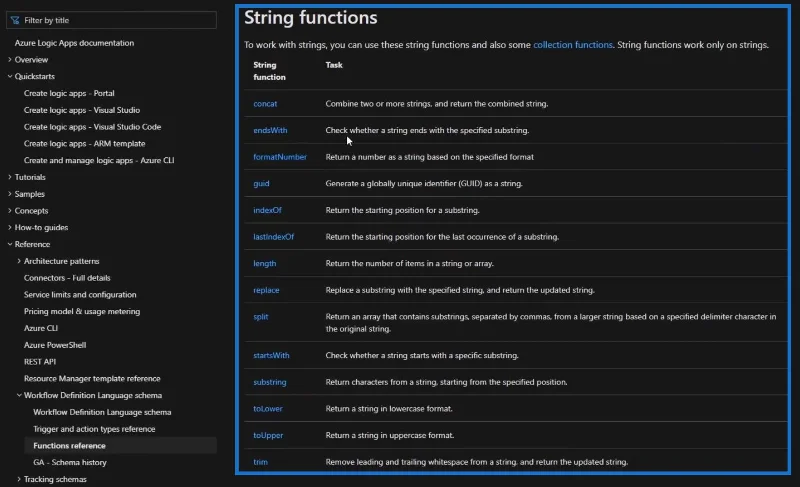
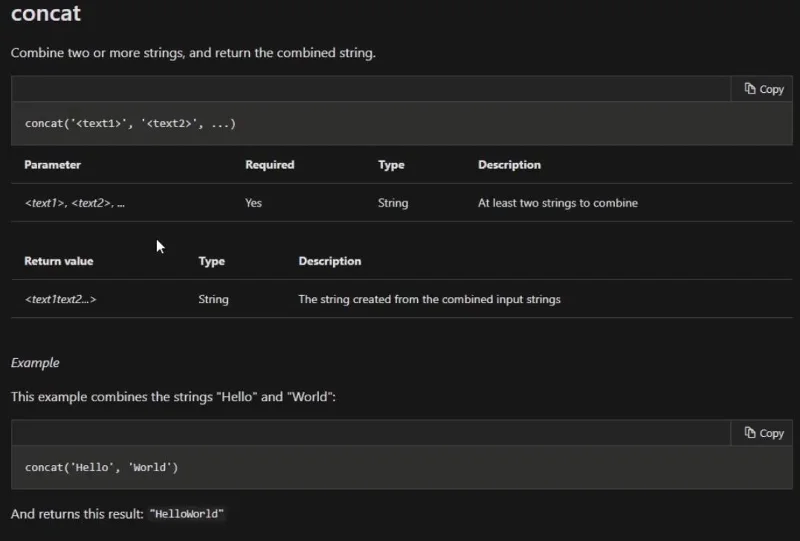
Versuchen wir, auf die Concat -Funktion zu klicken.
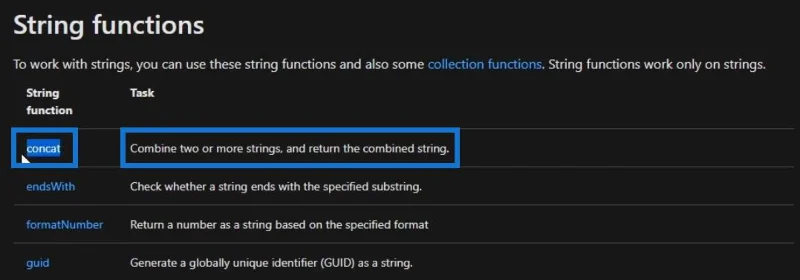
Sobald wir darauf klicken, sehen wir die benötigten Argumente und deren Verwendung.
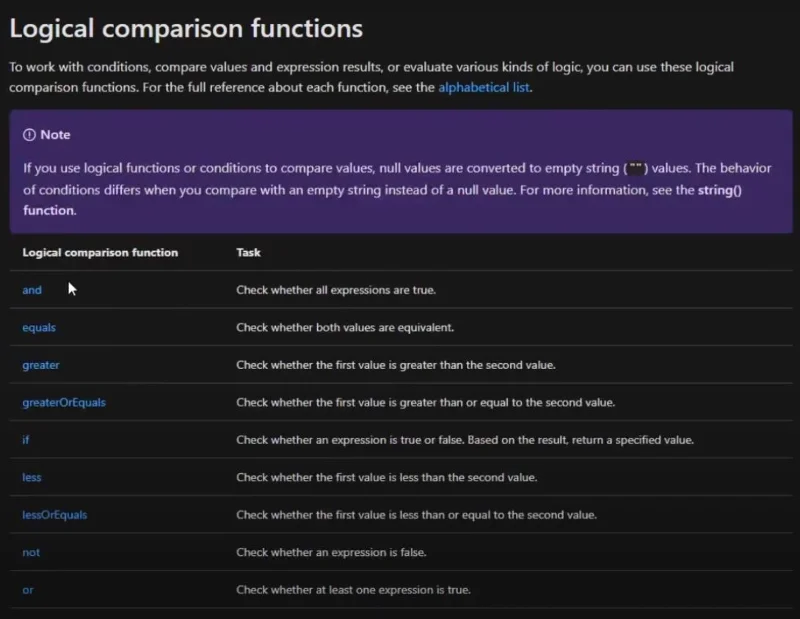
Neben den String-Funktionen könnten wir uns auch logische Vergleichsfunktionen ansehen , die wir für unsere Bedingungen verwenden können.
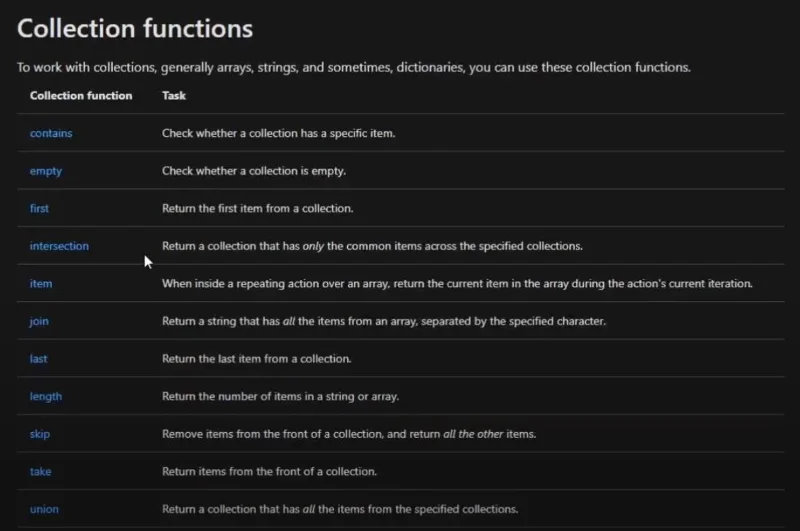
Die Collection-Funktionen werden beim Arbeiten mit Arrays, Strings und Wörterbüchern verwendet.
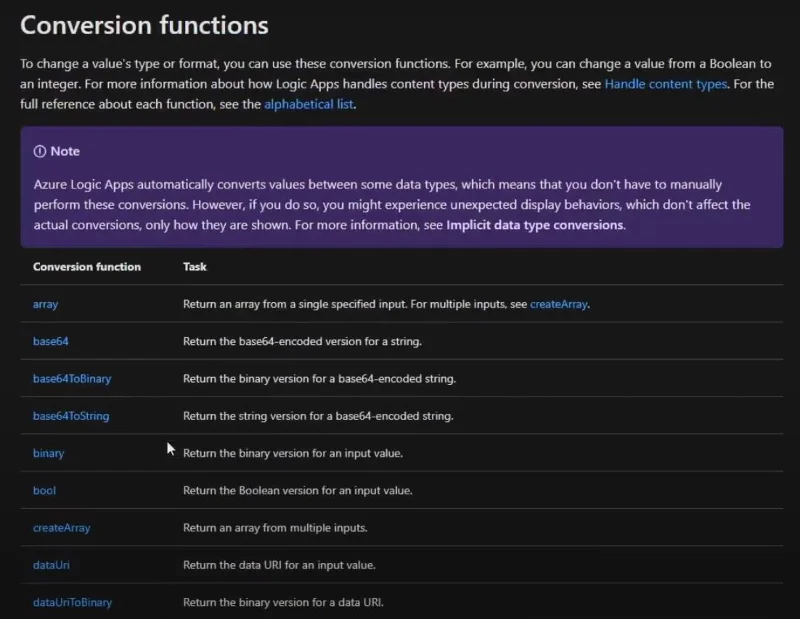
Die Konvertierungsfunktionen stehen auch dann zur Verfügung, wenn Sie das Format eines Werts konvertieren möchten.
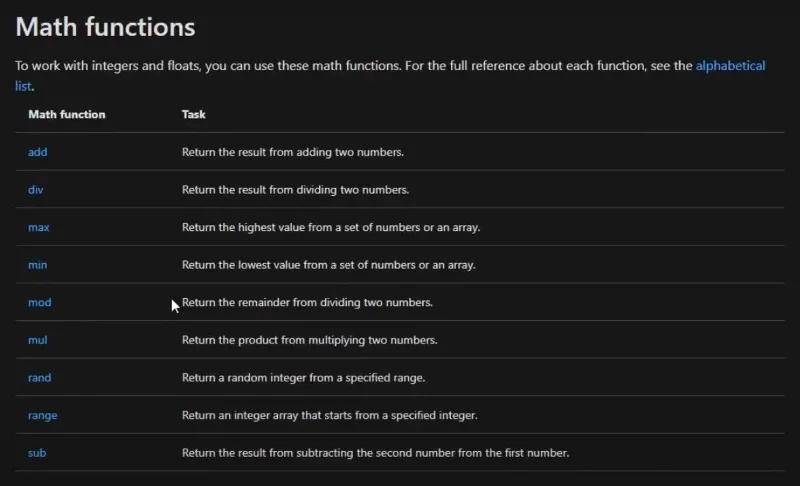
Wir könnten die Math-Funktionen auch als Referenz verwenden, wenn wir mit ganzen Zahlen und Gleitkommazahlen arbeiten.
Wenn wir an Datums- und Uhrzeitangaben arbeiten, ist die Referenz für Datums- und Uhrzeitfunktionen hilfreich.
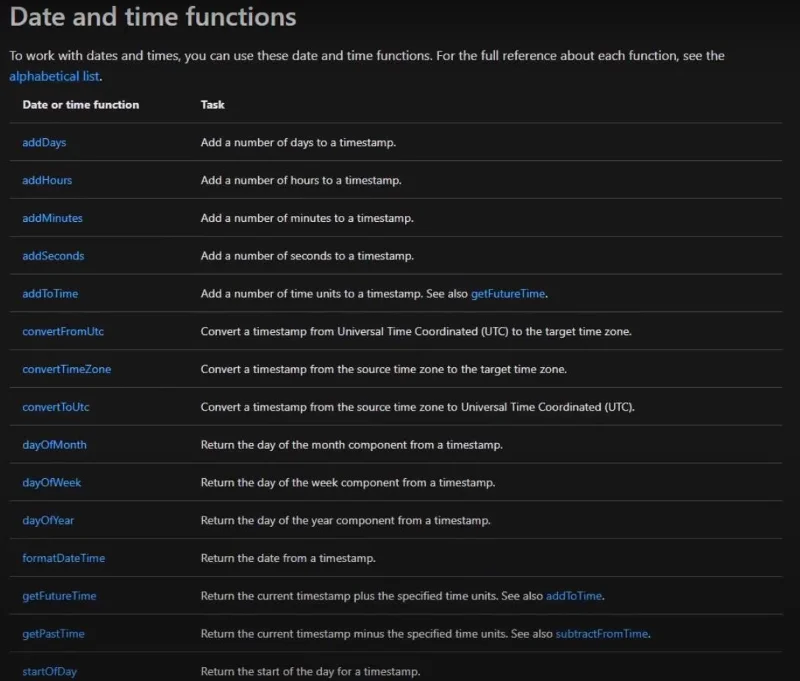
Diese Seite enthält alle verfügbaren Funktionen, die wir für Power Automate- Ausdrücke verwenden können.
Ausdrücke und Funktionen in einem Workflow
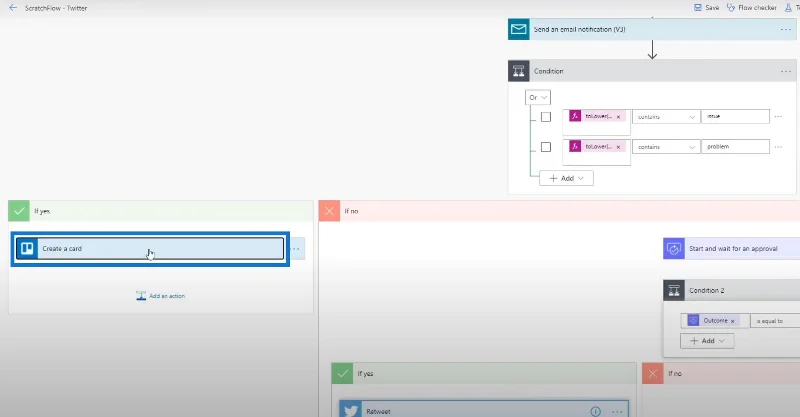
Die Funktionen können in Ausdrücken verwendet werden, die wir in unsere Flows einbinden. Klicken wir zum Beispiel auf den Scratchflow-Twitter- Flow.
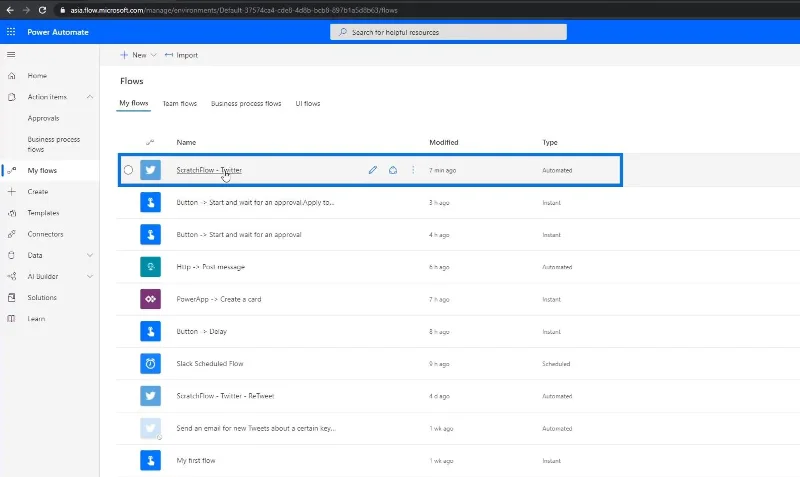
Klicken Sie dann auf die Schaltfläche Bearbeiten .

Klicken Sie anschließend auf Bedingung .
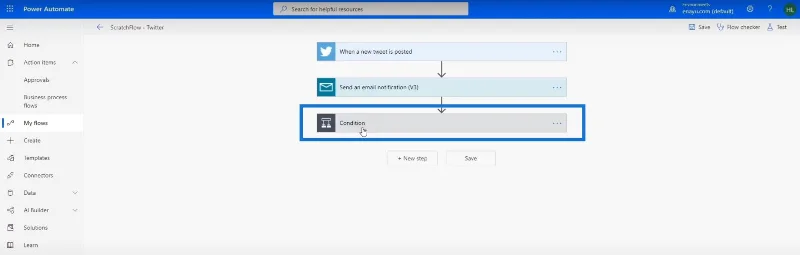
Klicken Sie auf die Aktion Karte erstellen .
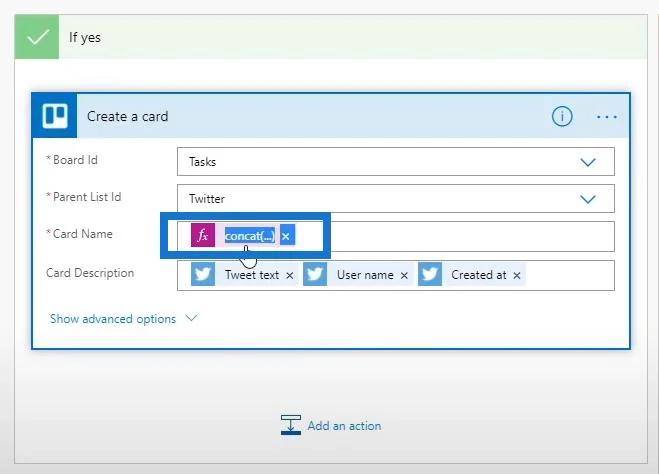
Klicken Sie dann auf die Concat- Funktion, die wir für das Feld „Kartenname“ verwendet haben .
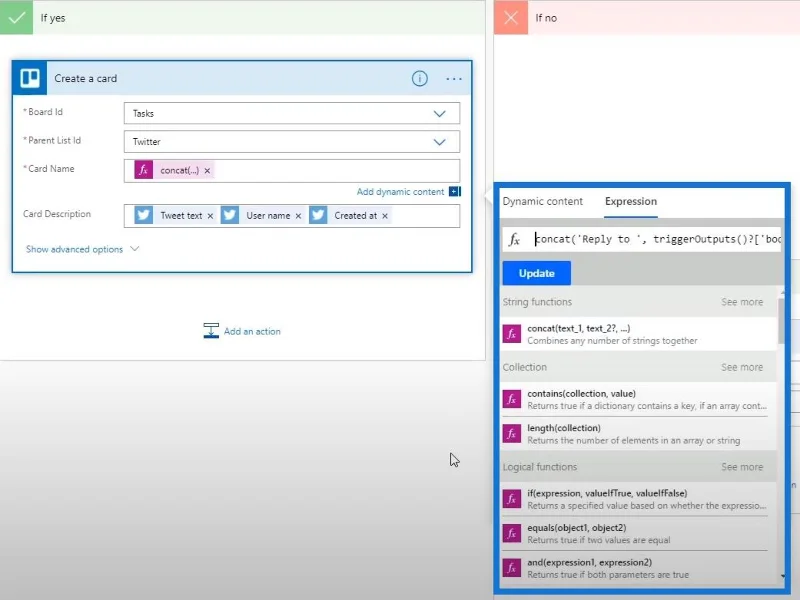
Sobald Sie darauf klicken, werden die anderen verfügbaren Funktionen auf der Registerkarte „Ausdruck“ angezeigt .
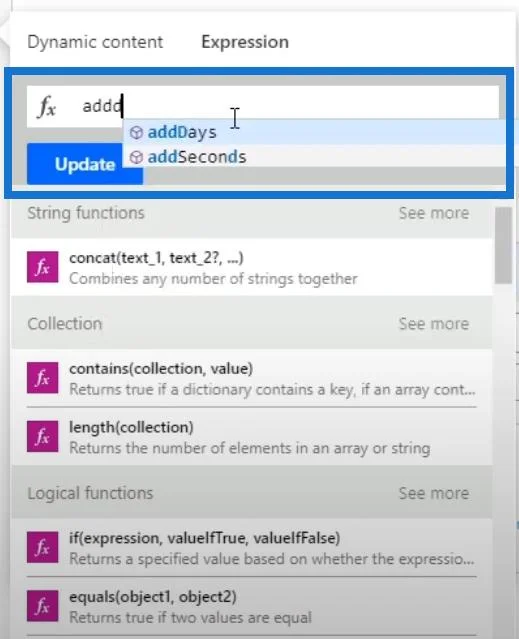
Die Nutzung dieser Funktionen ist recht einfach. Um beispielsweise das Datum in unseren Ablauf einzufügen, geben wir einfach einen Teil des Schlüsselworts der Funktion ein. In diesem Fall verwenden wir addDays.
Microsoft Flow-Genehmigung mit mehreren Optionen
Workflow-Eingaben in Microsoft Power Automate
Power Automate-Ausdrücke – Eine Einführung
Abschluss
Der entscheidende Punkt hierbei ist die Navigation durch die verfügbaren Referenzen auf der Power Automate-Dokumentationsseite. Es wird dringend empfohlen, sich mit der Dokumentation vertraut zu machen, wenn Sie ein Experte oder fortgeschrittener Power Automate-Benutzer werden möchten.
Auch hier können wir einfach jede Funktion eingeben, die wir in den Ablauf, an dem wir arbeiten, integrieren möchten. Dennoch ist es wichtig, mit den Funktionen vertraut zu sein. Dies würde es uns auf jeden Fall erleichtern, die richtige Funktion zu identifizieren, die als Teil des Ausdrucks verwendet werden soll.
Alles Gute,
Henry




