
In diesem Abschnitt wird erklärt, wie Sie einen Drucker über ein LAN einrichten , einschließlich der Einstellung des Druckernamens, des TCP/IP, des DNS-Servers und des Proxyservers, die für die Netzwerkverbindung erforderlich sind.
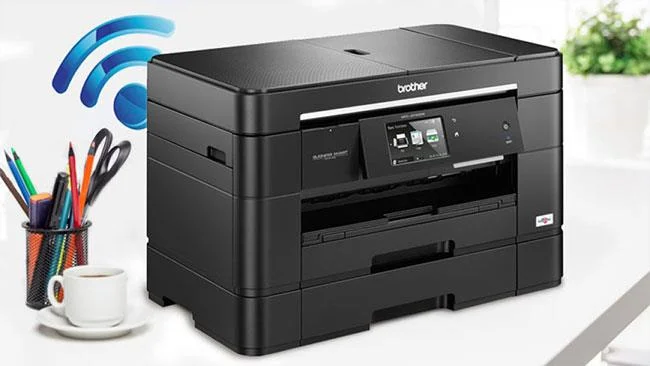
So installieren Sie einen Drucker über LAN
Erstellen Sie allgemeine Netzwerkeinstellungen
Notiz:
- Schalten Sie den Drucker nicht aus oder ziehen Sie den Netzstecker, während Sie Einstellungen am Bedienfeld vornehmen.
- Netzwerkeinstellungen beim Zugriff auf die Speicherkarte können den Zugriff unterbrechen.
- Diese Einstellung und die DNS-/Proxyserver-Adresseinstellung sind nicht für alle Drucker verfügbar oder möglicherweise nicht aktiviert.
1. Schalten Sie den Drucker ein.
2. Rufen Sie den Setup-Modus auf .
3. Wählen Sie Netzwerkeinstellungen.
4. Wählen Sie Allgemeine Netzwerkeinrichtung .
5. Bestätigen Sie den Druckernamen.
Der Druckername wird verwendet, um auf den Drucker im Netzwerk zuzugreifen oder ihn zu identifizieren.
Notiz:
Die Standardeinstellung ist „EPSONXXXXX“ (X: letzte 6 Ziffern der MAC-Adresse). Um den Druckernamen zu ändern, geben Sie den Text erneut ein.
6. Richten Sie die TCP/IP-Setup- Einstellungen ein.
Normalerweise weist ein Breitband-Router oder Access Point dem Drucker mithilfe der DHCP- Funktion automatisch eine IP-Adresse zu . Wenn die DHCP-Funktion des Routers (oder Access Points) aktiviert ist, wählen Sie „Auto“.
Notiz:
Um dem Drucker eine eindeutige IP-Adresse zuzuweisen, wählen Sie „ Manuell “ und geben Sie „IP-Adresse“, „Subnetzmaske“ und „Standard-Gateway“ ein .
7. Richten Sie den DNS-Server ein.
Normalerweise weist ein Breitband-Router oder Access Point dem Drucker automatisch eine DNS-Serveradresse zu. Um diese Option zu verwenden, wählen Sie „Auto“.
Notiz:
Um eine DNS-Serveradresse anzugeben, wählen Sie „ Manuell“ und geben Sie die Adressen des primären DNS-Servers und des sekundären DNS- Servers ein.
8. Wählen Sie „Nicht verwenden“ aus .
Notiz:
Um den Proxy-Server zu verwenden, wählen Sie „ Verwenden“ aus , geben Sie die Proxy-Server-Adresse und den Port (Port) ein.
Richten Sie mit dem Setup-Assistenten ein WLAN ein
Sie können die manuelle Einrichtung vereinfachen, indem Sie den Einrichtungsassistenten verwenden.
1. Wählen Sie WLAN-Setup .
2. Wählen Sie den Setup-Assistenten.
Notiz:
Beim Einsetzen einer Speicherkarte in den Drucker wird möglicherweise eine Warnmeldung angezeigt. Wenn eine Benachrichtigung angezeigt wird, überprüfen Sie die Benachrichtigung und klicken Sie dann auf OK.
3. Wählen Sie SSID.
Notiz:
Wenn kein drahtloses Netzwerk gefunden wird, wird eine Warnmeldung angezeigt. Überprüfen Sie die verwendete LAN-Umgebung, kehren Sie zum WLAN-Setup zurück und versuchen Sie es erneut. Um die SSID manuell einzugeben, wählen Sie unten in der SSID-Liste Andere SSIDs... aus.
4. Geben Sie den Sicherheitsschlüssel ein, der sich im Router befindet.
Automatische Einrichtung von WPS Wireless
Wenn der Access Point den WiFi Protected Setup (WPS)-Standard unterstützt, können Sicherheitseinstellungen automatisch vorgenommen werden.
Notiz:
Diese Einstellung ist nicht für alle Drucker verfügbar oder möglicherweise nicht aktiviert.
Stellen Sie sicher, dass der Zugangspunkt aktiviert ist und die Kommunikation verfügbar ist.
1. Rufen Sie den Setup-Modus auf .
2. Wählen Sie Netzwerkeinstellungen.
3. Wählen Sie WLAN-Setup .
Notiz:
Beim Einsetzen einer Speicherkarte in den Drucker wird möglicherweise eine Warnung angezeigt. Wenn eine Benachrichtigung angezeigt wird, überprüfen Sie die Benachrichtigung und klicken Sie dann auf OK.
Der Drucker unterstützt die WPS-Push-Button- Methode und die WPS-PIN-Code- Methode . Die Vorgehensweise variiert je nach Methode.
Notiz:
Einzelheiten zur WPS-Funktion des Access Points oder zur Fehlerbehebung finden Sie im Benutzerhandbuch des Access Points.
Wenn der Zugangspunkt (WLAN-Router) nicht innerhalb von etwa zwei Minuten erkannt wird, wird eine Fehlermeldung angezeigt. Stellen Sie in diesem Fall sicher, dass der Zugangspunkt funktioniert, und führen Sie dann die WPS-Einstellungen erneut von Anfang an durch.
Stellen Sie den Push-Button-Modus ein
1. Wählen Sie Push Button Setup (WPS) ( Push Button (WPS) für 1,5-Zoll-LCD-Bildschirm) und drücken Sie dann OK.
2. Wenn ein Warnbildschirm angezeigt wird, überprüfen Sie die Meldung und wählen Sie dann Ja.
3. Drücken Sie die WPS-Taste des Zugangspunkts (oder die entsprechende Taste), um WPS einzurichten.
Notiz:
Informationen zur Position der WPS-Taste finden Sie in der Bedienungsanleitung des Access Points (WLAN-Routers). Bitte beachten Sie, dass es sich in manchen Fällen um eine Softwareinstallation für den Router und nicht um eine physische Taste handelt.
4. Warten Sie, bis die Vorbereitungen zum Aufbau der Kommunikation mit dem Access Point abgeschlossen sind (z. B. das WPS-Licht blinkt), und drücken Sie dann OK.
Notiz:
Es kann einige Zeit dauern, bis die automatische Einrichtung von WPS Wireless ordnungsgemäß abgeschlossen ist. Warten Sie, bis die Meldung zum Abschluss der Installation angezeigt wird.
5. Wenn der Abschlussbenachrichtigungsbildschirm angezeigt wird, klicken Sie auf OK.
Stellen Sie den PIN-Code-Modus ein
Notiz:
Die PIN-Registrierungsmethode variiert je nach Zugangspunkt (WLAN-Router). Weitere Informationen finden Sie im Benutzerhandbuch des Access Points (WLAN-Routers).
1. Wählen Sie PIN-Code-Setup (WPS) ( PIN-Code (WPS) für 1,5-Zoll-LCD-Bildschirm).
2. Wenn ein Warnbildschirm angezeigt wird, überprüfen Sie die Meldung und wählen Sie dann OK.
3. Registrieren Sie innerhalb von zwei Minuten die auf dem LCD-Bildschirm angezeigte PIN für den Zugangspunkt und drücken Sie dann OK.
Notiz:
Es kann einige Zeit dauern, bis die automatische Einrichtung von WPS Wireless ordnungsgemäß abgeschlossen ist. Warten Sie, bis die Meldung zum Abschluss der Installation angezeigt wird.
Je nach Zugangspunkt variiert die Methode zur PIN-Eingabe. Einzelheiten finden Sie im Benutzerhandbuch des Access Points.
4. Wenn der Abschlussbenachrichtigungsbildschirm angezeigt wird, klicken Sie auf OK.


