
Webcam ist eine nützliche Funktion auf Laptops und Tablets, mit der Benutzer chatten oder Informationen usw. über Videoanrufe austauschen können. Eine Webcam auf Ihrem Computer kann jedoch zu einem Werkzeug für Hacker werden, um illegal in Ihren Computer einzudringen und so persönliche Konten oder andere wichtige Informationen zu stehlen. Und niemand wird wissen, ob er von der Webcam seines Computers beobachtet wird oder nicht.
Daher werden viele Empfehlungen an Benutzer gesendet, die Webcam auszuschalten, wenn sie nicht verwendet wird. Wenn Sie außerdem überprüfen möchten, welches Programm die Webcam auf Ihrem Computer verwendet, können Sie den folgenden Artikel von LuckyTemplates lesen.
Um zu erfahren, welche Anwendungen die Webcam auf Ihrem Computer verwenden, laden Sie die kostenlose Process Explorer-Anwendung von Microsoft herunter.
Schritt 1:
Laden Sie zunächst das Process Explorer-Tool über den unten stehenden Link auf Ihren Computer herunter.
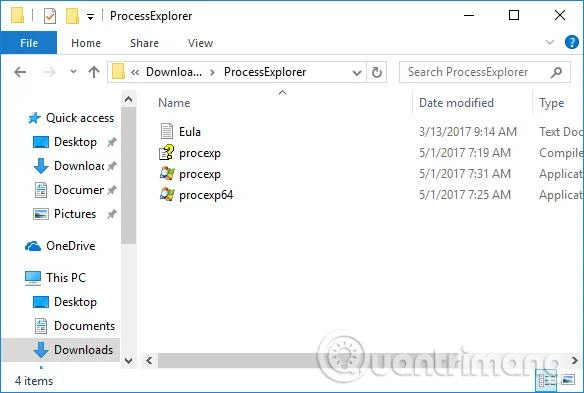
Die Kapazität des Werkzeugs ist recht gering. Entpacken Sie nach dem Herunterladen die ZIP-Datei. Klicken Sie anschließend im extrahierten Process Explorer-Ordner nach dem Extrahieren auf die Installationsdatei. Das Tool wird in zwei Versionen für Windows 32-Bit und 64-Bit verfügbar sein. Sie wählen die richtige Version von Process Explorer für Ihren Computer.
Schritt 2:
Wenn Sie auf die Installationsdatei des Programms klicken, wird die Benutzeroberfläche mit den Nutzungsbedingungen angezeigt. Klicken Sie auf „ Zustimmen“ , um zuzustimmen und die Installation abzuschließen.
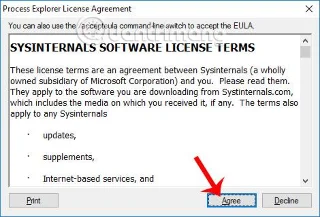
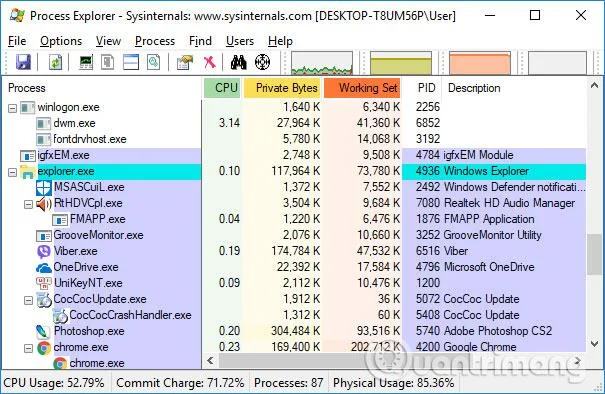
Also haben wir Process Explorer installiert. Der Vorgang ist extrem schnell, ohne viele Installationsschritte wie bei anderen Programmen.
Schritt 3:
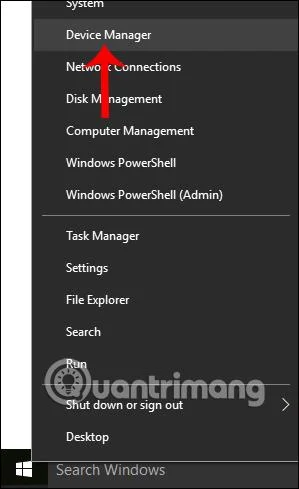
Als nächstes greifen wir auf den Geräte-Manager auf dem Computer zu. Klicken Sie mit der rechten Maustaste auf das Startsymbol und wählen Sie Geräte-Manager. Alternativ können Sie auch Windows + R drücken, um das Dialogfeld „Ausführen“ zu öffnen. Geben Sie dann das Schlüsselwort „devmgmt.msc“ ein und klicken Sie auf „OK“, um auf den Geräte-Manager zuzugreifen.
Schritt 4:
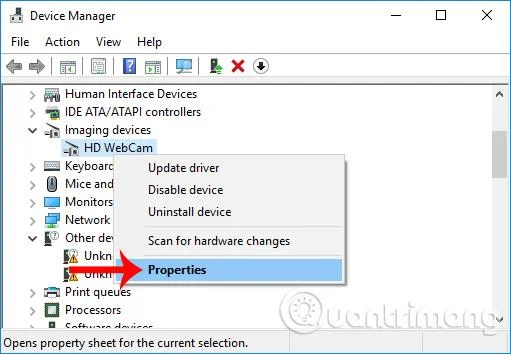
Klicken Sie in der Geräte-Manager-Oberfläche auf Imaging-Geräte . In der Dropdown-Liste sehen Benutzer den Namen des Webcam-Geräts, das auf dem Computer verwendet wird. Klicken Sie mit der rechten Maustaste auf das Webcam-Gerät und wählen Sie Eigenschaften aus .
Schritt 5:
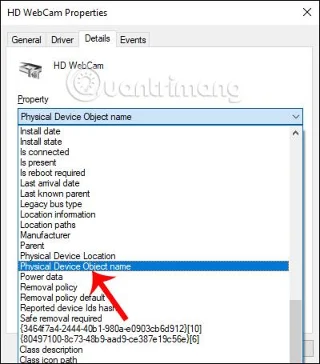
Es erscheint ein neues Dialogfeld. Klicken Sie auf die Registerkarte „Details“ , um Informationen zum Webcam-Gerät anzuzeigen. Wählen Sie im Abschnitt „Eigenschaften“ in der Liste den Namen des physischen Geräteobjekts aus .
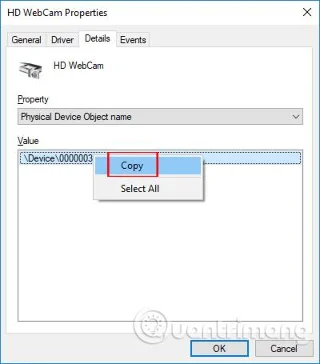
Dann sehen wir im Abschnitt „Wert“ Informationen über das Webcam-Gerät. Klicken Sie mit der rechten Maustaste auf diese Zahlenfolge und klicken Sie auf „Kopieren“ . Der Wert dieses Wertelements ist unterschiedlich, da die Webcam-Geräte auf verschiedenen Computern unterschiedlich sind.
Schritt 6:
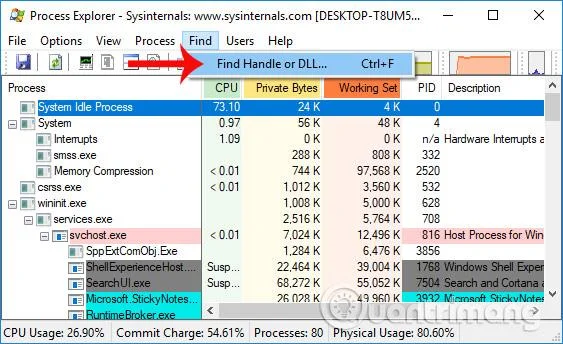
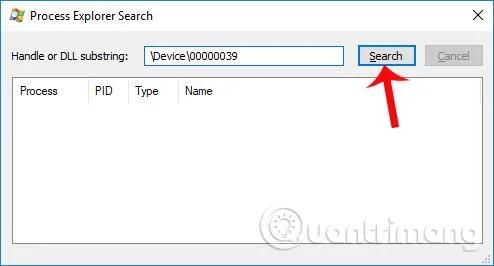
Greifen Sie auf die Process Explorer-Oberfläche zu, drücken Sie dann Strg + F oder wählen Sie Suchen und dann Handle oder DLL suchen aus .
Schritt 7:
Es erscheint ein Rahmen zur Eingabe des Werts des Webcam-Geräts. Wir klicken mit der rechten Maustaste und wählen „Einfügen“, um den Wert des gerade kopierten Geräts einzufügen. Klicken Sie anschließend auf die Schaltfläche „Suchen“ , um zu suchen.
Das Tool sucht nach allen Anwendungen, die die Webcam verwenden.
Hinweis für Benutzer : Wenn eine Anwendung die Webcam vor 10 Sekunden verwendet hat und diese nicht mehr verwendet, während Sie eine Suche mit Process Explorer durchführen, wird diese Anwendung nicht gefunden.
Schritt 8:
Als Ergebnis fasst das Tool zusammen, welche Programme die Webcam auf dem Computer verwenden.
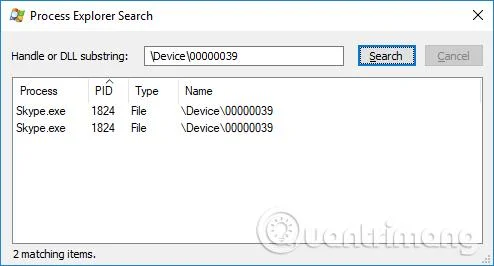
Wenn Sie sich über die Sicherheit der Software oder Anwendung, die die Webcam auf Ihrem Computer verwendet, nicht sicher sind, beenden Sie am besten die Verwendung der Anwendung und deinstallieren Sie sie anschließend. Klicken Sie in der Process Explorer-Oberfläche mit der rechten Maustaste auf die Anwendung und wählen Sie „ Prozess beenden“ , um die Anwendung vorübergehend zu stoppen. Entfernen Sie abschließend die Anwendung von Ihrem Computer.
So können Benutzer mit dem Process Explorer-Tool überprüfen, welche Anwendungen die Webcam auf dem Computer verwenden. Falls wir eine verdächtige Anwendung entdecken, können wir die Ausführung der Anwendung direkt auf der Process Explorer-Oberfläche stoppen und sie dadurch deinstallieren, um einen Angriff auf den Computer per Webcam zu vermeiden.
Ich wünsche Ihnen viel Erfolg!


