Mostrar notificaciones automáticas es una parte integral de la experiencia del usuario en cualquier teléfono inteligente y los sonidos que las acompañan son igualmente importantes. Los dispositivos Android no son una excepción. Para obtener una mejor experiencia al interactuar con las notificaciones entrantes en su dispositivo Android, puede cambiar y personalizar completamente el sonido de la notificación según sus necesidades.
Cambiar el sonido de las notificaciones en Android
En general, cambiar los sonidos de notificación en dispositivos Android es bastante sencillo. Cada modelo de teléfono o tableta Android tiene su propio sonido de notificación predeterminado, lo que lo hace único para cada producto/fabricante. Sin embargo, también puedes elegir tu propio tono de alarma siguiendo unos sencillos pasos a continuación.
(En este artículo, tomaremos un ejemplo con un modelo de teléfono con Android "estándar". Habrá ligeras diferencias en los títulos de los elementos de configuración dependiendo de cada versión de personalización de Android, pero las operaciones de configuración serán básicamente las mismas. mismo).
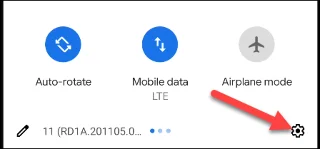
Primero, debe acceder al menú de configuración del sistema deslizándose hacia abajo desde la parte superior de la pantalla una o dos veces y tocando el ícono de ajustes. O también puede hacer clic en el ícono de ajustes de Configuración directamente en la pantalla de inicio.
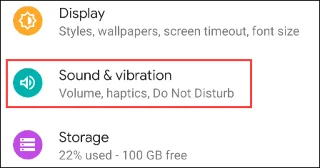
En el menú Configuración, haga clic en " Sonido y vibración". (El nombre de esta sección será ligeramente diferente dependiendo de la versión de Android así como de la personalización de cada fabricante).
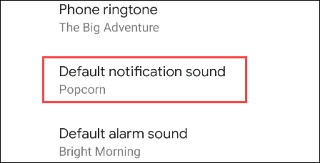
A continuación, desplácese hacia abajo y haga clic en " Avanzado ". Luego haga clic en " Sonido de notificación predeterminado " para encontrar opciones para cambiar el sonido de notificación disponible.
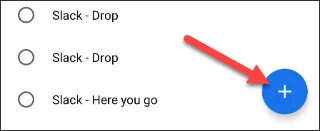
Ahora verá una lista de sonidos de notificación disponibles para elegir. Haga clic en una de las opciones para escuchar. Nuevamente, esta parte variará entre dispositivos y variantes de Android.

Además, también habrá una opción que le permitirá utilizar sus propios clips de audio personalizados como tonos. Como el botón " + " en este ejemplo.
Una vez que encuentre el sonido que le gusta, toque " Guardar " o " Aplicar " para aplicar los cambios.