La sangría y el interlineado son dos funciones importantes que puede utilizar para cambiar la forma en que aparece el texto en una diapositiva. La sangría se puede utilizar para crear listas de varios niveles o configurar diferentes párrafos visualmente. El interlineado se puede ajustar para mejorar la legibilidad o para que quepan más líneas en la diapositiva.
Cómo sangrar texto
Las sangrías ayudan a formatear el diseño para que el texto parezca más organizado en la diapositiva. La forma más rápida de aplicar sangría es utilizar la tecla Tab. Un método alternativo es utilizar uno de los comandos Sangría. Con estos comandos, puede aumentar o disminuir el nivel de sangría.
- Para aplicar sangría usando la tecla Tab: coloque el punto de inserción al principio de la línea que desea sangrar y luego presione la tecla Tab.

- Para aplicar sangría usando el comando Sangría: Coloque el punto de inserción al principio de la línea que desea sangrar. En la pestaña Inicio , seleccione el comando Aumentar nivel de lista .
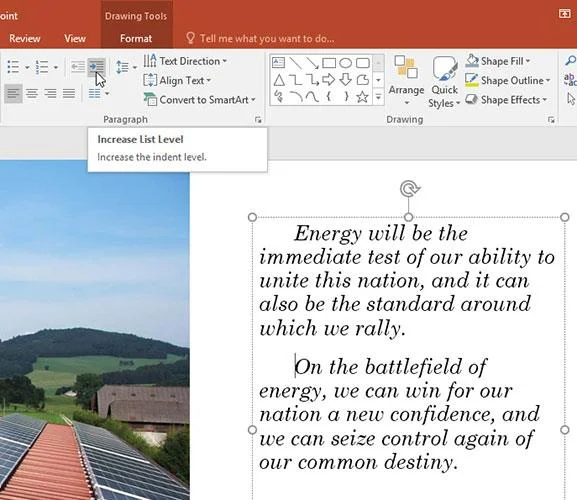
- Para reducir el nivel de sangría, seleccione la línea deseada, luego presione Mayús + Tabulador o el comando Disminuir nivel de lista .
Sangría de listas y párrafos
La sangría producirá resultados diferentes, dependiendo de si estás trabajando con una lista o un párrafo.
- Párrafo : sangrar la primera línea de un párrafo con la tecla Tab ayuda a separar los párrafos entre sí, como en los ejemplos anteriores.
- Lista : sangrar una línea de una lista crea una lista de varios niveles. Esto significa que la línea sangrada es un subtítulo de la línea que está encima. Esta lista de varios niveles es útil si desea crear un esquema o una jerarquía.
Después de crear una lista de varios niveles, es posible que desee elegir un estilo de viñeta diferente para los diferentes niveles de la lista para que se destaquen aún más.

Ajustar el nivel de sangría
A veces es posible que desees ajustar el nivel de sangría en tu presentación. Puedes hacerlo moviendo los marcadores de sangría en la regla. De forma predeterminada, la herramienta Regla está oculta, por lo que primero debes mostrarla.
Cómo mostrar la regla
1. Seleccione la pestaña Ver en la cinta.
2. En el grupo Mostrar , marque la casilla junto a Regla. Aparecerá la regla.
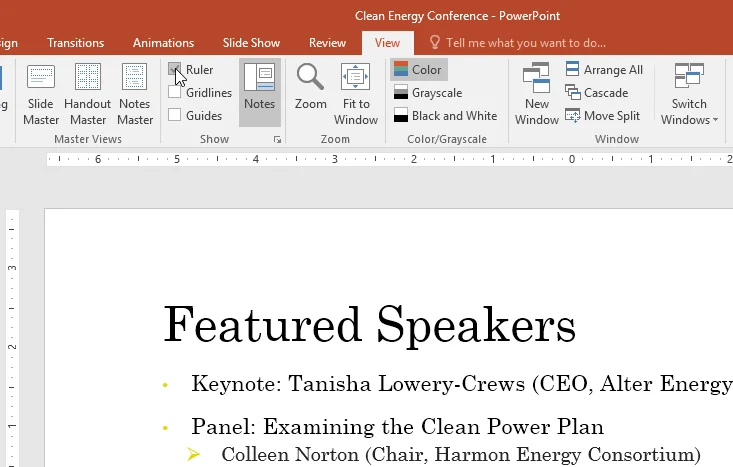
marcador de sangría
Los marcadores de sangría están ubicados a la izquierda de la regla horizontal y brindan varias opciones de sangría.
- Marcador de sangría de primera línea : ajusta la primera línea del párrafo.

- Marcador de sangría francesa : ajusta cada línea del párrafo excepto la primera línea.

- Marcador de sangría izquierda : mueve tanto el marcador de sangría de primera línea como el marcador de sangría francesa simultáneamente , sangrando todas las líneas de un párrafo.
Sangría usando marcadores de sangría
1. Coloque el punto de inserción en cualquier parte del párrafo al que desea sangrar o seleccione uno o más párrafos.
2. Vaya al marcador de sangría deseado. En el ejemplo se utilizará la opción Marcador de sangría izquierda .
3. Haga clic y arrastre el marcador de sangría si es necesario. Cuando haya terminado, el texto seleccionado tendrá sangría.

Personalizar el espaciado de las viñetas
Al trabajar con listas, PowerPoint le permite ajustar el espacio entre las viñetas y el texto usando las opciones Marcador de sangría de primera línea y Marcador de sangría francesa .
Cómo cambiar el espaciado de las viñetas
1. Seleccione las líneas que desea cambiar y luego vaya al marcador de sangría deseado. En el ejemplo se utilizará la opción Marcador de sangría francesa .

2. Haga clic y arrastre el marcador de sangría si es necesario. Cuando haya terminado, se ajustará el espaciado de las viñetas.

Espaciado entre líneas
PowerPoint le permite ajustar el espacio entre cada línea en una lista o párrafo. Puede reducir el espacio entre líneas para que quepan más líneas en la diapositiva o puede aumentarlo para mejorar la legibilidad. En algunos casos, PowerPoint puede cambiar automáticamente el tamaño de fuente cuando ajusta el interlineado, por lo que aumentar demasiado el interlineado puede hacer que el texto sea demasiado pequeño.
Cómo formatear el interlineado
1. Seleccione el texto que desea formatear.

2. En la pestaña Inicio , ubique el grupo Párrafo , haga clic en el comando Interlineado y luego seleccione la opción de interlineado deseada en el menú.
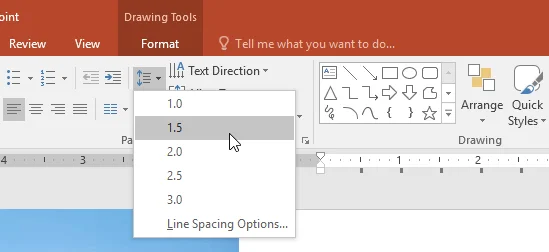
3. Se ajustará el interlineado.

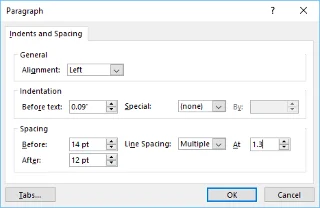
Si desea ajustar el interlineado con aún mayor precisión, seleccione Opciones de interlineado en el menú desplegable. Aparece el cuadro de diálogo Párrafo , que le permite ajustar el espaciado entre líneas y párrafos, o la cantidad de espacio agregado antes y después de cada párrafo.