Una vez que haya completado su presentación de diapositivas, deberá aprender cómo presentarla a una audiencia. PowerPoint ofrece una serie de herramientas y funciones para ayudar a que sus presentaciones sean más fluidas, atractivas y profesionales.
Presentar una presentación de diapositivas
Antes de presentar una presentación de diapositivas, deberá pensar en el tipo de equipo que estará disponible para su presentación. Muchos presentadores usan proyectores durante sus presentaciones, por lo que es posible que desees considerar usar uno también. Esto le permite controlar y obtener una vista previa de las diapositivas en una pantalla mientras las presenta a su audiencia en otra pantalla.
Cómo iniciar la presentación de diapositivas
Hay varias maneras de comenzar su presentación:
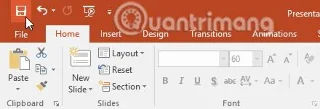
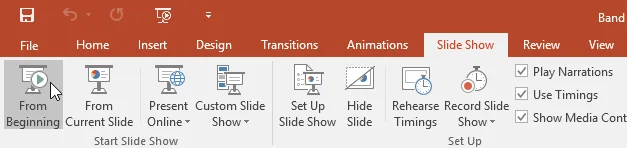
- Haga clic en el comando Comenzar desde el principio en la barra de herramientas de acceso rápido o presione la tecla F5 en la parte superior del teclado. La presentación aparecerá en modo de pantalla completa.
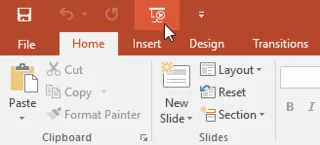
- Elija el comando Ver presentación de diapositivas en la parte inferior de la ventana de PowerPoint para iniciar la presentación desde la diapositiva actual.

- Vaya a la pestaña Presentación de diapositivas en la cinta para acceder a opciones adicionales. Desde aquí, puede iniciar la presentación desde la diapositiva actual y acceder a opciones de presentación avanzadas.
Cómo mover diapositivas hacia adelante y hacia atrás
Puede pasar a la siguiente diapositiva haciendo clic con el mouse o presionando la barra espaciadora del teclado. También puedes usar las teclas de flecha de tu teclado para avanzar o retroceder en tu presentación.
También puede pasar el cursor sobre la esquina inferior izquierda y hacer clic en la flecha para pasar a la diapositiva anterior o avanzar a la siguiente.

Cómo detener la presentación de diapositivas
Puede salir del modo de presentación presionando la tecla Esc en el teclado. También puede hacer clic en el botón Opciones de presentación de diapositivas en la parte inferior izquierda y seleccionar Finalizar presentación.
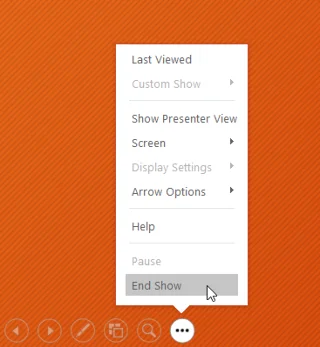
La presentación también finalizará después de la última diapositiva. Puede hacer clic o presionar la barra espaciadora para volver a la vista Normal.

Herramientas y funciones de presentación
PowerPoint proporciona herramientas convenientes que puede utilizar mientras presenta su presentación de diapositivas. Por ejemplo, puede cambiar el puntero del mouse por un bolígrafo o un resaltador para llamar la atención sobre los elementos de la diapositiva. Además, puede saltar a las diapositivas de su presentación o acceder a otros programas desde la barra de tareas si es necesario.
Cómo mostrar la barra de tareas
A veces es posible que necesite acceder a Internet u otros archivos y programas en su computadora durante una presentación. PowerPoint te permite acceder a tu barra de tareas sin finalizar tu presentación.
1. Localice y seleccione el botón Opciones de diapositiva en la esquina inferior izquierda.
2. Seleccione Pantalla y luego haga clic en Mostrar barra de tareas.

3. Aparecerá tu barra de tareas. Seleccione un programa que desee abrir, como un navegador web. Cuando haya terminado, cierre la ventana o haga clic en el icono de PowerPoint en la barra de tareas para volver a la presentación.
Opciones de diapositiva
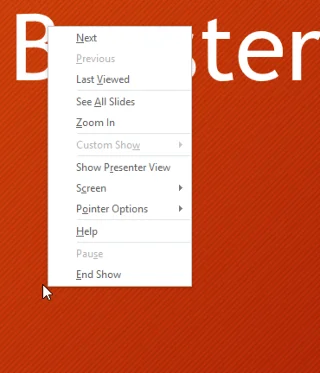
También puede acceder a cualquiera de los elementos del menú anteriores haciendo clic derecho en cualquier lugar de la pantalla durante una presentación de diapositivas.
Cómo saltar a una diapositiva no adyacente
Puede saltar a diapositivas desordenadas si es necesario.
1. Busque y seleccione el botón Ver todas las diapositivas en la esquina inferior izquierda.

2. Aparecerán versiones en miniatura de cada diapositiva. Seleccione la diapositiva a la que desea ir.
3. Aparecerá la diapositiva seleccionada.
Cómo acceder a las herramientas de dibujo
El puntero del mouse puede actuar como un bolígrafo o resaltador para llamar la atención sobre los elementos de la diapositiva.
1. Localice y seleccione el botón Herramientas de lápiz en la esquina inferior izquierda.
2. Elija Bolígrafo o Resaltador según su preferencia. También puedes elegir un color diferente en el menú.
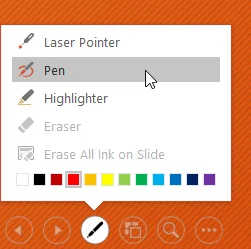
3. Haga clic y arrastre el mouse para resaltar las diapositivas. También puede presionar Ctrl + P en su teclado para acceder a la herramienta de lápiz durante una presentación de diapositivas.

También puede utilizar la función de puntero láser para llamar la atención sobre determinadas partes de la diapositiva. A diferencia de los bolígrafos y marcadores, los punteros láser no dejan marcas en la diapositiva. Para usar el puntero láser, selecciónelo desde Herramientas de lápiz o presione y mantenga presionada la tecla Ctrl y el botón izquierdo del mouse.

Cómo eliminar marcadores
1. Localice y seleccione el botón Herramientas de lápiz en la esquina inferior izquierda.
2. Seleccione Borrador para borrar marcas individuales o seleccione Borrar toda la tinta en la diapositiva para borrar todo.

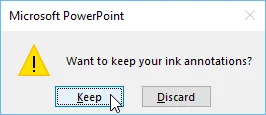
Al final de la presentación de diapositivas, también tendrá la opción de Conservar o Descartar (conservar o eliminar) cualquier anotación realizada durante la presentación. Si conserva las marcas, aparecerán como objetos en la diapositiva en la vista Normal.
Vista del presentador
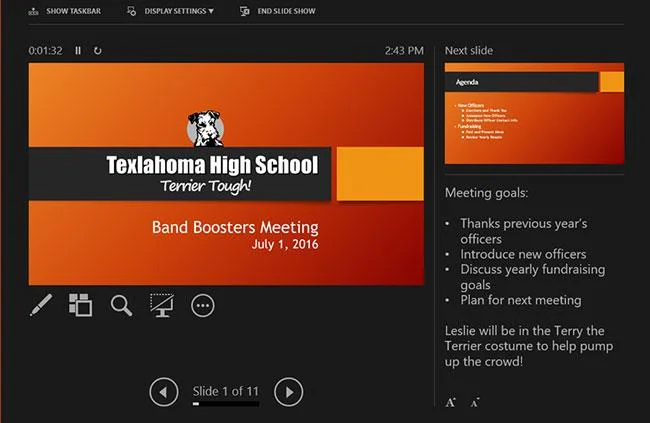
Si presenta su presentación de diapositivas usando una segunda pantalla, como un proyector, puede usar la vista Presentador. La vista de presentador le brinda acceso a una función especial de controlador en pantalla que la audiencia no verá, lo que le permite consultar fácilmente notas de diapositivas, obtener una vista previa de las próximas diapositivas, etc.
Cómo acceder a la vista Presentador
Inicie la presentación de diapositivas como de costumbre, luego haga clic en el botón Opciones de diapositiva y seleccione Vista del presentador. También puede presionar Alt + F5 en el teclado para iniciar la presentación de diapositivas en la Vista del presentador.
Vista del presentador:
Opciones de configuración de presentación de diapositivas
PowerPoint tiene muchas opciones diferentes para configurar y reproducir presentaciones de diapositivas. Por ejemplo, puede configurar una presentación desatendida que se puede mostrar en un quiosco y hacer que la presentación de diapositivas se reproduzca continuamente.
Cómo acceder a las opciones de configuración de presentación de diapositivas
1. Seleccione la pestaña Presentación de diapositivas y luego haga clic en el comando Configurar presentación de diapositivas .

2. Aparecerá el cuadro de diálogo Configurar presentación . Desde aquí, puede seleccionar las opciones deseadas para la presentación.
Estas son las diferentes opciones para configurar y reproducir la presentación de diapositivas.

Para personalizar las diapositivas de una manera más avanzada, deberá personalizar la duración de cada diapositiva en la pestaña Transiciones.