Para crear una presentación de PowerPoint eficaz , es importante que las diapositivas sean fáciles de leer para el público. Una de las formas más comunes de hacer esto es formatear el texto como una lista numerada o con viñetas.
De forma predeterminada, cuando ingresa texto en un marcador de posición, las viñetas se colocan al principio de cada párrafo, creando automáticamente una lista con viñetas. Si lo desea, puede modificar la lista eligiendo un estilo de viñeta diferente o cambiando a una lista numerada.
Cómo modificar el estilo de viñeta
1. Seleccione una lista existente que desee formatear.
2. En la pestaña Inicio , haga clic en la flecha desplegable Viñetas.
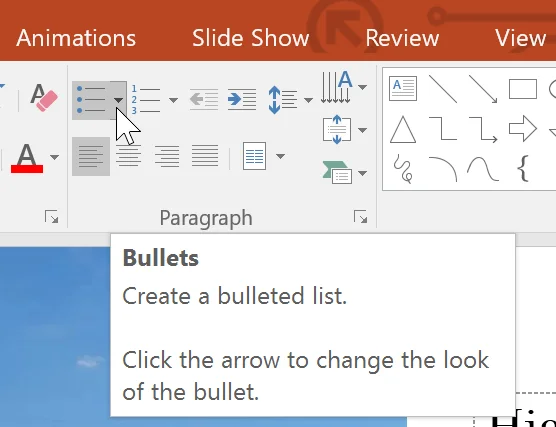
3. Seleccione el estilo de viñeta que desee en el menú que aparece.

4. El estilo de viñeta aparecerá en la lista.
Cómo modificar una lista numerada
1. Seleccione una lista existente que desee formatear.
2. En la pestaña Inicio , haga clic en la flecha desplegable Numeración.
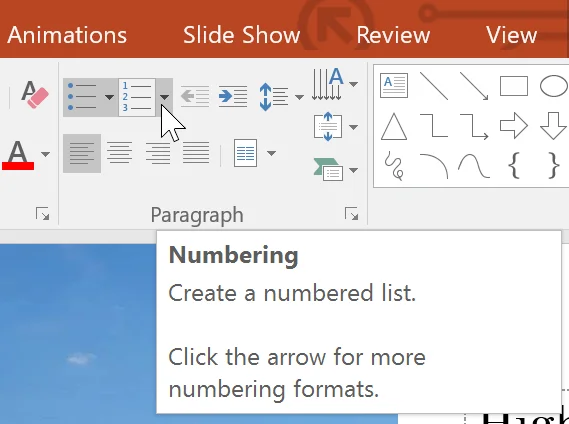
3. Seleccione la opción de numeración deseada en el menú que aparece.
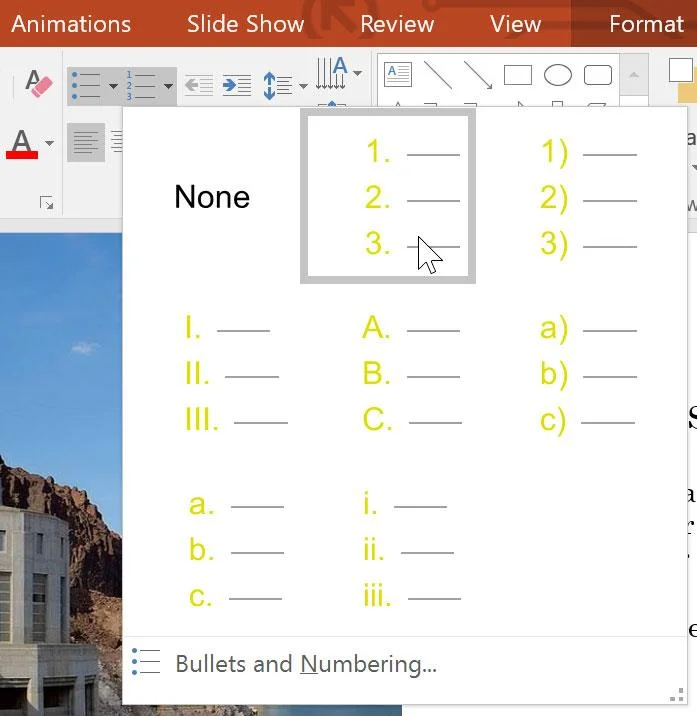
4. El estilo de numeración aparecerá en la lista.
Cómo cambiar el número inicial
De forma predeterminada, las listas numeradas cuentan desde 1. Sin embargo, a veces es posible que desee comenzar a contar desde un número diferente, como si la lista es una continuación de la diapositiva anterior.
1. Seleccione una lista numerada existente.
2. En la pestaña Inicio , haga clic en la flecha desplegable Numeración.
3. Seleccione Viñetas y Numeración en el menú que aparece.
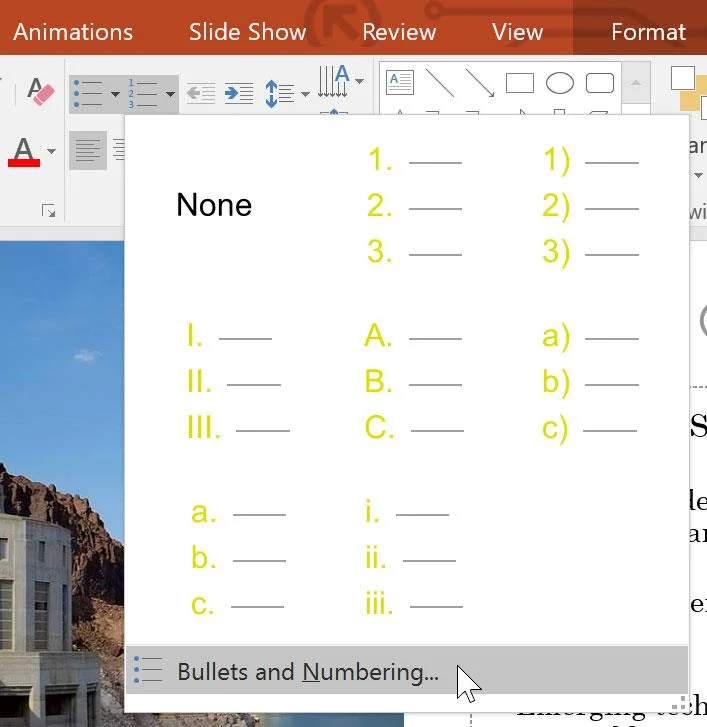
4. Aparecerá un cuadro de diálogo. En el campo Comenzar en , ingrese el número de inicio deseado.
5. La numeración de la lista cambiará.

Modificar la apariencia de la lista.
Ya sea que esté utilizando una lista con viñetas o numerada, es posible que desee cambiar su apariencia ajustando el tamaño y el color de las viñetas o los números. Esto puede hacer que su lista se destaque y se ajuste mejor al aspecto de su presentación.
Cómo modificar tamaño y color
1. Seleccione una lista con viñetas existente.
2. En la pestaña Inicio , haga clic en la flecha desplegable Viñetas.

3. Seleccione Viñetas y Numeración en el menú que aparece.
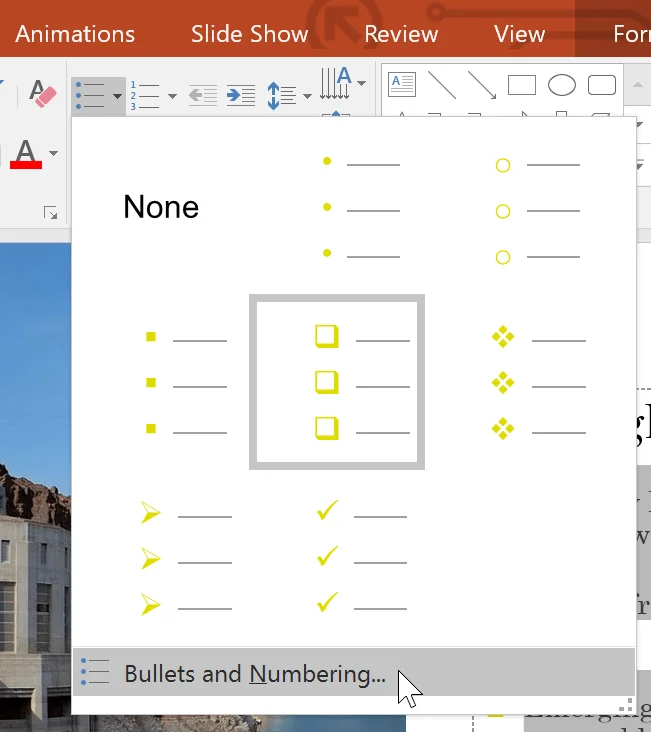
4. Aparecerá un cuadro de diálogo. En el campo Tamaño , establezca el tamaño de la viñeta.

5. Haga clic en el cuadro desplegable Color y elija un color.
6. Haga clic en Aceptar. La lista se actualizará para mostrar el nuevo tamaño y color de viñeta.
Personalizar viñetas
Personalizar el aspecto de las viñetas de una lista puede ayudarle a enfatizar ciertos elementos de la lista o personalizar el diseño de la lista. Una forma popular de personalizar las viñetas es utilizar símbolos.
Cómo utilizar un icono como viñeta
1. Seleccione una lista con viñetas existente.
2. En la pestaña Inicio , haga clic en la flecha desplegable Viñetas.
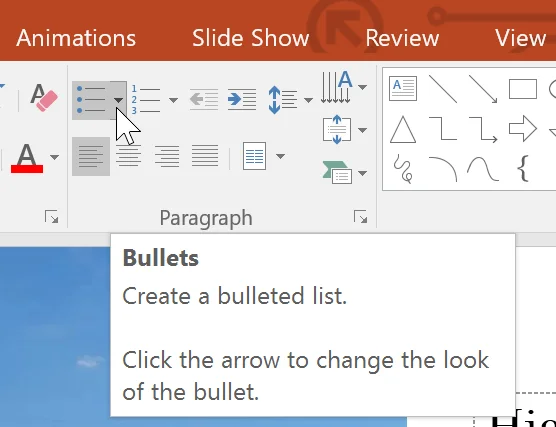
3. Seleccione Viñetas y Numeración en el menú que aparece.
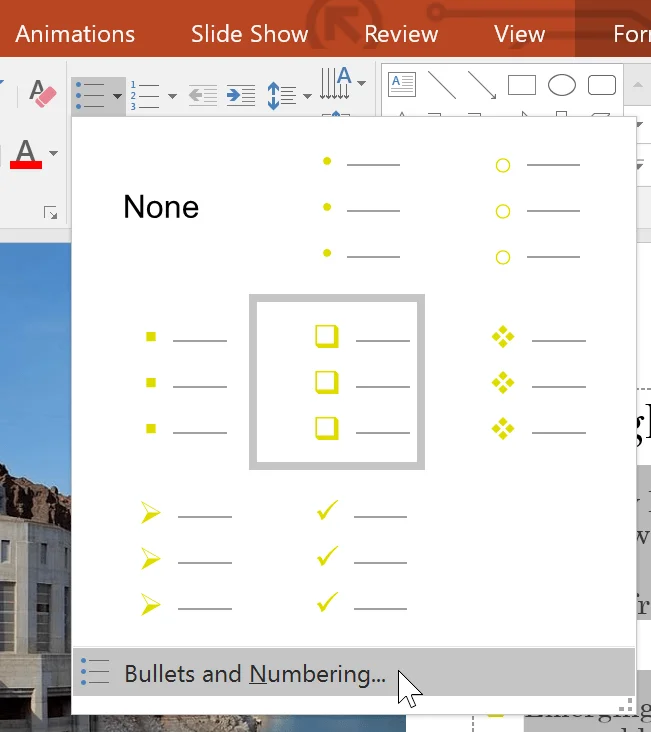
4. Aparecerá un cuadro de diálogo. En la pestaña Con viñetas , haga clic en Personalizar.

5. Aparecerá el cuadro de diálogo Símbolo .
6. Haga clic en el cuadro desplegable Fuente y elija una fuente. Las fuentes Wingdings y Symbol son buenas opciones porque tienen muchos símbolos útiles.
7. Seleccione el icono deseado.
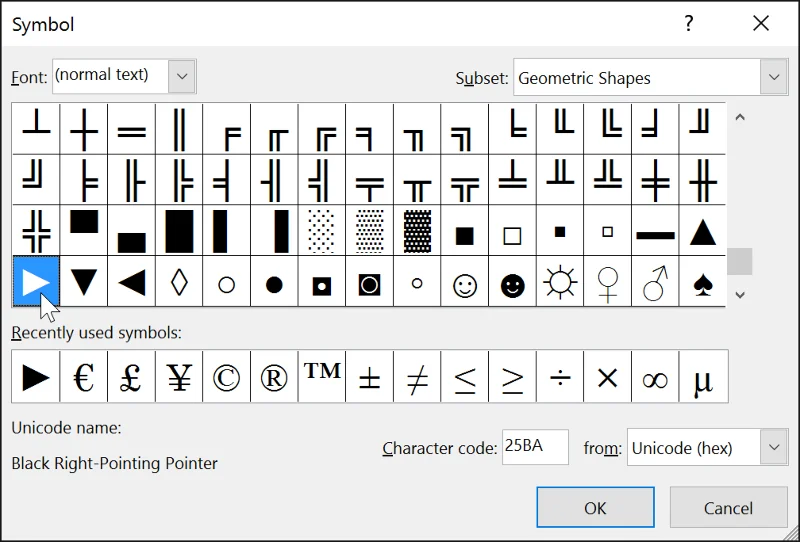
8. Haga clic en Aceptar. El símbolo aparecerá ahora como la opción de viñeta seleccionada en el cuadro de diálogo Viñetas y numeración .

9. Haga clic en Aceptar nuevamente para aplicar el símbolo a la lista en el documento.
Para cambiar el espacio entre las viñetas y el texto, puede mover el marcador de sangría de primera línea en la regla. Para obtener más información, consulte el artículo: Sangrías y interlineado .