
Actualmente, algunos teléfonos Samsung tienen la opción de cambiar el fondo del mensaje con cualquier imagen que desee, en lugar del fondo blanco o negro predeterminado. La configuración para cambiar el fondo de pantalla de la interfaz de mensajes en los teléfonos Samsung se aplicará a cada conversación. Así, puedes elegir diferentes fondos de pantalla. El siguiente artículo lo guiará para cambiar la interfaz del fondo de pantalla de mensajes en teléfonos Samsung desde la versión Samsung Galaxy S9 y superiores.
Instrucciones para cambiar el fondo de pantalla de mensajes del teléfono Samsung
Paso 1:
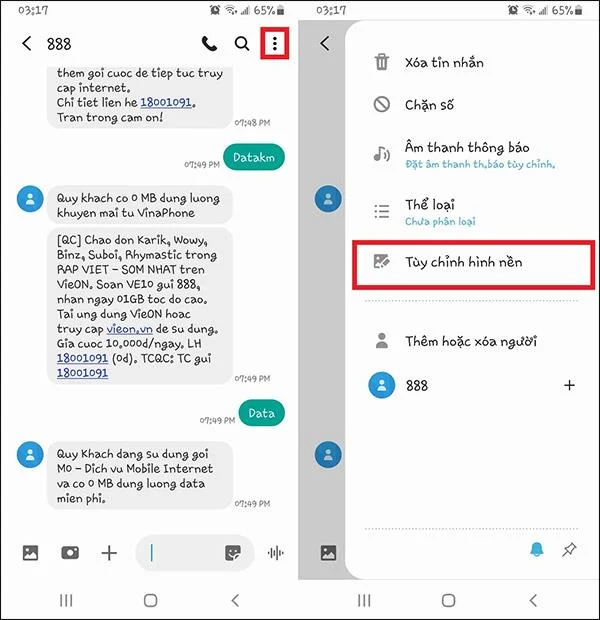
En la interfaz de Mensajes de su teléfono Samsung, abra la conversación y haga clic en el ícono de 3 puntos en la esquina superior derecha. Ahora muestra el menú de opciones, haz clic en Personalizar fondo de pantalla .
Paso 2:
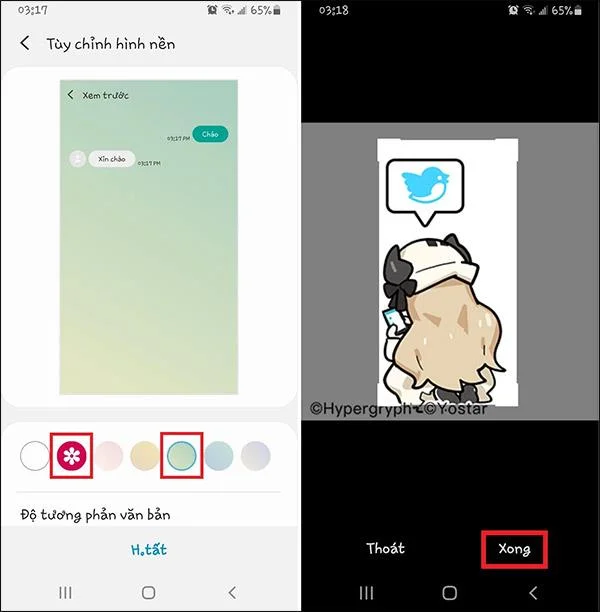
Esta vez se muestra la interfaz de selección para cambiar la interfaz del mensaje, incluido el color de fondo, o puede hacer clic en el ícono Colección para abrir la imagen disponible en el álbum que desea establecer como fondo de pantalla.
Una vez seleccionada la imagen se mostrará un marco para que podamos alinear el fondo de pantalla. Presione el botón Listo para elegir una imagen de fondo para la conversación.
Paso 3:
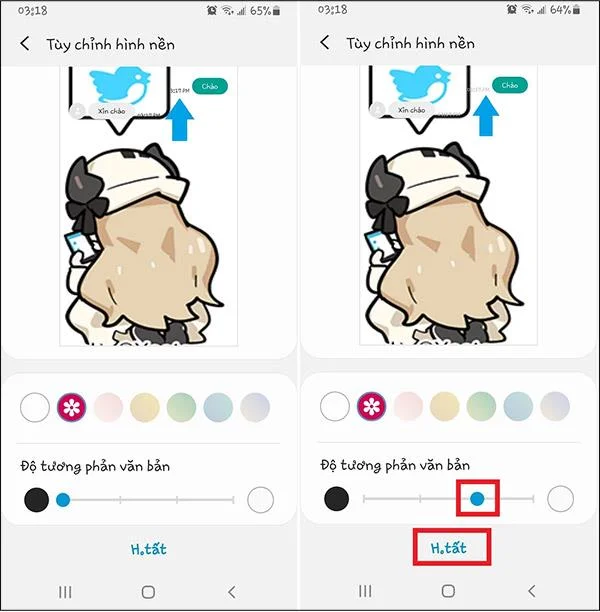
La imagen de fondo mostrará una vista previa para que veamos el fondo de pantalla. Además, también podemos ajustar el contraste del color del texto en el mensaje a través de la barra de Contraste de texto que se encuentra debajo, en caso de que el fondo de pantalla tenga muchos colores.
Finalmente haga clic en Finalizar para guardar. Realiza esta operación de configuración del fondo de pantalla con otras conversaciones en el teléfono.
Ver más:





