
Android 10 está repleto de nuevas características y capacidades que incluyen control de permisos mejorado, Smart Replay y compartir credenciales de red WiFi mediante código QR . Otra característica nueva, también introducida para iOS 13, es un tema oscuro para todo el sistema. El siguiente artículo le mostrará cómo habilitar el tema oscuro en todo el sistema en Android 10.
¿Por qué deberías utilizar el tema oscuro?
El modo oscuro es una tendencia popular, tanto en sistemas operativos de escritorio como Windows 10, aplicaciones como Slack y dispositivos móviles. Hay varias razones por las que querrías utilizar Dark Theme en tu dispositivo Android . En primer lugar, puede resultar mucho más fácil para los ojos leer las cosas, especialmente en entornos oscuros. No hay nada más incómodo que tener los ojos expuestos a una luz blanca brillante por la noche.
Es más, si el smartphone tiene una pantalla OLED, el uso del modo oscuro puede suponer un aumento significativo de la duración de la batería. La razón de esto se explica por el hecho de que las pantallas OLED apagan los píxeles para mostrarlos en negro, por lo que no tendrán que usar energía de la batería para algunas partes de la pantalla.
Habilite el tema oscuro en todo el sistema en Android 10
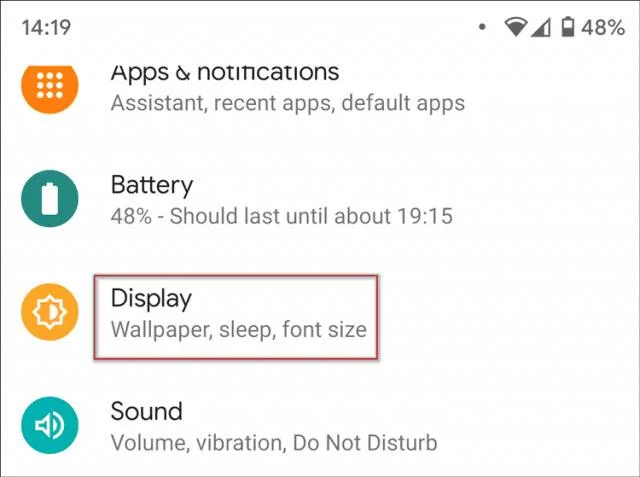
Para habilitar el tema oscuro en Android, comience yendo a Configuración > Pantalla .
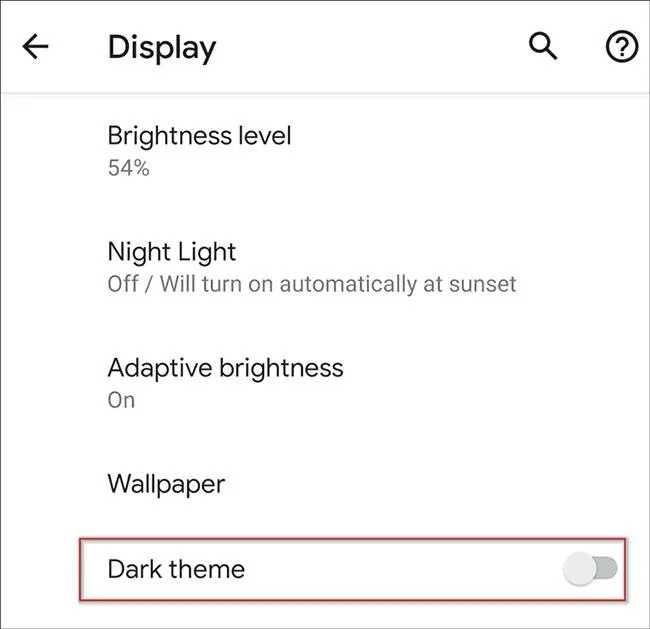
Allí encontrarás un interruptor de Tema oscuro . Por favor habilítelo. Ahora, ha habilitado con éxito esta función.
También vale la pena señalar que el menú de configuración rápida de Android también contiene un mosaico de Tema oscuro. Le permite activar y desactivar fácilmente esta función. Puedes encontrarlo deslizando el dedo hacia abajo desde la pantalla de inicio. Luego toque el botón Editar en la parte inferior izquierda. A continuación, puedes incluir la celda correspondiente en el menú.
Muchas aplicaciones se han adaptado a la moda del tema oscuro. Android cambiará automáticamente de aplicación o puedes habilitarlo en aplicaciones individuales. Google Calendar y Google Keep son sólo algunos ejemplos. Consulte el artículo: Cómo activar el modo oscuro en Google Keep y Google Calendar para obtener más detalles.
Espero que tengas éxito.





