
Rebobinar vídeos en los teléfonos es actualmente una tendencia de moda en algunas redes sociales como Facebook e Instagram, o más recientemente Tik Tok . Navega por las redes sociales y verás vídeos con movimientos inversos muy interesantes de muchos géneros como hacer trucos de magia, hacer volteretas o saltar desde el tejado de casa…
Hay muchas aplicaciones que ayudan a los usuarios a invertir videos en sus teléfonos, el ejemplo más popular es ReverseVid, esta aplicación admite invertir videos de acuerdo con hitos de velocidad específicos en la aplicación. Luego comparte con tus amigos en aplicaciones de redes sociales como Facebook, Zalo, Instagram... A continuación, Quantrimang te mostrará cómo invertir vídeo en tu teléfono.
- Cómo grabar Tik Tok en el tiempo
- Cómo retroceder el tiempo en Kwai
- Habilite la función para cargar videos HD a Facebook en iPhone
- Cómo utilizar un vídeo como foto de portada personal de Facebook
Instrucciones para rebobinar vídeos en tu teléfono
Descargar Video inverso para iOS
Paso 1: descargue la aplicación ReverseVid para su teléfono arriba y luego inicie. En la pantalla principal habrá dos íconos de captura de video para que elijas, que son Biblioteca y Nuevo.
Con Biblioteca , podrá seleccionar un video ya grabado en su dispositivo. Haga clic en Nuevo y ReverseVid solicitará acceso a su cámara y micrófono.

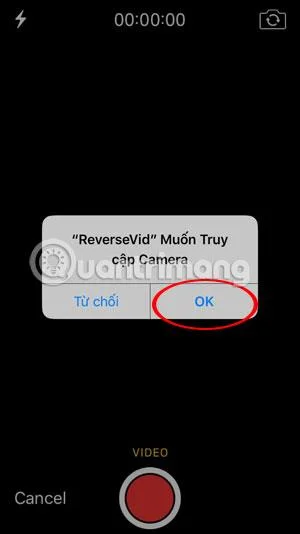
Paso 2: Seleccione Nuevo cuando desee grabar el video para rebobinar. Después de grabar, haga clic en Usar video para usar el video.
Luego, arrastre la barra de velocidad de rebobinado a continuación. La velocidad más rápida es grabar el doble de rápido y la velocidad más lenta puede reducir la velocidad a 1/10 del video. Puedes notar que el ícono del caracol es para rebobinar lentamente el video y el conejo es para rebobinar rápido el video.
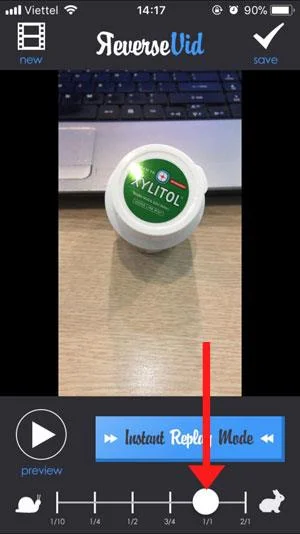
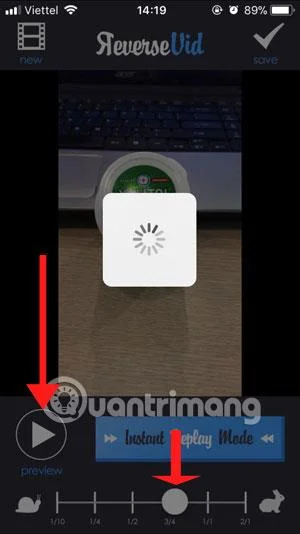
Paso 3: Después de arrastrar el botón de velocidad de rebobinado del video, puede hacer clic en el botón Vista previa para obtener una vista previa del video rebobinado. El tiempo de rebobinado del video dependerá del nivel de tiempo que elija. Si no está satisfecho, haga clic en Listo para volver a seleccionar la velocidad del video.
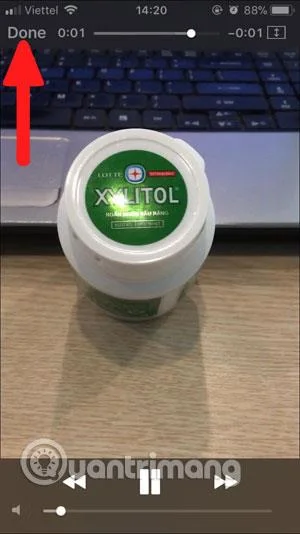
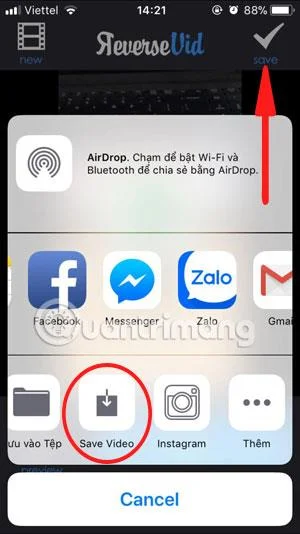
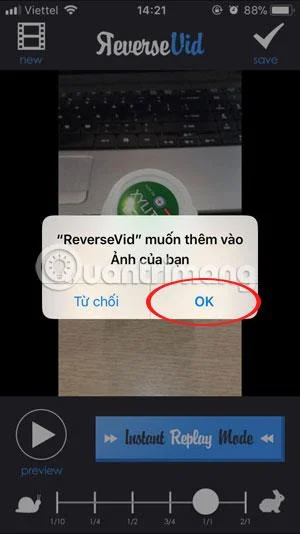
Paso 4: Una vez que haya elegido un tiempo razonable, haga clic en Guardar para guardar el video o compartirlo a través de las redes sociales. Si guarda el video, permita que ReverseVid agregue el video a su foto.
Entonces, con unos simples pasos en la aplicación de grabación de video ReverseVid, puedes rebobinar momentos en tu teléfono. Y puedes publicar este extraño momento con tus amigos a través de sitios de redes sociales como Facebook, Zalo , Instagram ...
Además, si miras videos de Facebook con frecuencia en tu computadora, también puedes avanzar o ralentizar el video de arriba, como la velocidad del video de YouTube . Consulte cómo ajustar la velocidad de los videos de Facebook en el artículo Cómo agregar un ajuste de velocidad de los videos de Facebook en su computadora .
Ver más:





