
Hay una grabadora de audio incorporada en el teléfono, pero las funciones de usabilidad aún son muy limitadas, en su mayoría se trata de una simple grabación. Si desea más personalizaciones de sonido, puede utilizar la aplicación Aroundsound. Con Aroundsound, los usuarios pueden grabar audio y agregar notas a archivos de audio con diferentes herramientas.
En particular, podemos acceder a los archivos de grabación en cualquier lugar gracias a la función de sincronización de cuentas. El siguiente artículo le guiará sobre cómo utilizar Aroundsound en iPhone; con la versión de Android de la aplicación puede hacer lo mismo.
- Cómo grabar audio en la computadora sin software
- Software de grabación en computadoras.
- Las mejores aplicaciones de grabación para Android
Instrucciones para grabar con Aroundsound
Paso 1:
Los usuarios hacen clic en el enlace a continuación para descargar la aplicación a su teléfono.
- Descarga la aplicación Aroundsound para Android
- Descargar Aroundsound para iOS
Paso 2:
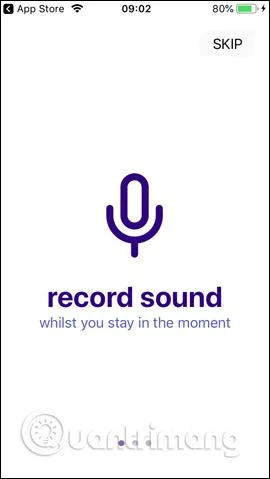
Haga clic en la aplicación para instalar. Primero llegará a la interfaz de introducción, haga clic en Omitir para omitir. A continuación, la aplicación le pedirá que inicie sesión a través de su cuenta de Google o de Facebook.
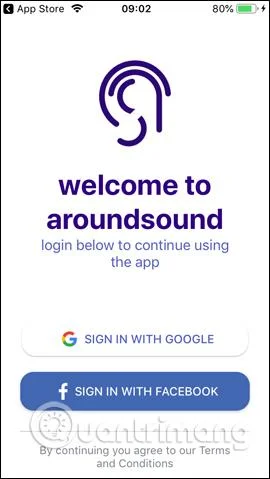
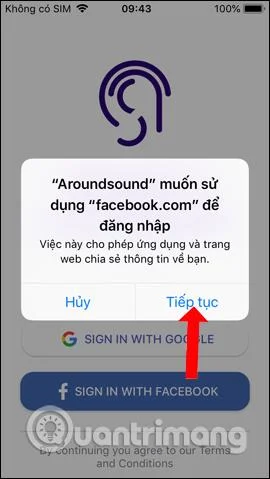
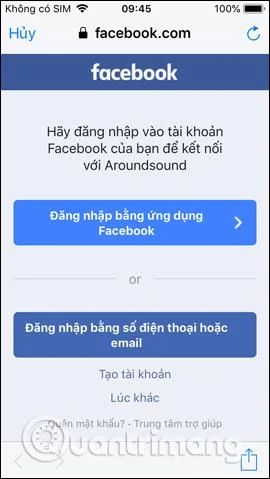
A continuación, el usuario debe aceptar que la aplicación acceda a Facebook. Luego sigue los pasos para utilizar la aplicación a través de Facebook.

Paso 2:
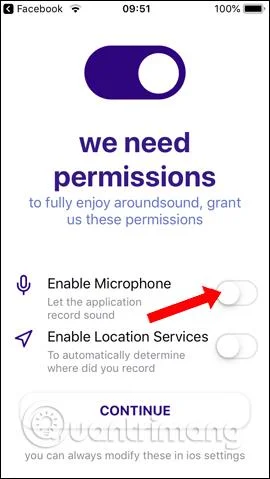
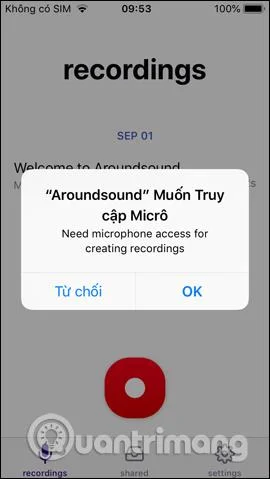
Para grabar, debes aceptar que la aplicación utilice el micrófono. Si desea guardar la ubicación de cada archivo de grabación, debe habilitar el posicionamiento de la ubicación en el iPhone y hacer clic en Continuar para continuar. Acepta permitir que la aplicación use Micro
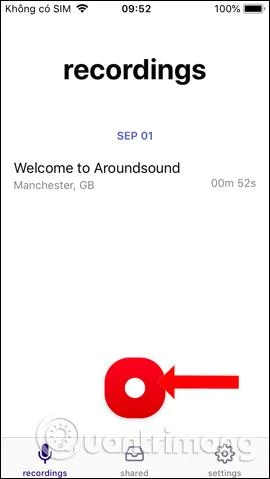
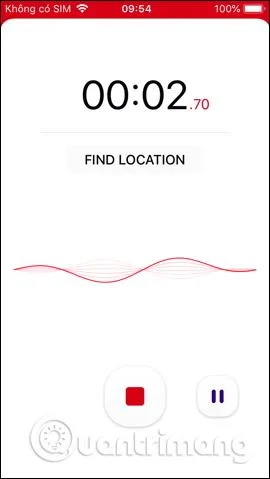
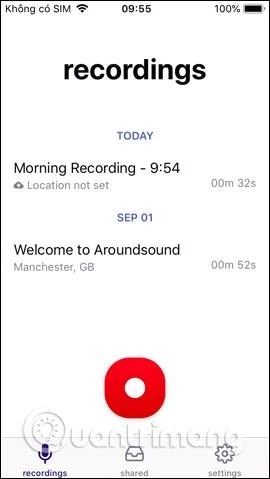
En la interfaz de grabación, haga clic en el icono del botón redondo para grabar. Durante el proceso de grabación, los usuarios pueden presionar el botón para detener la grabación. Una vez hecho esto, presione el botón rojo de detener para guardar con el nombre predeterminado establecido por la aplicación.
Paso 3:
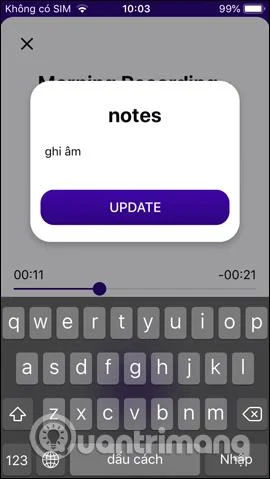
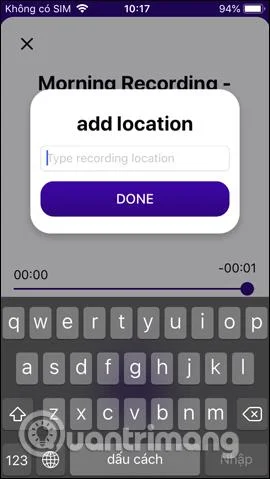
La lista de archivos de grabación incluirá el tiempo y la duración de la grabación para que los usuarios puedan controlarlos cuidadosamente. Haga clic en el archivo de grabación y tendrá la opción Agregar nota y Agregar ubicación para agregar información al archivo.
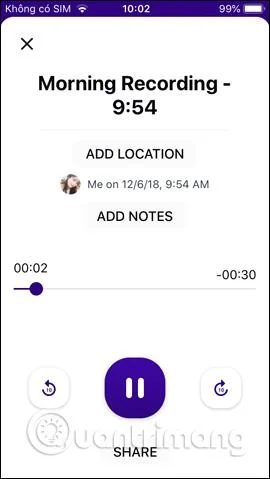
Haga clic en el botón Compartir a continuación para tener más opciones para compartir archivos de audio.
Etapa 4:
En la interfaz, haga clic en el ícono Configuración para ingresar a la interfaz de configuración de la aplicación. Aquí podemos cerrar sesión en nuestra cuenta de Facebook, ajustar la calidad del archivo de grabación o sincronizar el archivo de grabación.
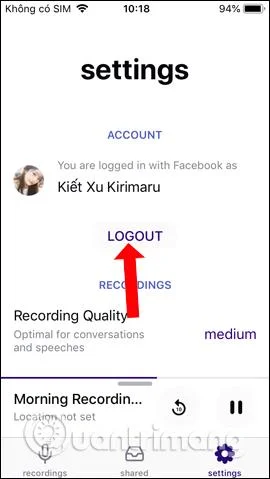
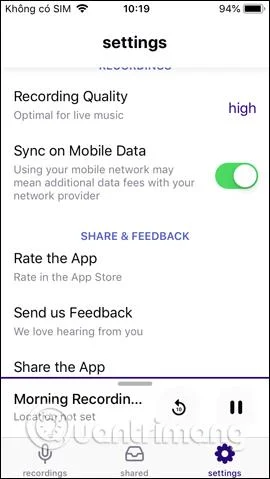
En general, utilizar Aroundsound es muy sencillo para grabar audio en el teléfono. Si el posicionamiento de ubicación está habilitado, la aplicación incluirá la ubicación en el archivo de grabación. Además, los usuarios pueden ingresar notas o ubicaciones adicionales para archivos de audio.
Ver más:
- Cómo grabar audio con micrófono USB en Android
- Cómo usar Screen Recorder Plus para grabar audio y video en Windows 10
- 3 formas sencillas de grabar llamadas en iPhone
¡Te deseo éxito!





