
Recientemente, el teclado de Android de Google pasó por una gran revisión. Ahora se llama Gboard y actualmente es uno de los teclados con más funciones de Android .
Es probable que ya lo hayas usado, ya que viene preinstalado en muchos teléfonos Android. Gboard contiene muchas cosas interesantes. Puede buscar en Google directamente desde el teclado, buscar y enviar GIF y hacer todas las cosas que esperaría del teclado de un teléfono inteligente moderno.
Si aún no estás usando Gboard, descarga (o actualiza la aplicación de teclado de Android), cámbiala y comienza a explorar.
Descarga Gboard para Android (gratis).
10 cosas que Gboard puede hacer en Android
- 1. Busca en Google directamente en tu teclado
- 2. GIF y emoji
- 3. Modo de panel táctil
- 4. Acceso rápido al teclado alternativo
- 5. Traduce directamente en el teclado
- 6. Crea tu propio atajo de expansión de texto
- 7. Modo con una sola mano
- 8. Cambiar tema
- 9. Eliminar sugerencias automáticas
- 10. Todo lo demás
1. Busca en Google directamente en tu teclado
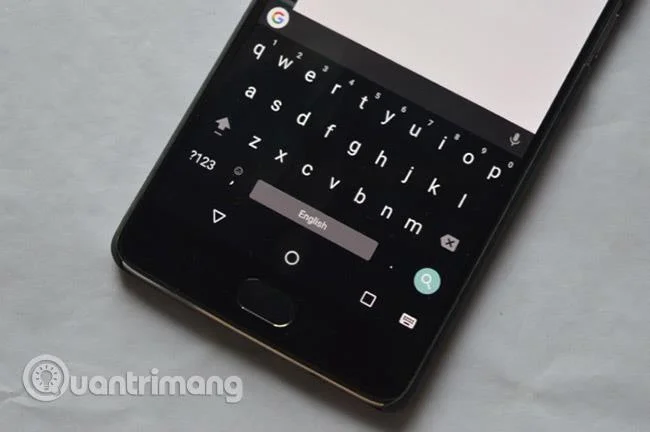
Una vez que hayas configurado la aplicación Gboard, verás un botón de Google en la esquina superior izquierda del teclado, junto a las sugerencias. Tócalo y verás la barra de búsqueda de Google justo encima del teclado.
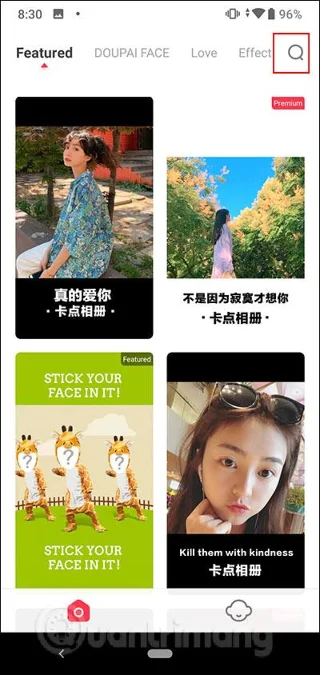
Busque algo, como el nombre de una empresa, un restaurante, una canción, la hora en otro país, y verá los resultados directamente en el teclado. Haga clic en el botón Compartir debajo del resultado y el enlace se pegará en la conversación actual. Es algo sencillo, pero ahorra mucho tiempo.
2. GIF y emoji
Una de las cosas que hace que Gboard sea tan interesante es su capacidad de buscar en su enorme base de datos de GIF y Emoji . Buscar, seleccionar, enviar. Ya no necesitas ir a otra aplicación para hacer esto.
Consulte el artículo: Cómo crear imágenes GIF con el teclado Gboard de Google en iPhone y Android.
3. Modo de panel táctil
Seleccionar un fragmento de texto es un gran problema en las pantallas táctiles. No se puede controlar el cursor con precisión. Gboard tiene una función que facilita esto, al menos en los cuadros de texto. Puede mover el cursor deslizándose hacia la izquierda o hacia la derecha en la barra espaciadora.
También puedes eliminar fácilmente varias palabras a la vez, en lugar de tocar el botón Eliminar para eliminar letras una por una. Simplemente toque el botón de retroceso y deslícese hacia la izquierda. Los textos se resaltarán y en cuanto muevas el dedo todo estará hecho.
4. Acceso rápido al teclado alternativo

Siempre que desee ingresar signos de puntuación de uso común, como signos de exclamación o de interrogación, generalmente cambia al teclado numérico usando el botón?123. En Gboard, puedes acceder a estos signos de puntuación, junto con atajos para corchetes y más, simplemente presionando y manteniendo presionado el botón de punto.
5. Traduce directamente en el teclado
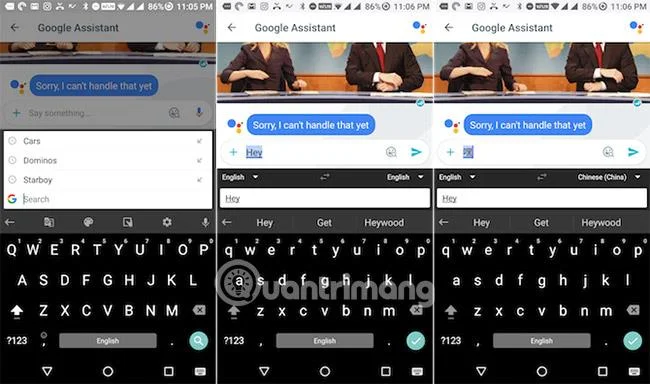
Gboard ahora está integrado con Google Translate . Puede traducir palabras y oraciones entre dos idiomas. Hay más de 90 idiomas para elegir. Una vez que haya escrito el texto, toque el ícono G y seleccione Traducir. Luego, en el cuadro superior, seleccione el idioma que desea traducir.
6. Crea tu propio atajo de expansión de texto
Si utiliza su teléfono Android para trabajos relacionados con la comunicación, puede ingresar el mismo contenido varias veces. Crea tus propios atajos de expansión de texto para estas frases en Gboard y ahorrarás muchísimo tiempo.
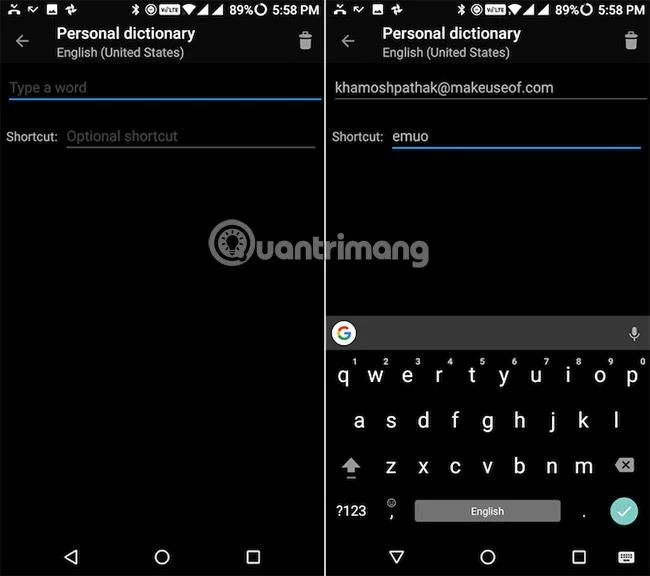
Vaya a Configuración > Idioma y entrada > Gboard y seleccione Diccionario personal para agregar una frase y su acceso directo.
7. Modo con una sola mano
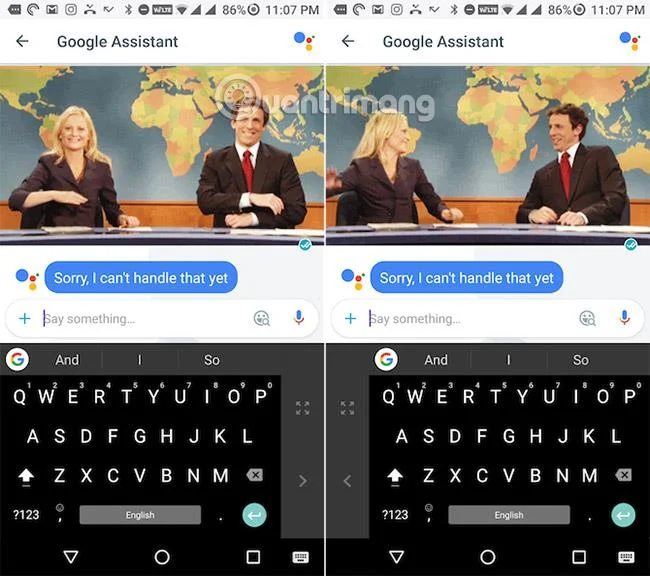
Si tiene problemas para acceder a diferentes ubicaciones de la pantalla cuando intenta ingresar texto con una mano, considere cambiar al modo de una mano. Haga clic en el ícono G y luego seleccione el botón Modo de una mano . Gboard ahora estará acoplado a la izquierda o a la derecha. Toque el botón de flecha para cambiar al lado opuesto.
8. Cambiar tema
Una de las mejores cosas de Gboard es que es verdaderamente personalizable. Aunque no encontrarás una tienda de aplicaciones completa para temas, la selección de temas en Gboard es bastante buena. También puede habilitar los bordes clave si lo desea.
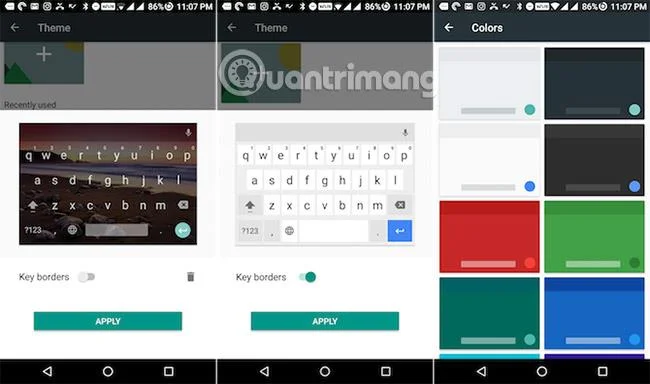
Toque el botón G , luego seleccione el botón de tema (parece una paleta de pintura), luego seleccione el tema que le guste.
Hay una manera de llevar los juegos con teclado a un nivel completamente nuevo. Gboard te permite usar cualquier imagen como fondo de teclado. Te proporcionan una útil colección de fotografías de paisajes e incluso puedes importar tus propias fotografías.
9. Eliminar sugerencias automáticas

Estás bastante acostumbrado a que tu teclado te sugiera palabras, a veces incluso antes de escribir las letras. Pero a veces, es posible que las cosas no salgan como quieres y no querrás que Gboard vuelva a sugerir una palabra en particular. En ese caso, toque y mantenga presionada la palabra sugerida, luego arrástrela hacia el ícono de eliminar.
10. Todo lo demás

Con todas las funciones nuevas e interesantes, Gboard sigue siendo un teclado sólido y confiable. Tiene todas las funciones que otras aplicaciones de teclado han acumulado en los últimos años.
- Escritura por gestos: simplemente desliza el dedo por el teclado, letra por letra hasta terminar de escribir la palabra que estás buscando, Google encontrará lo que deseas escribir.
- Escritura por voz: no sorprende que el motor de conversión de texto a voz de Google sea uno de los mejores que existen. E ingresar textos largos por voz es una excelente manera de ahorrar tiempo. En Gboard, verás un ícono de micrófono en la parte superior derecha, junto a las sugerencias. La entrada de voz ya no ocupa todo el teclado. Haga clic en cualquier parte del teclado para dejar de escribir.
- Toca dos veces la barra espaciadora: otro viejo truco que sigue siendo muy útil. Para insertar un punto, simplemente presione la barra espaciadora dos veces.
- Atajo de uso de mayúsculas: seleccione una palabra, toque la tecla Mayús y recorrerá diferentes opciones: escribir en mayúscula toda la palabra, no escribir ninguna letra en mayúscula o simplemente escribir en mayúscula la primera letra.
¿Utilizas Gboard para buscar en Google y compartir enlaces? ¿O lo usas para compartir GIF? ¿Cómo lo personalizaste? ¡Compártelo con nosotros en la sección de comentarios a continuación!
Ver más:





