Aquí hay una pregunta que recibimos el otro día:
"Tengo muchas entradas duplicadas en mi lista de personas de Outlook 2016, ¿puede proporcionarme una solución para consolidar la lista y deshacerme de los duplicados?"
Buena pregunta, hay un pequeño truco para encontrar esos contactos redundantes y eliminarlos o fusionarlos. En este post, aprenderemos la forma de hacerlo. Sigue leyendo.
Mueva sus contactos a la nueva carpeta:
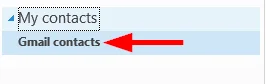
- Abra Outlook 2016, haga clic en contactos y seleccione la carpeta que contiene todos sus contactos ( contactos de Gmail ).
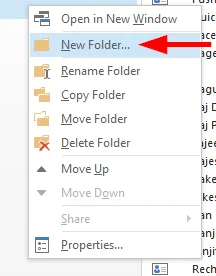
- Ahora cree una nueva carpeta haciendo clic derecho en alguna carpeta, seleccione Nueva carpeta y asígnele el nombre ( Dupcontacts ).
- Luego seleccione todos los contactos (ctrl+A) y muévalos a la carpeta creada (Ctrl+Shift+V).
Exportar contactos de Outlook
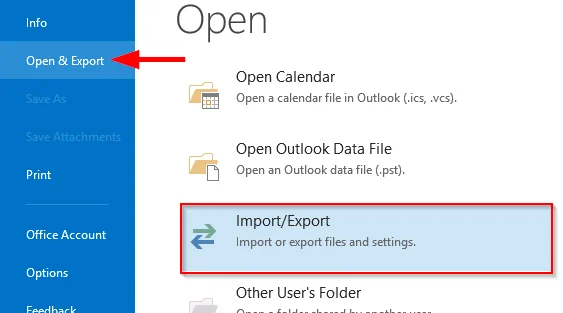
- Vaya al archivo , seleccione Abrir y exportar y haga clic en Importar/Exportar .
- Seleccione Exportar a un archivo y haga clic en Siguiente .
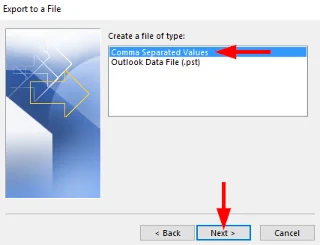
- Seleccione Valores separados por comas y haga clic en Siguiente .
- Ahora seleccione la carpeta creada y haga clic en Siguiente .
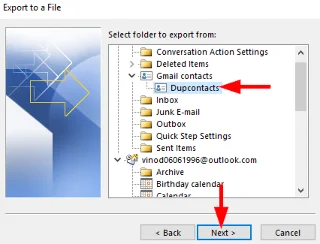
- Haga clic en para elegir la ubicación para guardar el archivo .csv y asígnele un nombre .
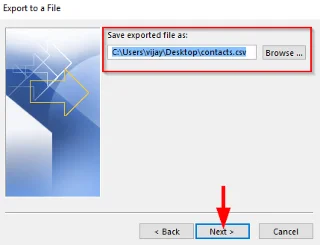
- Haga clic en Siguiente y presione Finalizar para guardar sus contactos en un archivo .csv.
Importar contactos de Outlook
- Vaya al archivo , seleccione Abrir y exportar y haga clic en Importar/Exportar .
- Seleccione Importar desde otro programa o archivo y haga clic en Siguiente .
- Seleccione Valores separados por comas y haga clic en Siguiente .
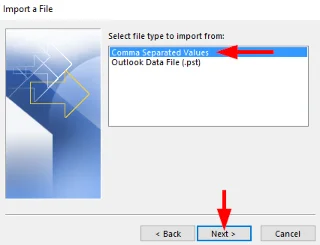
- Seleccione el archivo .csv para importar y marque No importar elementos duplicados .
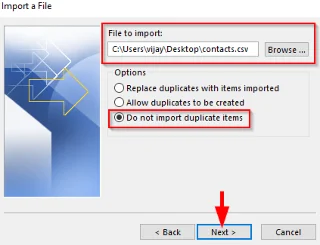
- Haga clic en siguiente y seleccione la carpeta donde estaban nuestros contactos anteriormente ( contactos de Gmail ).
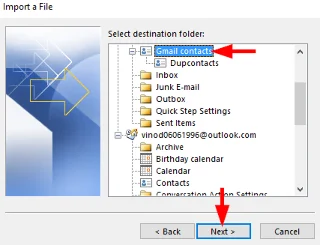
- Haga clic en Siguiente y presione Finalizar para importar los contactos a la carpeta seleccionada.
Combinar contactos existentes
- Ahora haga clic en Dupcontacts y seleccione todos los contactos (Ctrl+A).
- Mueva sus contactos de Dupcontacts a contactos de Gmail (Ctrl+Shift+V).
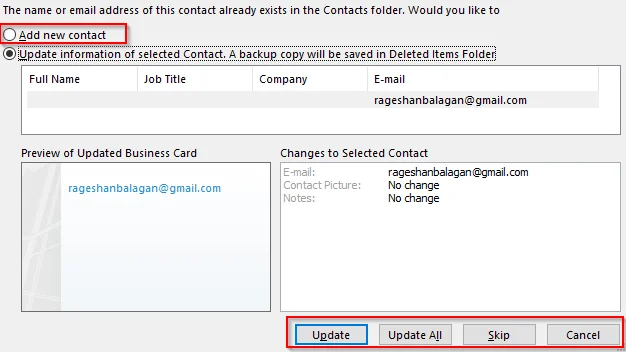
- Por cada duplicado que se encuentre, recibirá un cuadro de diálogo y mostrará una vista previa de los datos que se agregarán o actualizarán .
- Seleccione Actualizar para actualizar los contactos uno por uno, Actualizar todo para actualizar todos los contactos u omitir para revisarlo más tarde.
- Marque Agregar nuevos contactos para agregar los contactos como uno nuevo.
Eso es. Gracias por leer. 🙂