
Le mostraré cómo utilizo los marcadores en LuckyTemplates. Por ejemplo, si tengo varios marcadores en las páginas de mi informe, voy a demostrar cómo los agrupo y los organizo de manera que sea más fácil navegar entre cada uno de esos marcadores. Puede ver el video completo de este tutorial en la parte inferior de este blog.
Saqué esta idea de una publicación en el . En la , el miembro tenía una pregunta sobre cómo cargar una idea para implementar la administración de marcadores en una futura actualización de LuckyTemplates.
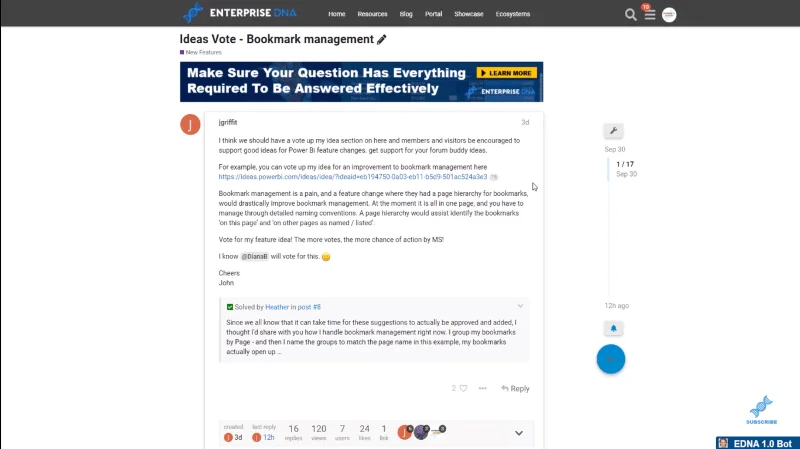
Lo bueno del foro LuckyTemplates es que tenemos mucha gente allí, dando sus pensamientos y opiniones. Y este es un ejemplo perfecto de lo que sucede en el foro.
Si se desplaza hacia abajo en la página, verá que hay muchas personas en el foro que dieron sus sugerencias al miembro al que le hizo esta pregunta. Una de las sugerencias fue una función de agrupación de marcadores.
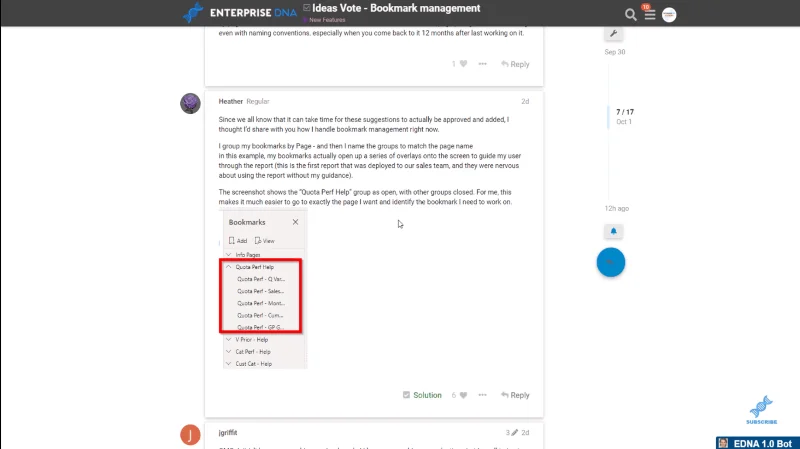
Creo que es una gran oportunidad para dar este consejo porque estoy seguro de que muchos de ustedes no sabían que podían agrupar sus marcadores en LuckyTemplates.
Tabla de contenido
Creación de marcadores en LuckyTemplates
En el escritorio de LuckyTemplates, le mostraré cómo creamos estos marcadores y los agrupamos.
Esta es la página original de mi informe para uno de los desafíos de LuckyTemplates que tuvimos recientemente y he copiado o duplicado esta página varias veces con fines de demostración y tutorial.
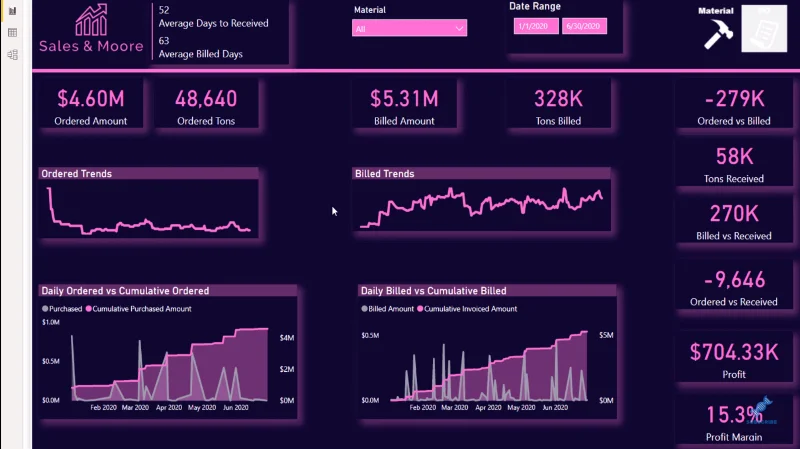
Como puede ver en el informe a continuación, tengo un filtro para las órdenes de compra y un filtro para los materiales . Y luego simplemente dupliqué esta página y la llamé Breakdown v3 (versión tres). Es la misma página y formato, pero así es como crearemos los marcadores y luego los agruparemos en consecuencia.
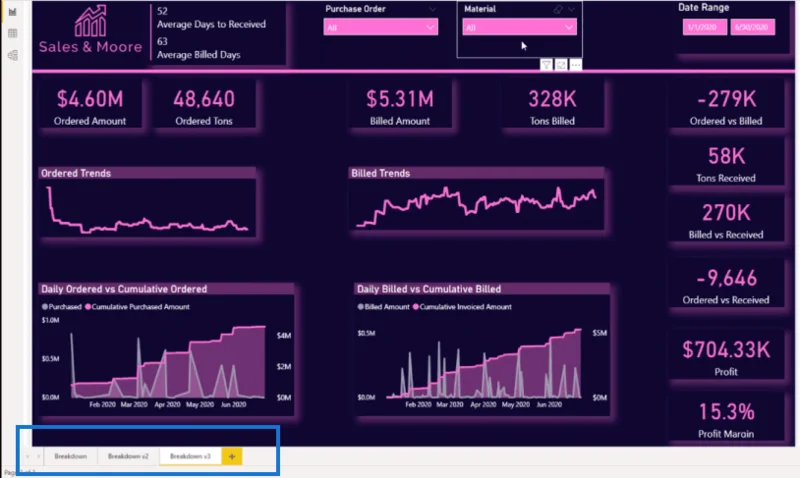
Primero, iré a la pestaña Ver en la parte superior y abriré el panel Marcadores y el panel Selección.
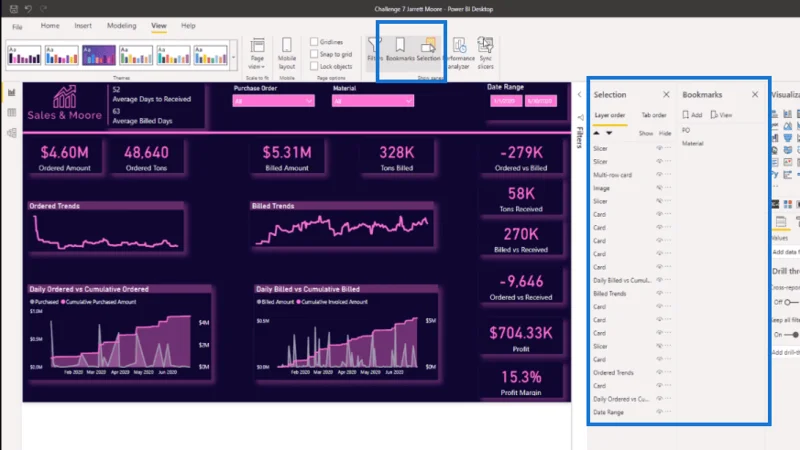
Ahora, con el panel Marcadores aquí, ya puede ver desde la página uno de mi informe (Desglose), el marcador de PO y el marcador de Material que ya hemos creado y usado en la primera página (Desglose). Entonces, crearé más marcadores y luego los agruparé.
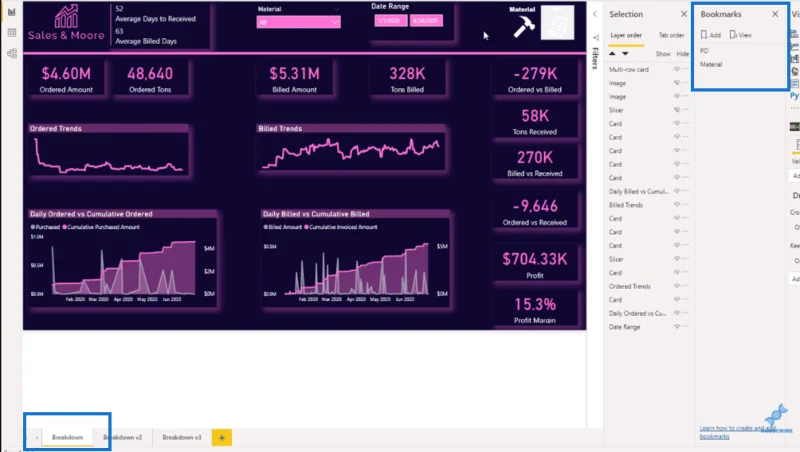
En la página Breakdown v2 , voy a agregar un par de marcadores a esta página simplemente haciendo clic en el botón Agregar aquí en la pestaña Marcadores.
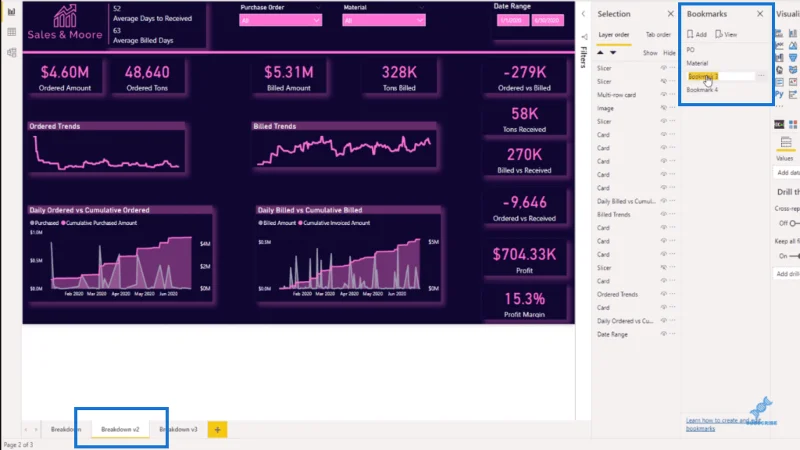
Luego cambio el nombre de estos marcadores recién agregados haciendo clic en ellos y cambiando los nombres (PO v2 y Material v2, respectivamente).
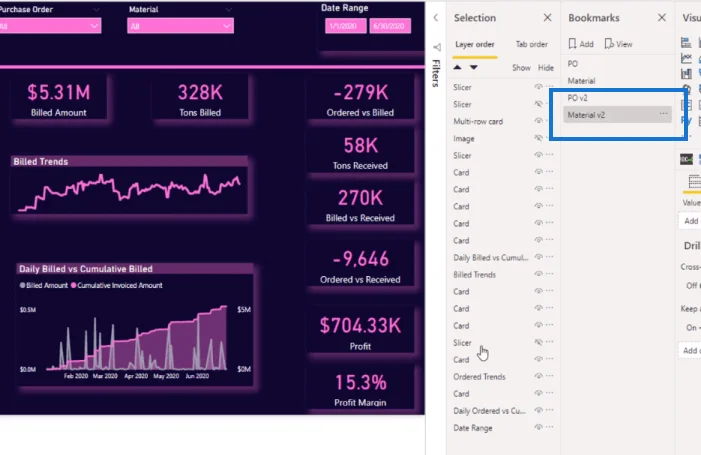
Para el marcador Material v2, quiero ocultar la segmentación de Orden de compra y luego viceversa para PO v2. Para hacer eso, simplemente hago clic en el marcador, luego hago clic en la segmentación y selecciono el botón ocultar en el panel de selección.
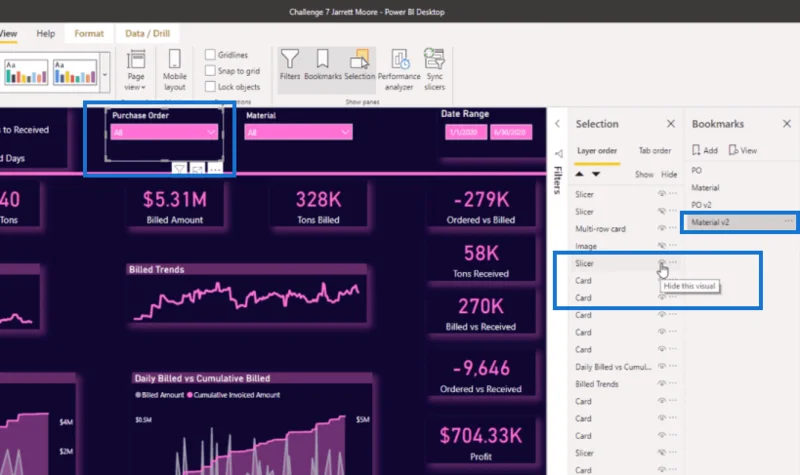
Después de eso, voy a hacer clic en actualizar en el marcador que elegí (Material v2).
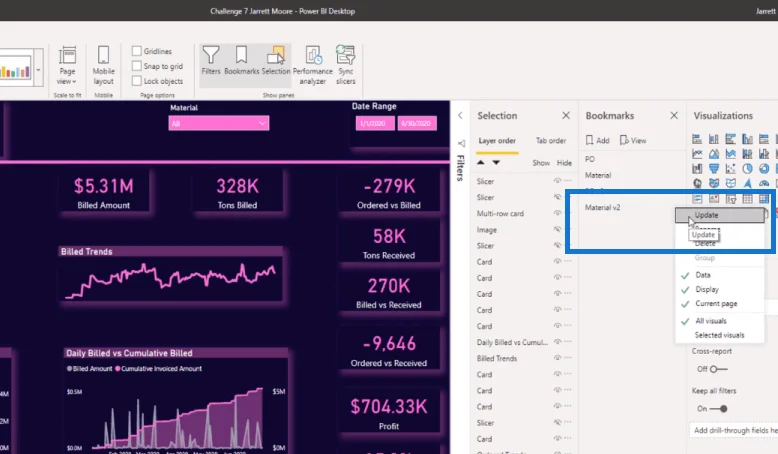
Para el marcador PO v2, voy a ocultar la segmentación de materiales.
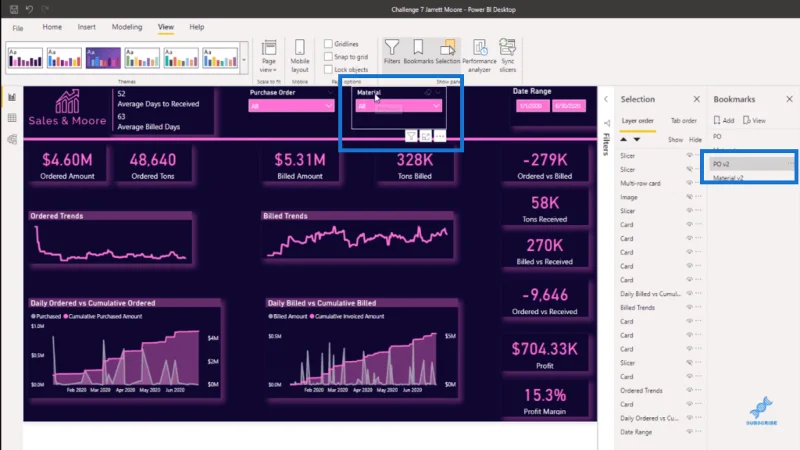
Ahora, cuando hago clic en el marcador Material, la segmentación de órdenes de compra está oculta. Cuando hago clic en el marcador PO v2, la segmentación de material se oculta.
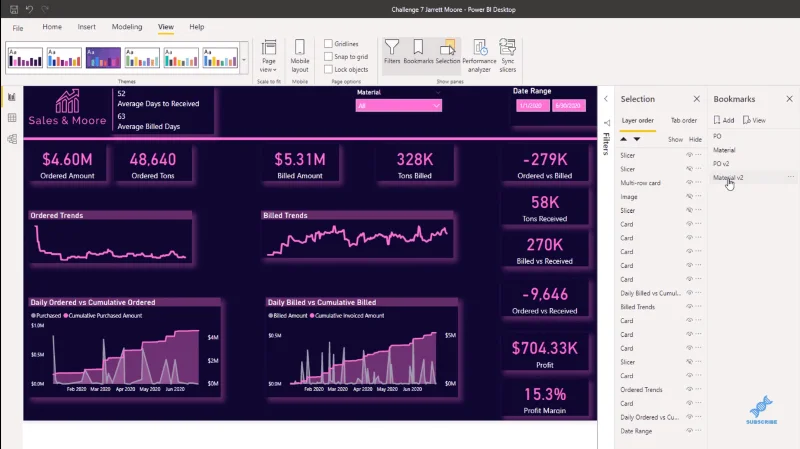
Luego, haré lo mismo con la página Breakdown v3 . Agregaré la versión tres de PO y Material y luego ocultaré las segmentaciones respectivamente para cada marcador.
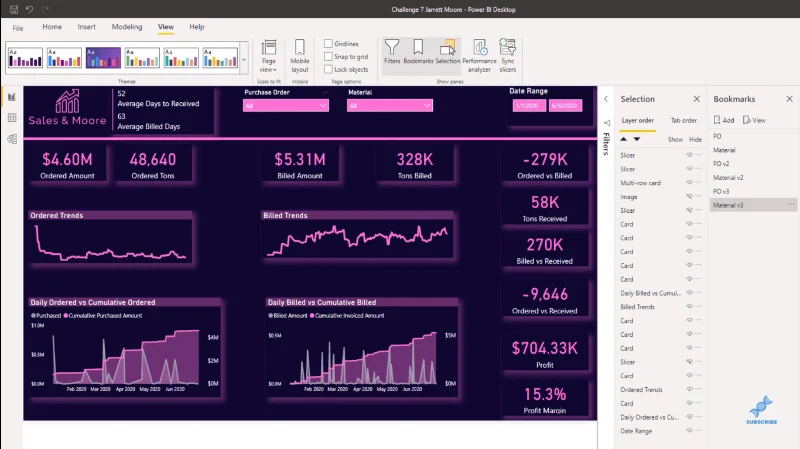
Así que ahora tenemos tres versiones de PO y Material en esta página.
Agrupar marcadores en LuckyTemplates
Ahora vamos a agrupar las versiones para que sea más fácil administrar estos marcadores. De lo contrario, podrían confundirse muy fácilmente si tuviéramos numerosas páginas en este informe.
Para agrupar marcadores en LuckyTemplates, simplemente haga clic en un marcador y mantenga presionada la tecla de control y haga clic en el otro marcador. En este caso, estoy haciendo clic en la versión tres. Luego, haga clic en los tres puntos y seleccione Grupo en las opciones.
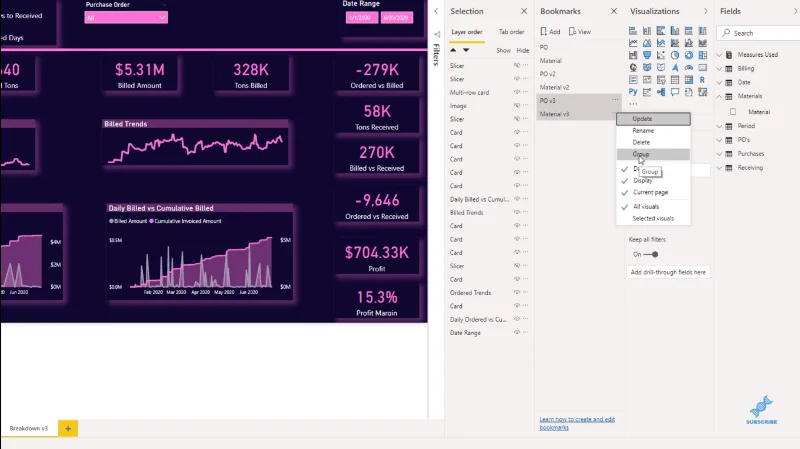
Esto es lo que quiero hacer ya que están en la misma página. Y luego puedo cambiar el nombre de este grupo. Lo llamaré Breakdown v3 . Entonces ahora sabremos que este grupo contiene los marcadores en la página tres.
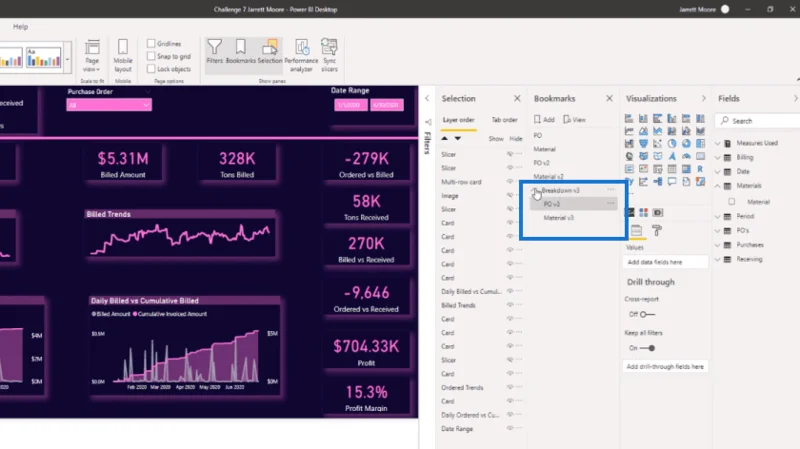
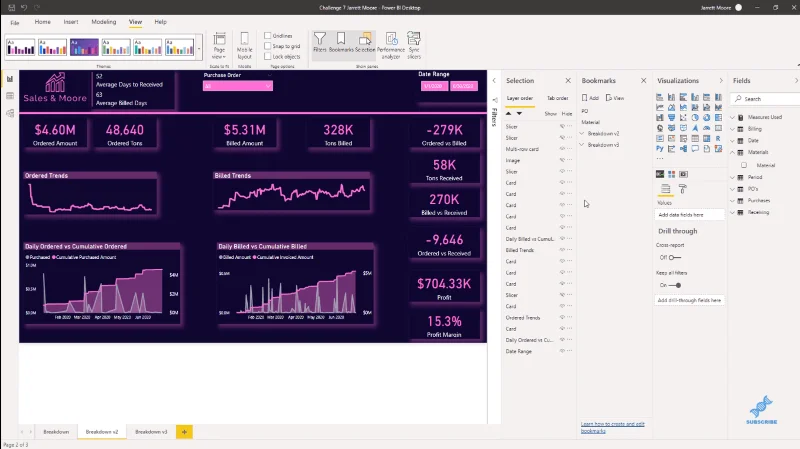
A continuación, voy a hacer lo mismo para las versiones dos y uno.
Conclusión
En este tutorial, le mostré cómo agregar y agrupar marcadores en LuckyTemplates. Esta técnica te ayudaría enormemente a organizar tus marcadores.
Espero que disfrutes este. Mire el video tutorial completo y consulte los enlaces a continuación para obtener más contenido como este.
¡Mis mejores deseos!
Jarrett
Informes en LuckyTemplates: Cómo crear cuadros de información
Ordenar visualizaciones dinámicamente en sus informes de LuckyTemplates
Ejemplo de informe de LuckyTemplates para un conjunto de datos óptico




