
En este tutorial, repasaremos una solución rápida sobre cómo cambiar los formatos de fecha usando el editor de consultas de energía en LuckyTemplates. Puede ver el video completo de este tutorial en la parte inferior de este blog.
Esto es de un evento reciente solo para miembros que presentó los datos de producción de una compañía de petróleo y gas de un área determinada en los Estados Unidos.
Tabla de contenido
- 1. Formatos de fecha inconsistentes en los datos
- 2. Errores en las fechas
- 3. Cambiar el formato de fecha
- 4. Conclusión
1. Formatos de fecha inconsistentes en los datos
El problema con estos datos es que las fechas están en diferentes formatos. Estos datos se descargaron en línea, por lo que las fechas están actualmente en formato de EE. UU., que es Mes/Día/Año. Vamos a cambiar el formato de fecha al formato de fechas de Nueva Zelanda o Reino Unido, que es Día/Mes/Año.
| Formato Actual | Formato Deseado |
|---|---|
| Mes/Día/Año | Día/Mes/Año |
Hay algunas formas en que podemos hacer esto, pero una de las formas más simples es usar el editor de consultas.
2. Errores en las fechas
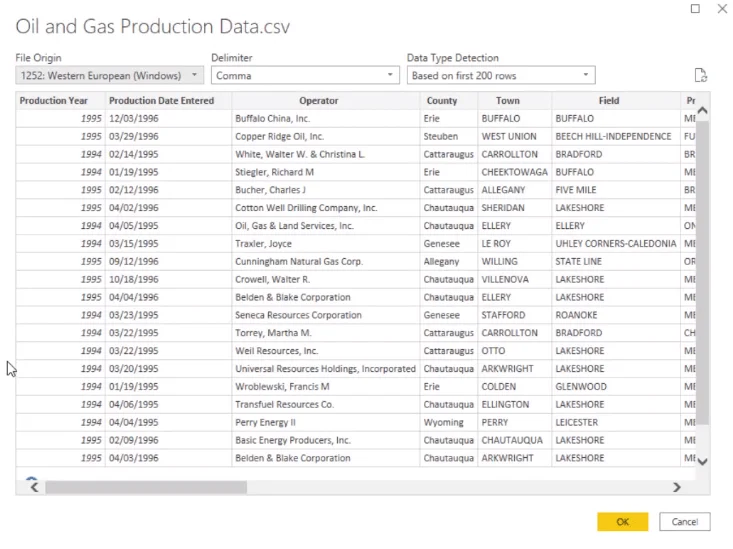
Necesitamos importar el archivo CSV de los datos de producción en el editor de consultas.
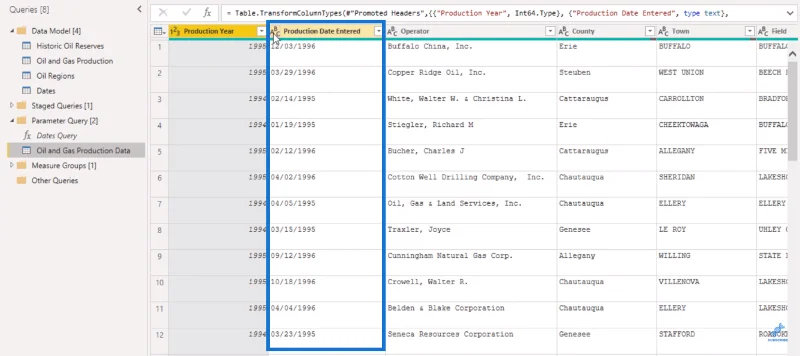
La columna de la fecha está actualmente en formato de texto.
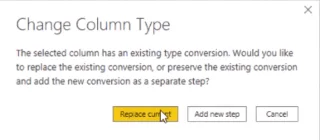
Si tratamos de cambiarlo a un formato de fecha, dirá que necesitamos cambiar el tipo de columna.
Si seleccionamos la opción Agregar nuevo paso, nos van a salir errores.
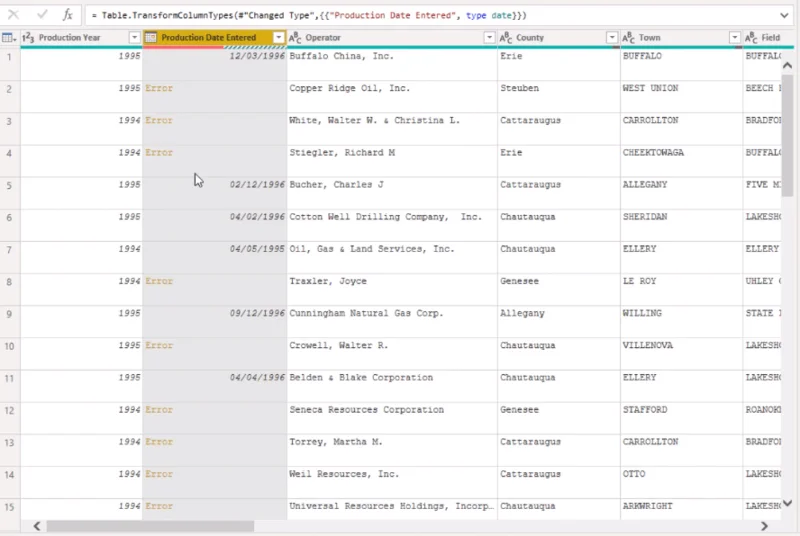
Entonces, actualmente hay algo mal con los datos.
3. Cambiar el formato de fecha
Esto es lo que tenemos que hacer:
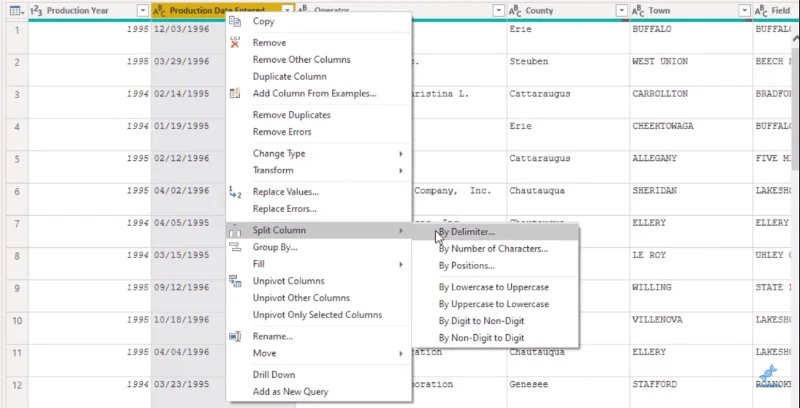
- Primero, vamos a dividir la columna por delimitador.
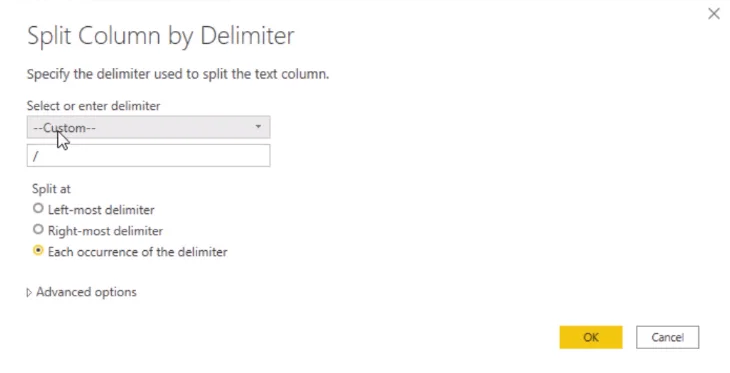
- Vamos a dividir usando la barra diagonal. Necesitamos dividir en cada ocurrencia.
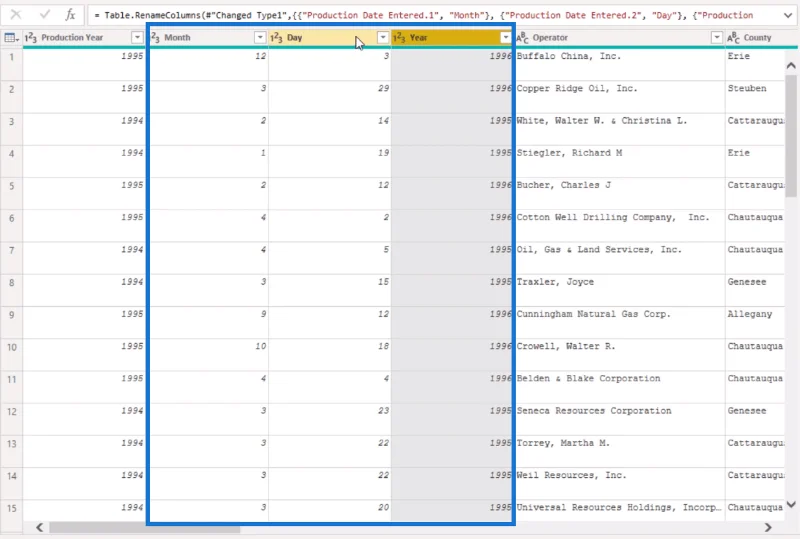
- Después de que la columna se haya dividido, cambiaremos el nombre de cada columna a Mes, Día y Año, respectivamente.
- Luego, reorganizaremos las columnas en el orden que queramos. Necesitamos poner la columna Día primero.
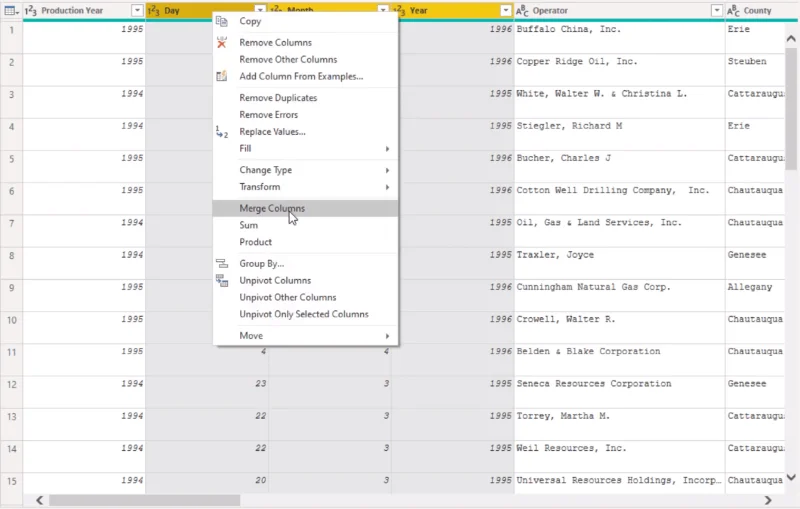
- A continuación, debemos resaltar las tres columnas y hacer clic derecho para seleccionar la opción Fusionar columnas.
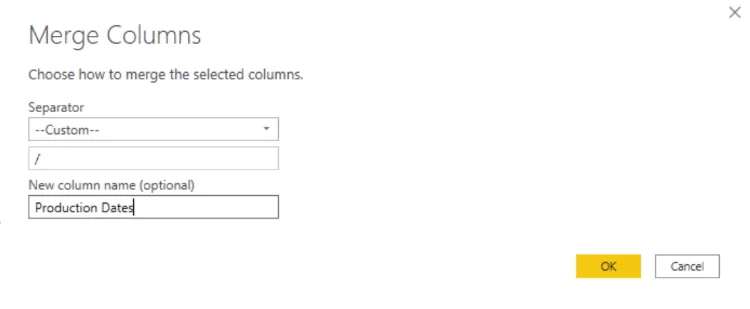
- Seleccionar un delimitador personalizado y renombrar la columna a Fechas de producción.
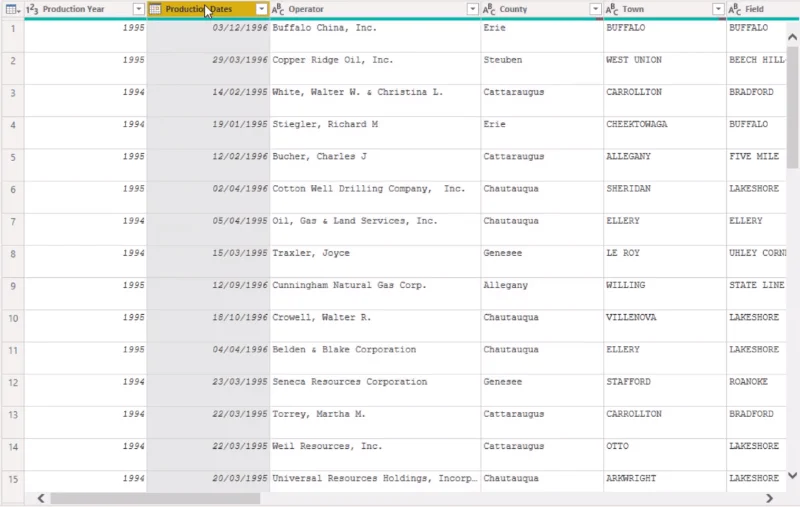
- La nueva columna estará en formato de texto. Si intentamos cambiarlo a un formato de fecha, ya no tendremos el mismo error que antes.
Enlaces útiles
Técnicas personalizadas de formato condicional en LuckyTemplates
Año hasta la fecha Ventas para tablas de calendario personalizadas de LuckyTemplates
Parámetros de consulta de LuckyTemplates: Optimización de tablas
4. Conclusión
Al usar esta técnica, podemos ejecutar una solución simple en el editor de consultas para cambiar el texto a los formatos de fecha en LuckyTemplates. No tuvimos que escribir códigos ni fórmulas, y obtuvimos el resultado que queríamos a través de simples puntos y clics. Con suerte, podrá aplicar la misma técnica cuando realice su propio análisis.
Mis mejores deseos,





Mimi la gata
Siempre me costó entender cómo cambiar formatos de fecha de manera efectiva. Después de leer esto, me siento como una experta. ¡Gracias por el consejo
Hugo_83
Hola a todos, ¿alguien sabe si se pueden combinar diferentes formatos de fecha en Power Query? Estoy intentando hacerlo, pero tengo dudas. Cualquier consejo es bienvenido
Juanito
Me ha encantado este artículo sobre el editor de Power Query. Cambiar formatos de fecha puede ser un verdadero dolor, pero ahora entiendo mejor cómo hacerlo. ¡Gracias por compartirlo!
Maria_G23
¡Esto es justo lo que necesitaba! Estoy trabajando en un proyecto que requiere muchos cambios de formato de fecha. Este artículo me ayudará a acelerar el proceso. ¡Gracias!
Diego IT
Definitivamente, el editor de Power Query es una herramienta poderosa. A veces no me doy cuenta de lo que puedo lograr con él. Gracias por compartir estas técnicas
Karina 990
No sabía que el editor de Power Query tenía tantas funciones. Este post ha sido un gran hallazgo para mí, especialmente porque manejo grandes volúmenes de datos. Voy a ponerlo en práctica
Elena
Me gustaría saber si hay alguna diferencia al cambiar formatos de fecha entre la versión de Windows y macOS. Agradecería cualquier aclaración
Flora
¡Qué bien explicado! Cambiar formatos de fecha fue un tema que siempre me dio pereza, pero ahora veo que no es tan complicado. He aprendido un montón, gracias
Rafael Desde Lima
Gracias por este excelente artículo. Al fin pude resolver un problema que tenía con las fechas en un informe. A veces, los detalles como cambiar formatos pueden ser un verdadero desafío.
Sofía Pérez
Es muy útil este post. Me encontré con un problema similar en mi trabajo y ahora veo que con Power Query puedo solucionarlo fácilmente. Sin duda, lo voy a usar en mis proyectos
Carlos M.
Fantástico artículo, pero creo que faltó algo sobre los errores comunes que se pueden cometer al usar el editor. Sería genial tener una sección sobre eso para ayudarnos más