
En este rápido tutorial del editor de consultas de LuckyTemplates, aprenderá a organizar sus consultas para crear modelos intuitivos. Puede ver el video completo de este tutorial en la parte inferior de este blog.
Es importante que sus modelos sean lo más intuitivos posible. Esto no solo hará que sea más fácil para usted trabajar en sus modelos, sino que también facilitará que otras personas participen y trabajen con sus modelos en el futuro.
Tabla de contenido
Agrupación de consultas similares
A medida que trabajo en mis modelos, el panel izquierdo del editor de consultas se vuelve más ocupado a medida que agrego más datos. Esto a veces se vuelve muy confuso y causa posibles retrasos en mi trabajo.
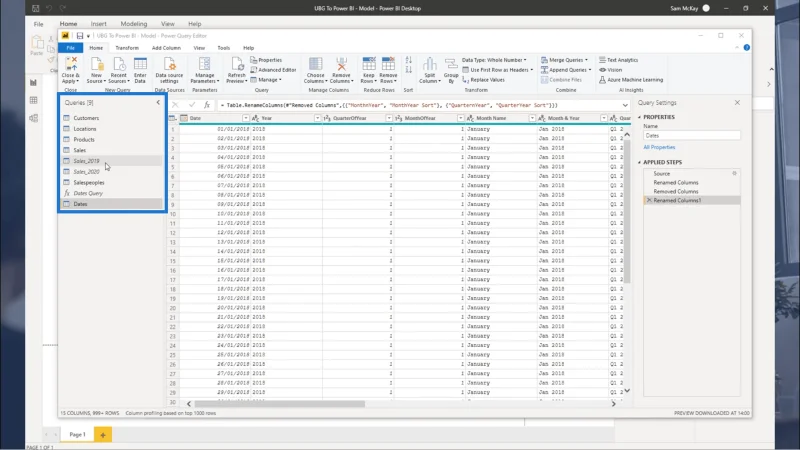
Para empezar, suelo mirar mis consultas y elegir cuáles van juntas. Puedo seleccionar varias consultas o tablas manteniendo presionada la tecla Mayús. También podría mantener presionado el botón Ctrl y seleccionar las consultas una por una.
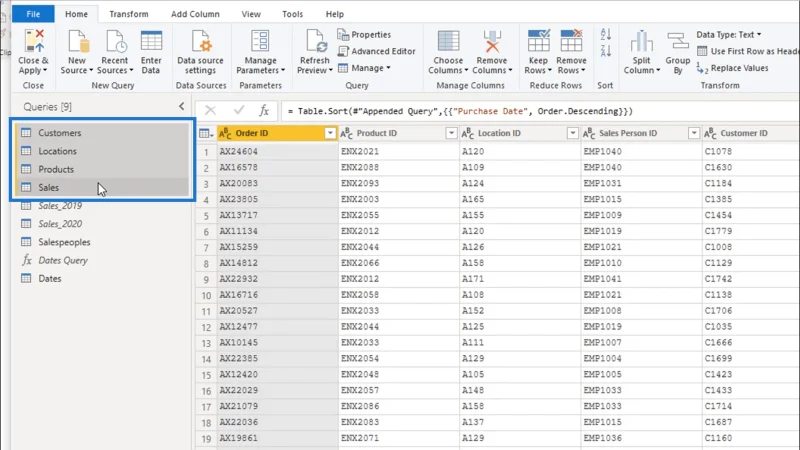
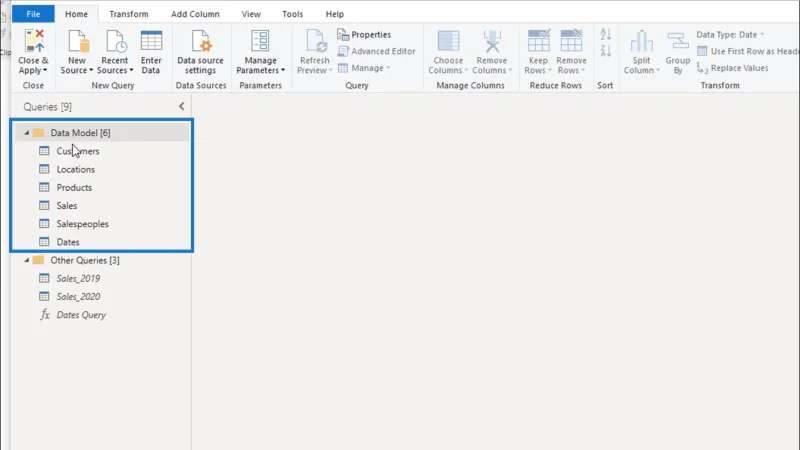
Las que he seleccionado aquí son mis tablas clave que van a mi modelo principal.
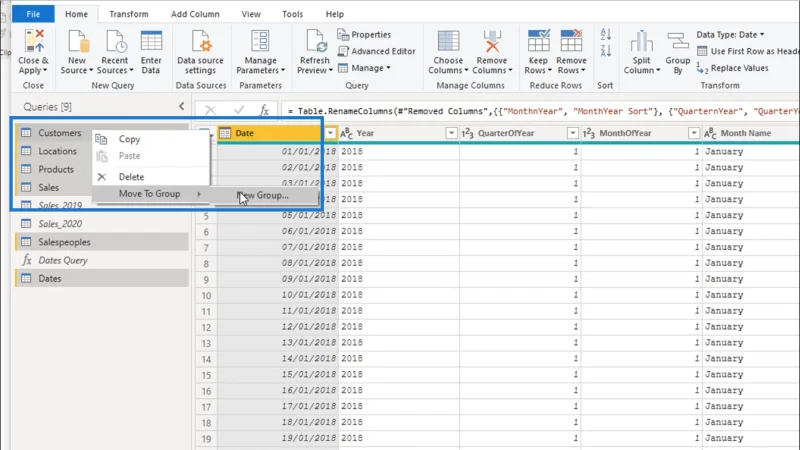
Una vez que haya elegido los que estoy juntando en el mismo grupo, haré clic derecho y elegiré Mover a grupo. Luego, voy a crear un nuevo grupo.
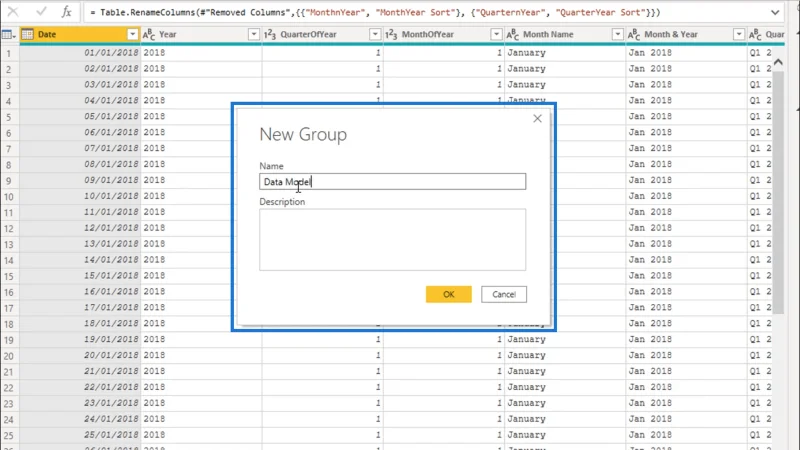
Voy a llamar a este modelo de datos porque estos son los que van a entrar en el modelo de datos.
Como puede ver, esas tablas ahora están en una carpeta.
Voy a seguir organizando mis consultas aquí haciendo clic en Consulta de fechas a continuación. Aunque esta es solo una consulta, la colocaré en un nuevo grupo llamado Consulta de parámetros. Si agrego otras consultas similares en el futuro, al menos tengo un grupo existente donde puedo agregarlas.
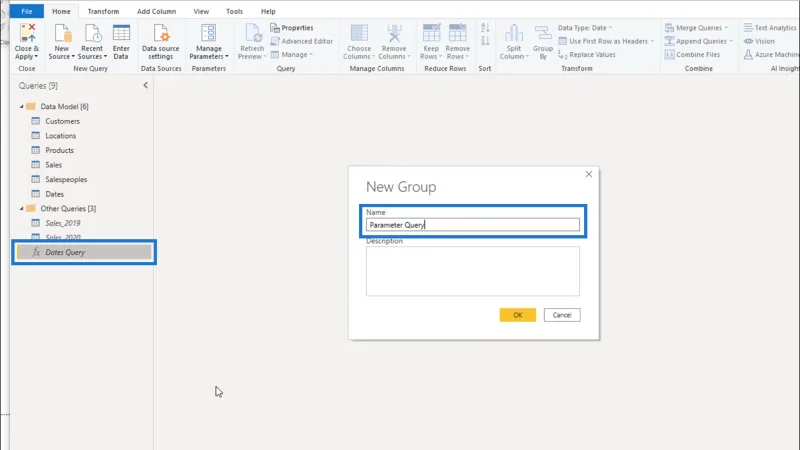
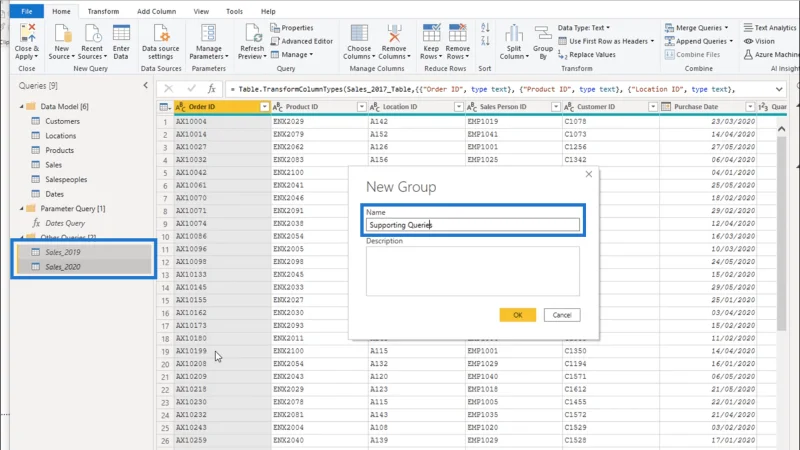
Observe que las restantes se han colocado en una carpeta llamada Otras consultas de forma predeterminada.
En aras de la coherencia, también voy a ponerlos en un grupo, al que voy a llamar Consultas de apoyo.
La importancia de organizar las consultas
Cuando mis consultas están organizadas, es más fácil hacer referencia a las cosas que necesito mientras trabajo en mi informe porque todo está en su lugar correcto. Es bastante fácil aislar las tablas y consultas clave que necesito para mi modelo .
Como habrás notado, también nombré estos grupos de una manera muy intuitiva. Esto significa que puedo echarles un vistazo y saber exactamente dónde encontrar las consultas que necesito.
También me facilita colaborar con otros en el futuro. Cualquiera puede entrar aquí más tarde y comprender rápidamente dónde están las consultas.
Mis consejos de práctica al usar el editor avanzado de LuckyTemplates
Conceptos básicos de Unpivot y Pivot en LuckyTemplates: revisión del editor de consultas
Cree una tabla de fechas completa en LuckyTemplates muy rápido
Conclusión
No requiere mucho tiempo y esfuerzo organizar sus consultas de esta manera, pero puede tener un gran impacto en lo fluido que sería para mí y para otros trabajar en modelos usando estas consultas. Espero que este tutorial del editor de consultas de LuckyTemplates lo haya ayudado a ser más eficiente a medida que trabaja con la herramienta y sus características.
Esta es solo una de las formas de optimizar realmente sus datos. Una vez que haya dominado estos pasos y los haya agregado a su rutina de trabajo, es más fácil trabajar con las diferentes características y técnicas de LuckyTemplates.
Mis mejores deseos,




