
En este tutorial, le mostraré cómo configurar una imagen de fondo de LuckyTemplates usando PowerPoint. Esta es una de mis técnicas para crear mis informes en LuckyTemplates. Puede ver el video completo de este tutorial en la parte inferior de este blog.
Al crear un informe, una vez que escogí e implementé mis esquemas de color en mi modelo, crearía el fondo de página para cada una de estas diapositivas usando PowerPoint.
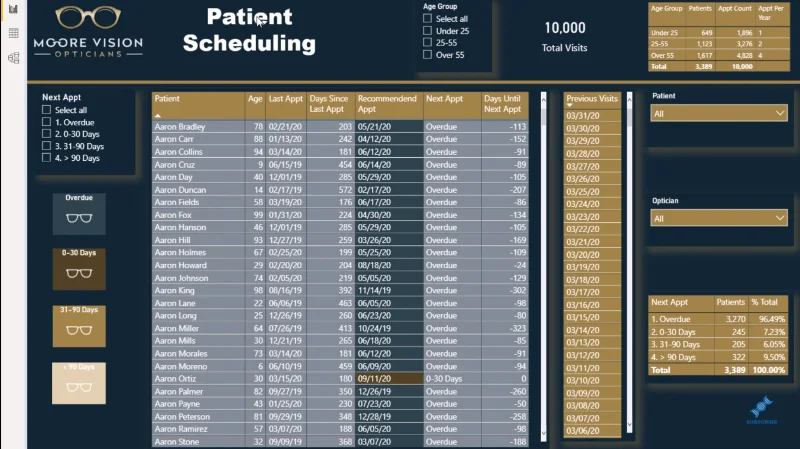
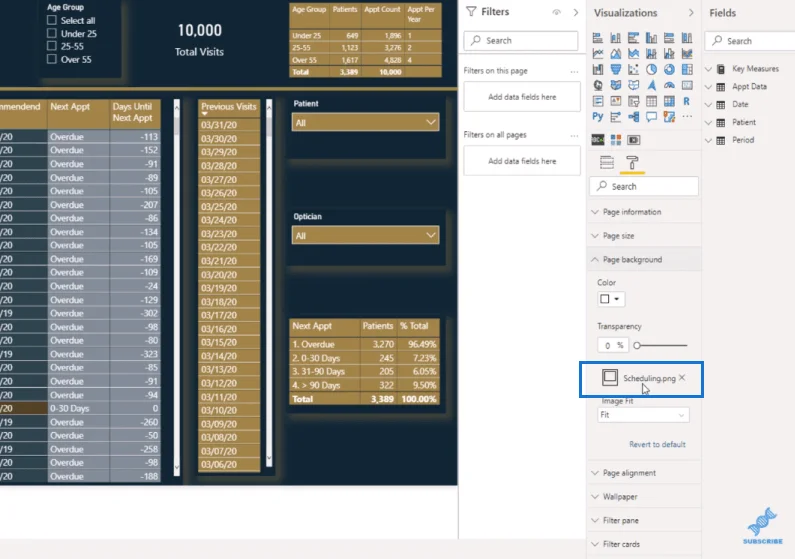
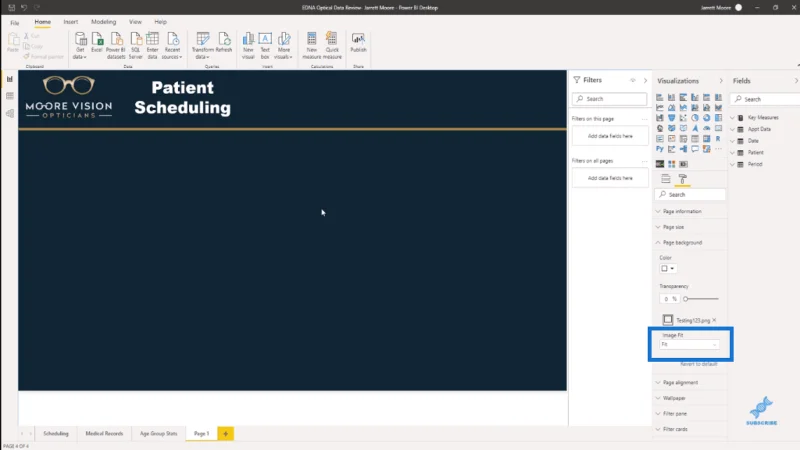
Si va aquí al panel de formato y baja al fondo de la página, verá que el fondo de esta página es una foto guardada que guardé en mi computadora.
Lo bueno de esto es cuando haces clic en la página, normalmente donde alguien ingresaría un cuadro de texto o una imagen para el logotipo, todo esto se implementa en la estrategia que te mostraré en PowerPoint.
Tabla de contenido
- Creación de una imagen de fondo de LuckyTemplates en PowerPoint
- Guardar el archivo de imagen de fondo como imagen
- Adición de la imagen como imagen de fondo de LuckyTemplates
- Conclusión
Creación de una imagen de fondo de LuckyTemplates en PowerPoint
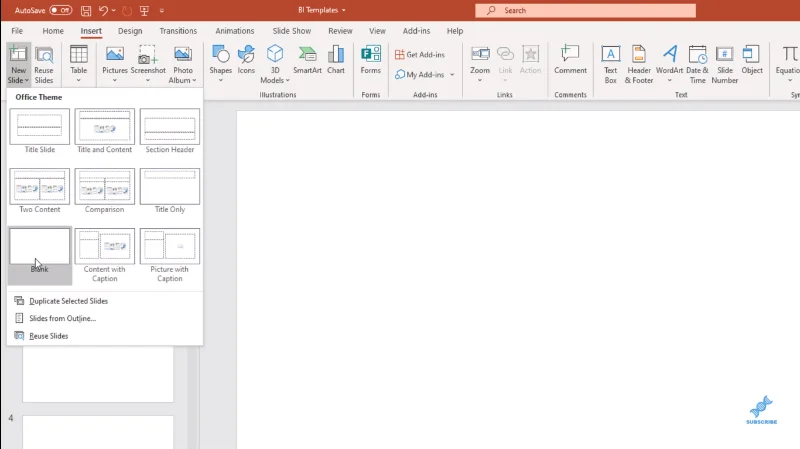
Dentro de PowerPoint, lo primero que debe hacer es ir a Insertar y luego hacer clic en Nueva diapositiva . En este caso, elija una diapositiva en blanco.
A continuación, vaya a Formas e inserte un rectángulo en la pantalla.
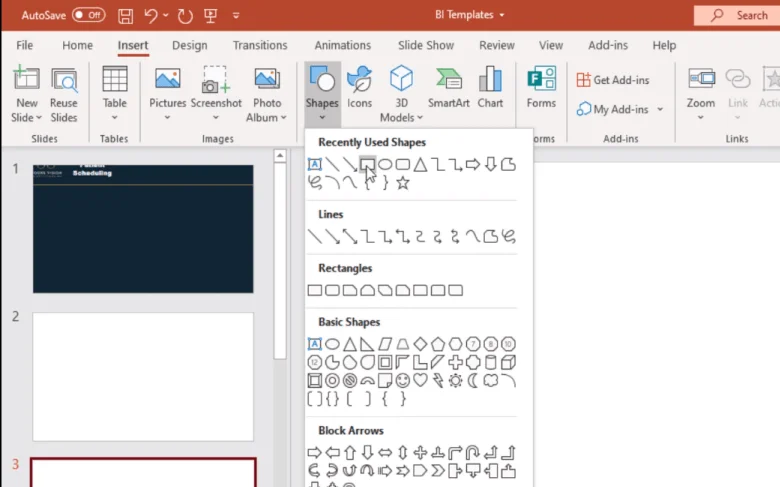
Solo llena la pantalla tanto como puedas. Vaya hasta el borde de la pantalla de la diapositiva de PowerPoint
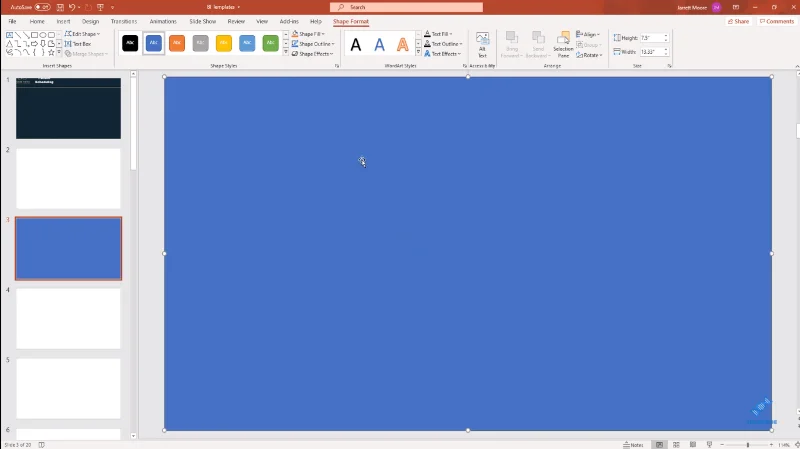
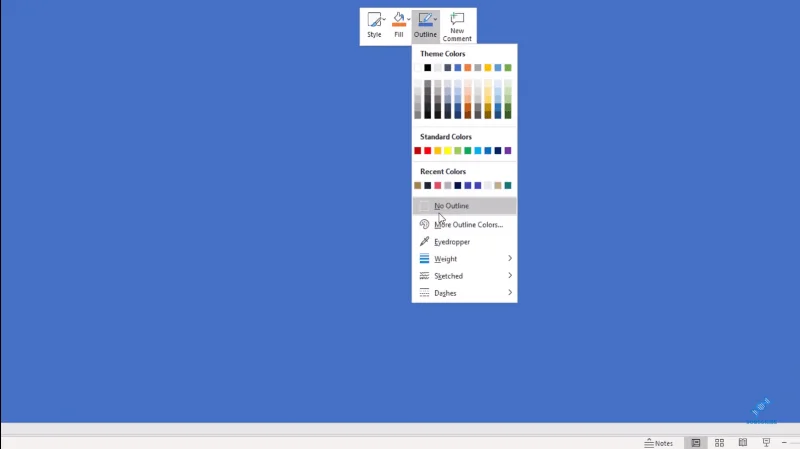
Luego, haga clic con el botón derecho en la pantalla y, en Esquema , seleccione Sin esquema . Si deja un esquema allí en su producto terminado, verá este borde azul alrededor y no querrá que aparezca en su página de informe de LuckyTemplates.
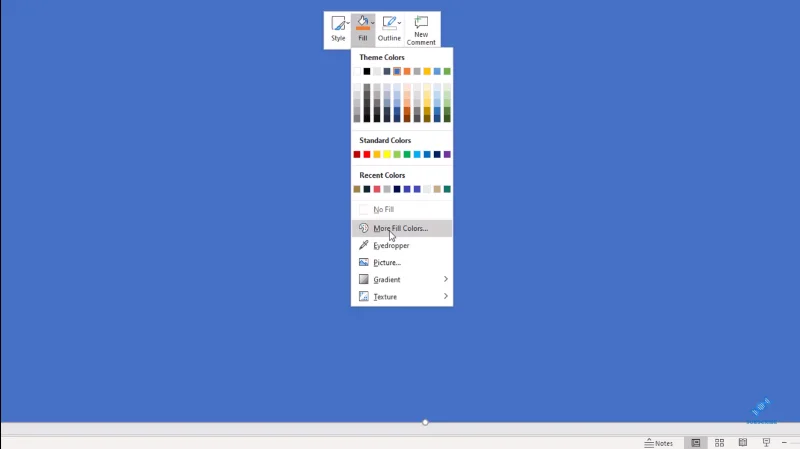
El siguiente paso es cambiar el color de esta diapositiva. Para hacer eso, vaya al botón Relleno y haga clic en Más colores de relleno .
En este ejemplo, ya guardé los códigos hexadecimales en un archivo separado. Así que lo copiaré y lo pegaré en la pestaña del área hexadecimal, luego haré clic en Aceptar.
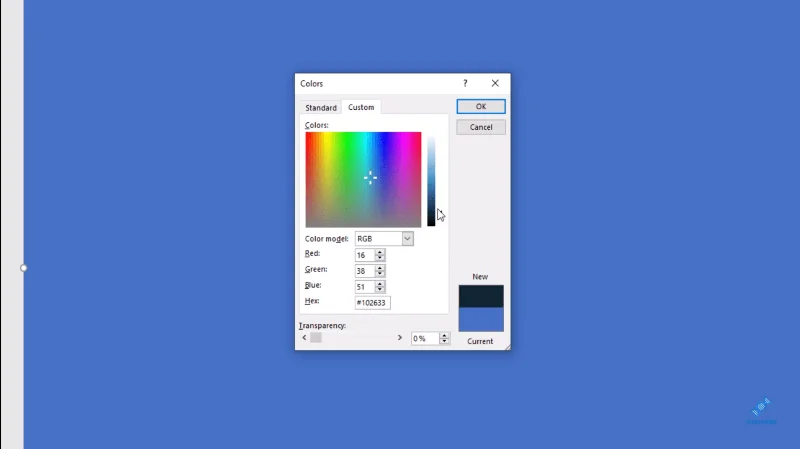
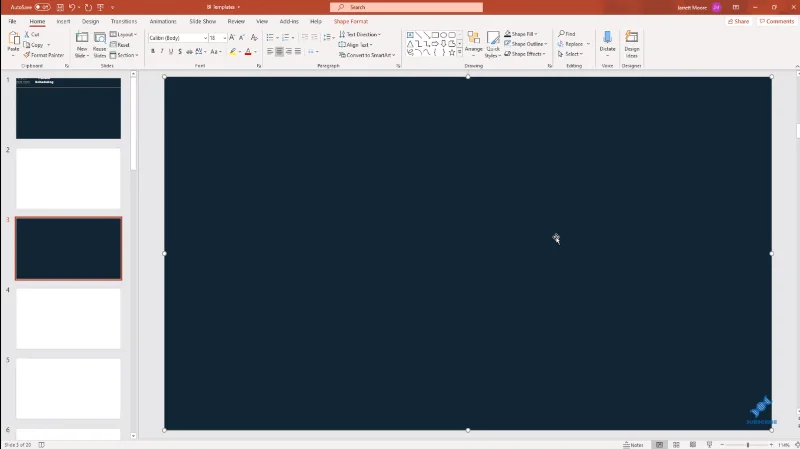
Ahora tenemos este gran color de fondo.
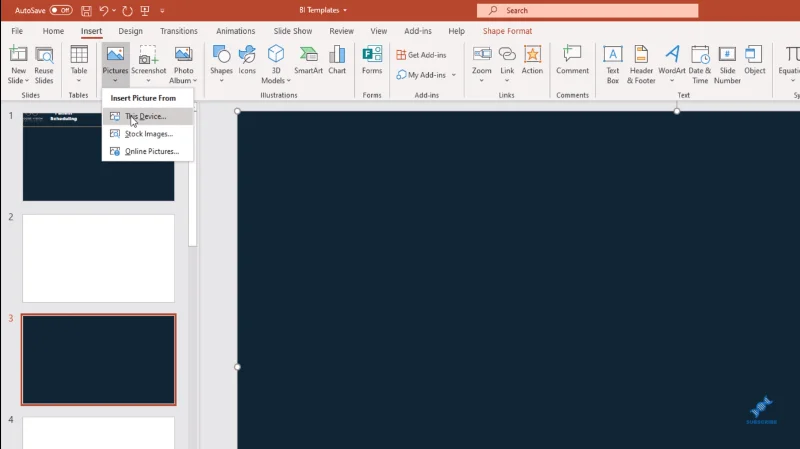
A continuación, inserte el logotipo. Vaya a Insertar , luego haga clic en Imágenes y seleccione Este dispositivo .
Luego, busque ese logotipo en sus archivos.
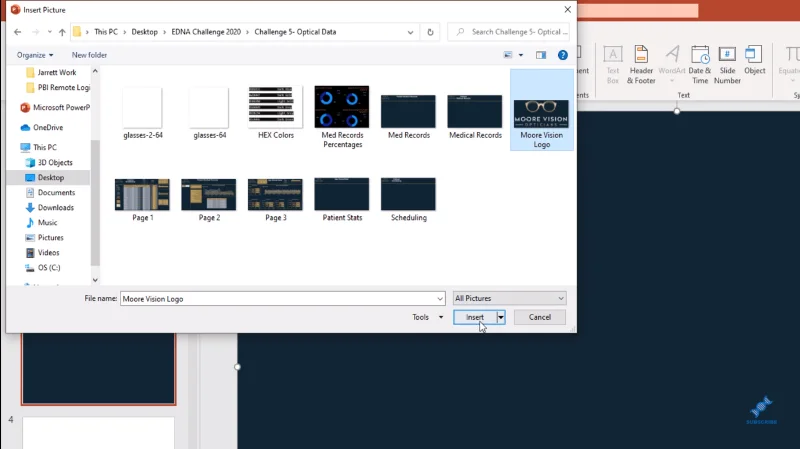
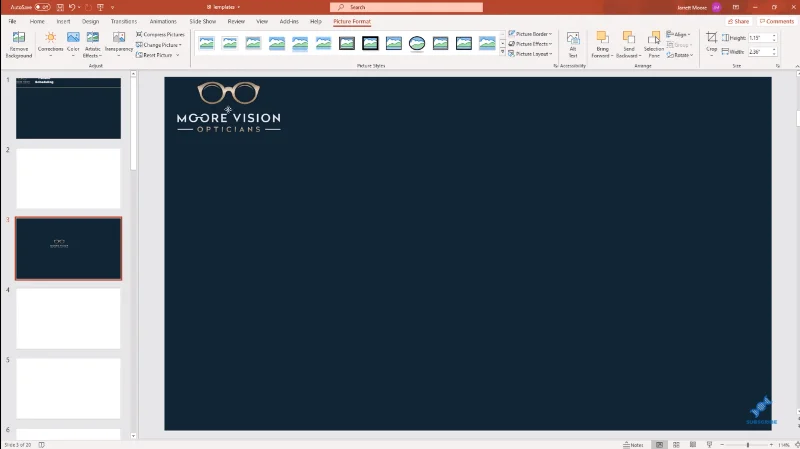
Haga clic en esa imagen o logotipo y luego haga clic en insertar. Y lo tendrás en la diapositiva de PowerPoint. Puede cambiar el tamaño de la forma que desee y arrastrarlo a donde desee colocarlo.
A continuación, inserte un cuadro de texto para su título. Nuevamente, cambia el tamaño como desees y arrástralo a donde quieras que esté el título.
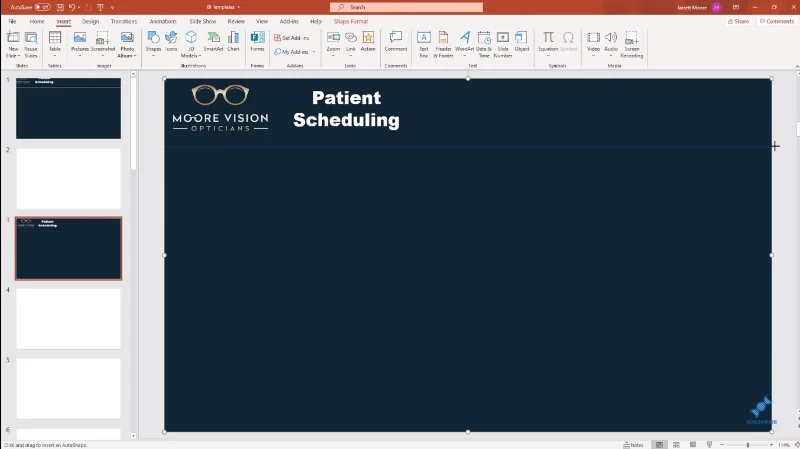
El último paso es agregar esa línea dorada que ve en el ejemplo de la página del informe de LuckyTemplates . Para hacer eso, vaya a Insertar , luego a Forma , y elija una línea. Y luego, simplemente pase esa línea por la pantalla hasta que la vea al final.
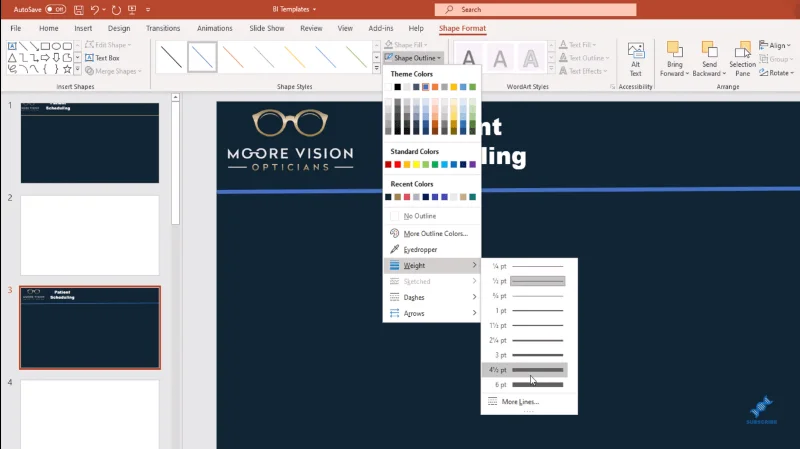
Una vez que esté satisfecho con esa línea, vaya a Contorno de forma y elija el peso o el grosor. Yo suelo elegir un cuatro y medio punto.
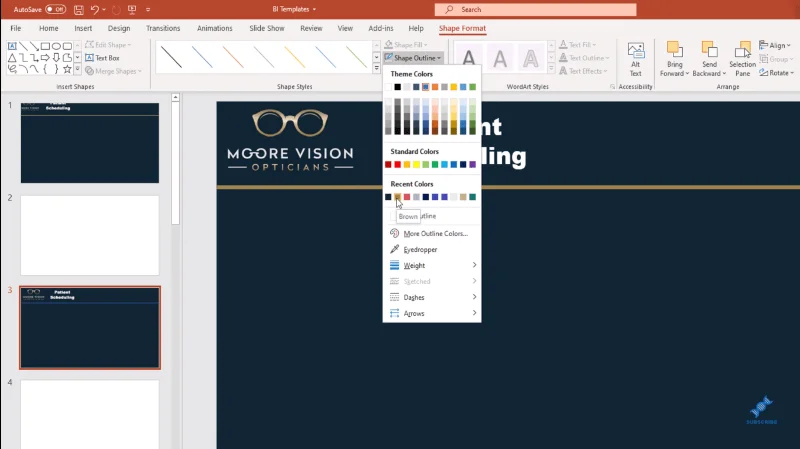
Luego, elija el color que desee para esta línea.
Guardar el archivo de imagen de fondo como imagen
Lo siguiente que debe hacer aquí es seleccionar todos estos elementos y luego agruparlos. Haga clic en la línea, luego mantenga presionada la tecla de control y haga clic en el logotipo y en el cuadro de texto. Luego, haga clic derecho en la pantalla y seleccione Grupo . Esto va a agrupar todo junto.
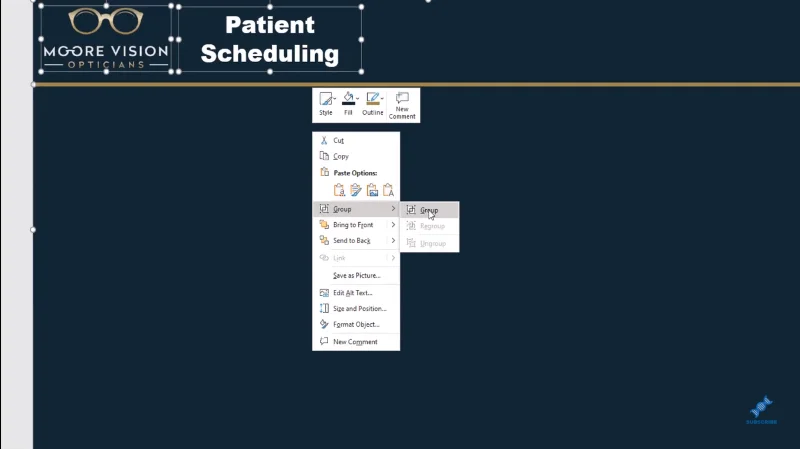
Después de eso, guarde este archivo como una imagen.
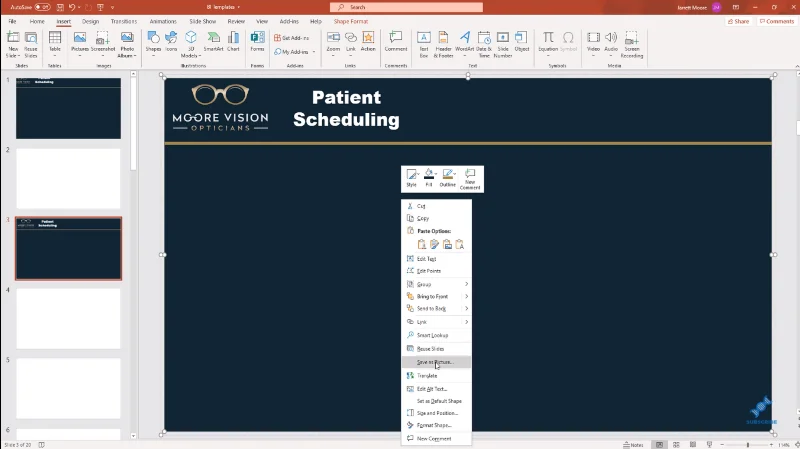
Para esta demostración, la guardé como Testing 123.
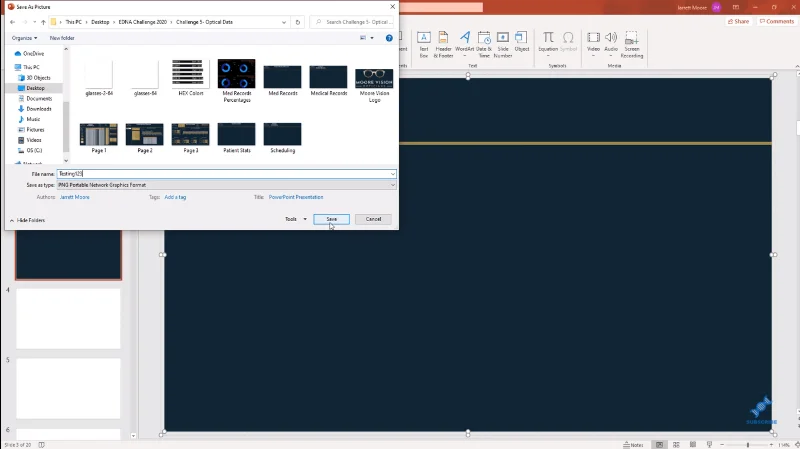
Adición de la imagen como imagen de fondo de LuckyTemplates
El paso final es volver a LuckyTemplates y pasar al panel de formato para ingresar la misma imagen.
Normalmente, cuando aparece esto, la Transparencia suele establecerse en 100. Debe asegurarse de cambiarlo a 0, de modo que cuando agregue la imagen, se muestre correctamente.
Cuando haga clic en el botón Agregar imagen , elija el archivo de imagen que guardó (prueba 123) y haga clic en Abrir .
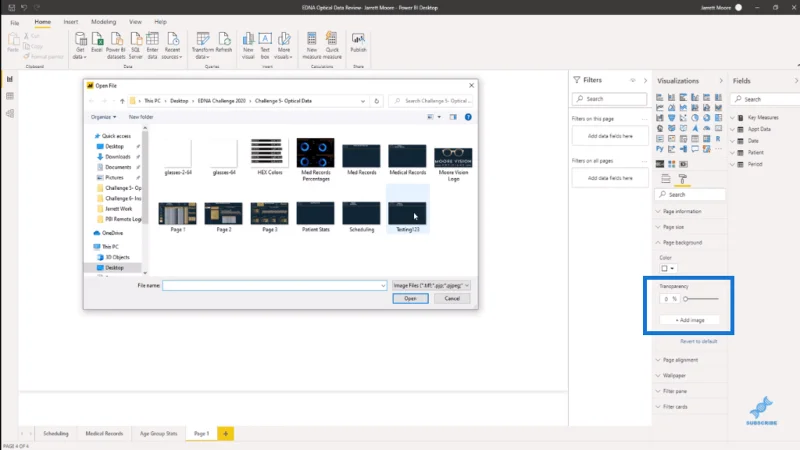
Inicialmente, no se ve bien, pero una vez que regrese al panel de formato y seleccione Ajustar en Ajuste de imagen , verá que tiene esta gran imagen de fondo para su informe.
Técnica de visualización de LuckyTemplates: aprenda a crear placas de diseño de fondo
Cómo crear una paleta de colores convincente de LuckyTemplates
Diseño de LuckyTemplates: consejos de mejores prácticas para tableros
Conclusión
Me gusta mucho esta técnica de crear una imagen de fondo de LuckyTemplates para sus informes usando PowerPoint. Esto es lo que hago para cada una de mis diapositivas en todos mis informes de LuckyTemplates.
Y lo bueno de esto es que no tienes ese problema de hacer clic en cualquier parte de estos íconos y que algo aparezca irregular en tu pantalla.
Espero que hayas disfrutado aprendiendo esta técnica. Echa un vistazo a los enlaces a continuación para ver más tutoriales como este.
¡Salud!
Jarrett




