
En esta publicación, le mostraré cómo usar y declarar variables dentro de su fórmula DAX en LuckyTemplates. Puede ver el video completo de este tutorial en la parte inferior de este blog.
Las variables son un verdadero cambio de juego para la barra de fórmulas en LuckyTemplates. Ser capaz de desglosar sus fórmulas más complejas en pasos hace que establecerlas sea mucho más intuitivo.
Sigo pensando en usar VBA con estas variables. Hacen su vida en VBA unas diez veces más fácil, y lo mismo puede decirse de su uso en LuckyTemplates.
Antes de profundizar en cómo crear realmente estas variables, primero hablemos sobre las ventajas y los diferentes matices del uso de variables.
Tabla de contenido
- Ventajas y matices del uso de variables en LuckyTemplates
- Cómo usar variables en LuckyTemplates
- Creación de variables complejas en LuckyTemplates
- Conclusión
Ventajas y matices del uso de variables en LuckyTemplates
Las variables dentro de la barra de fórmulas son muy flexibles. Pueden incluir otras expresiones (o medidas), así como funciones de tabla, incluidos los filtros.
Cuando usa mucho los filtros, estos pueden ocupar un poco de espacio y sus fórmulas pueden complicarse, por lo que poder colocar estas funciones de tabla en una variable es una gran idea.
Sin embargo, hay algunos matices al usarlos.
El más importante para comprender son las consideraciones de contexto de colocar cálculos u otras expresiones dentro de una variable.
Realmente comprender esto bien requiere un poco de prueba y error, así que asegúrese de investigarlo.
Cómo usar variables en LuckyTemplates
Procedamos ahora a incorporar realmente estas variables en nuestras fórmulas DAX .
1. Crear una medida simple y agregar la variable
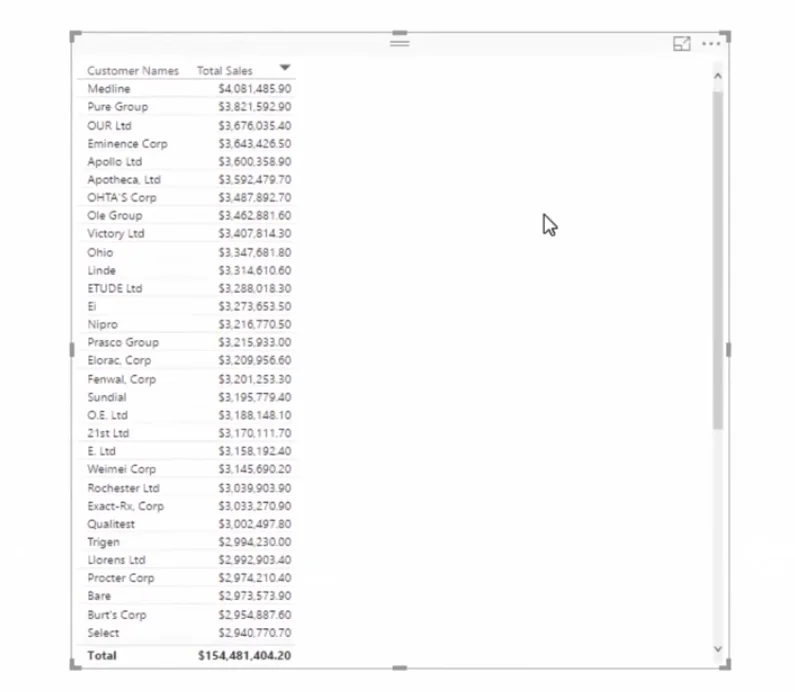
Actualmente tenemos una tabla en nuestro lienzo que muestra las ventas totales por cliente.
Ahora, lo que queremos hacer es ver las ventas totales de exportación .
Así que vamos a crear una medida simple y llamarla ventas totales de exportación .
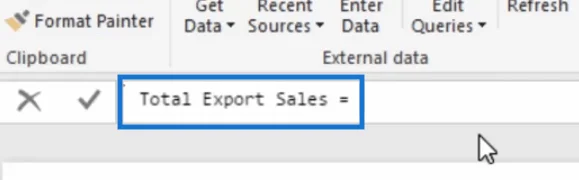
Ahora, en lugar de ir directamente a escribir su cálculo, escribiremos VAR , que significa variable.
Después de esto, vamos a saltar una fila hacia abajo y luego crearemos la variable real.
Llamemos a esto ExportSales y luego creemos una tabla. Lo que estamos haciendo aquí es capturar la tabla usando la variable ExportSales .
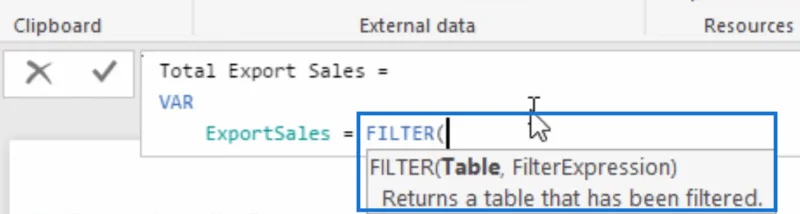
Por lo tanto, la tabla debe ver todas mis ventas, pero mostrar solo las que exporto.

2. Escribir el cálculo real
El siguiente paso ahora es crear el cálculo real. Saltaremos hacia abajo una fila nuevamente y luego iremos a RETURN . Después de esto, vamos a agregar CALCULATE .
Dentro de la instrucción CALCULATE , iremos Total Sales . Originalmente, tenemos que agregar un filtro después de las ventas totales. Pero como ya creamos la variable ExportSales , no es necesario que escribamos el filtro. Solo vamos a agregar la variable.
Observe lo fácil que es leer la fórmula ahora en comparación con si fuéramos a incluir todo el filtro dentro de CALCULAR.
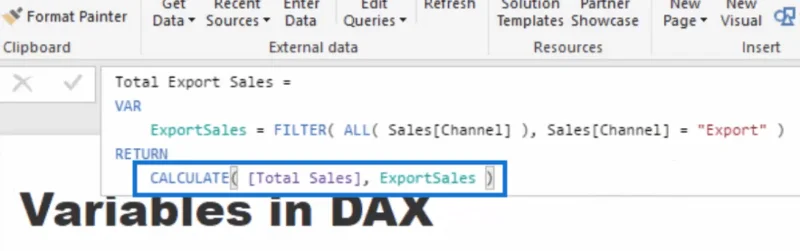
Ahora tenemos nuestras Ventas Totales de Exportación .
Si presionamos Intro y arrastramos esta medida a nuestra tabla, obtendremos las ventas de exportación totales por columna de cliente.
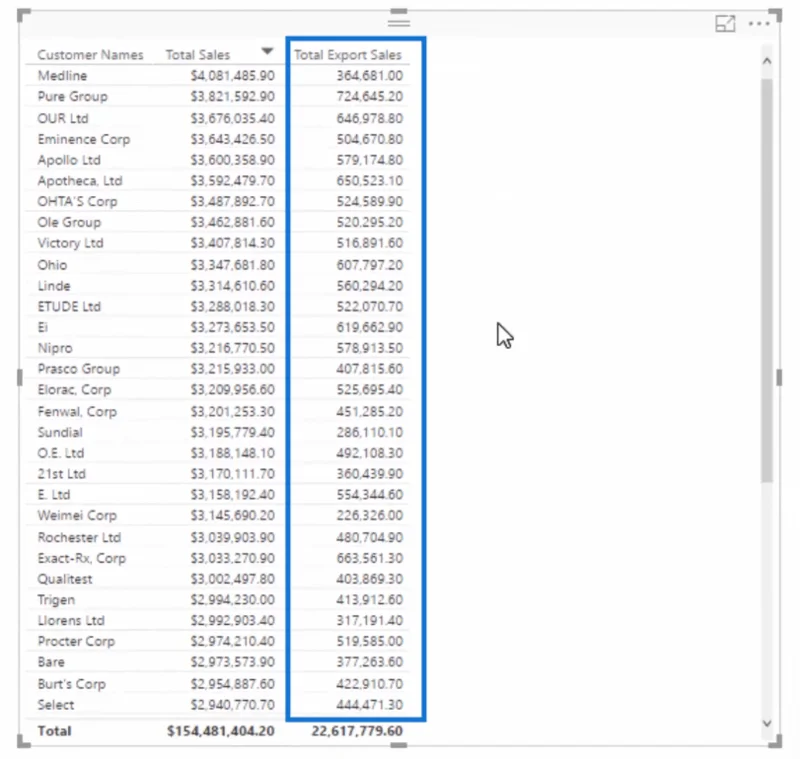
Entonces, ha visto cómo usar una variable simple en LuckyTemplates.
Lo que debe recordar en este punto es que, al crear la medida Ventas de exportación totales anterior, podría haber elegido crear una medida simple y agregar CALCULATE con toda la instrucción FILTER .
Sin embargo, la variable ExportSales nos permitió simplificar nuestro código.
Quizás pueda apreciar esto mejor cuando tengamos una fórmula más compleja con múltiples variables.
Así que agreguemos algunas variables más a nuestra medida de Ventas totales de exportación .
Creación de variables complejas en LuckyTemplates
Volviendo a nuestra fórmula, tenemos una medida de Ventas de exportación totales que incluye la variable ExportSales y luego calcula las ventas de exportación utilizando la variable que creamos en lugar de la declaración de filtro completa.
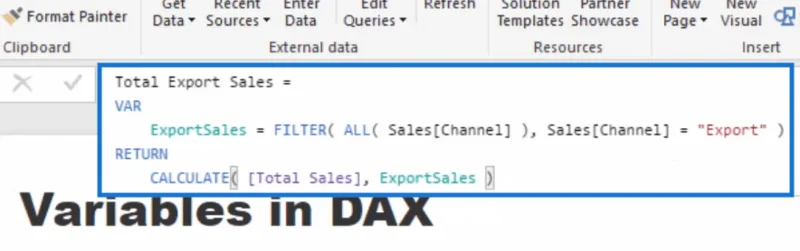
Lo que vamos a hacer ahora es agregar la variable Días .
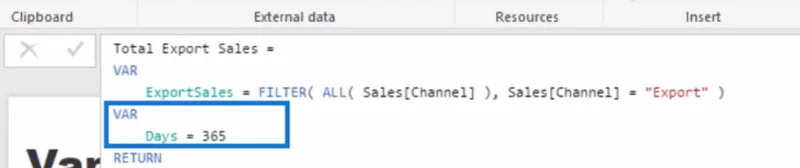
Entonces, debajo de la variable ExportSales , vamos a escribir VAR y luego debajo está el número de días.
Por supuesto, puedes escribir el número que quieras aquí. Pero para este ejemplo, escribamos Days=365 .
Y luego, podemos utilizar ese valor escalar, o los 365 días, dentro de la instrucción CALCULATE que creamos originalmente.
Entonces, vamos a filtrar la fecha para que si es menor que HOY y la columna Fecha sea mayor o igual que HOY menos la variable Días .
Observe aquí que hemos movido la variable ExportSales dentro de CALCULATE una fila más abajo y lo mismo para la declaración de filtro para que la fórmula sea más fácil de analizar.
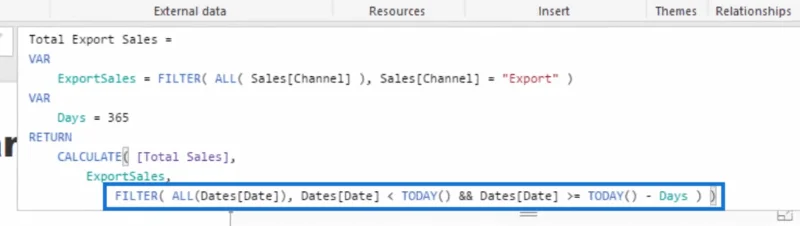
Ahora que tenemos la variable Días , la columna Ventas de exportación totales en nuestra tabla ahora solo muestra las ventas de exportación dentro de los 365 días.
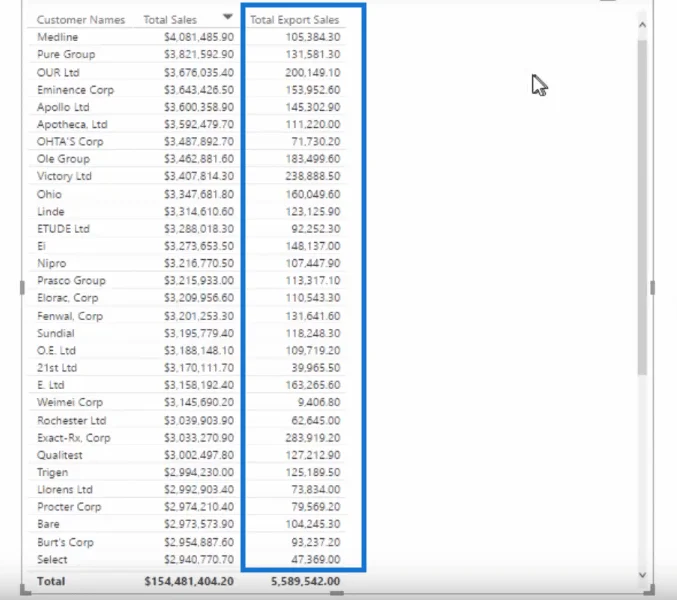
Podemos hacer que esta fórmula sea aún más compleja y agregar la variable FechasIncluidas .
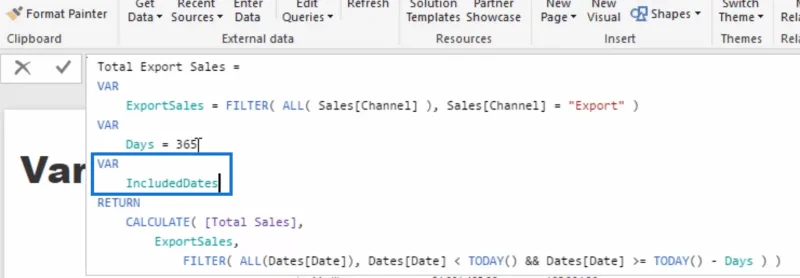
Luego, podemos transferir la declaración de filtro a la variable FechasIncluidas .
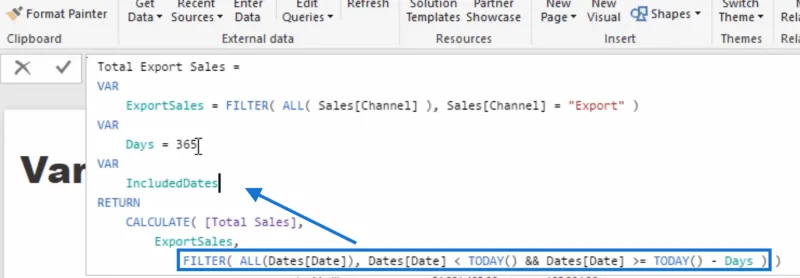
Ahora podemos reemplazar esa declaración de filtro con FechasIncluidas para que la fórmula sea más fácil de ver desde la perspectiva de la sintaxis.
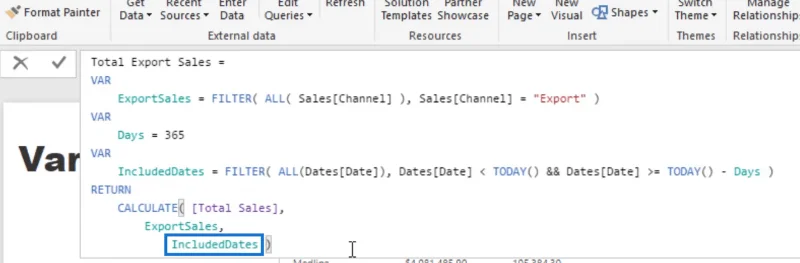
Lo que es más interesante es que podemos agregar comentarios debajo de toda nuestra fórmula.
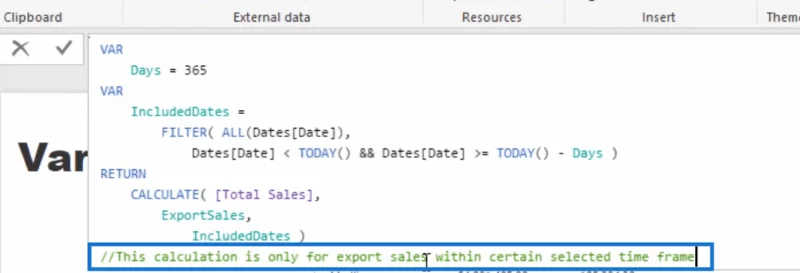
Entonces, todas estas variables más el comentario que hemos agregado harán que sea mucho más fácil para usted comprender la fórmula en un momento posterior.
Aparte de eso, si alguno de sus colegas necesita trabajar en ello, sería más fácil para ellos analizar y comprender lo que está sucediendo.
Conclusión
Acabamos de trabajar en cómo usar variables en LuckyTemplates . Comenzamos creando una medida simple y luego, en lugar de proceder inmediatamente al cálculo, agregamos una variable y luego agregamos múltiples variables a nuestra fórmula.
Hemos visto cómo estas variables han simplificado enormemente nuestra fórmula, lo que realmente puede beneficiarnos a nosotros o a cualquiera que use la fórmula en un momento posterior, dado que ahora es mucho más fácil de entender.
Disfrute usando variables en sus futuros informes.
Salud,




