
Quiero mostrarle algunas ideas realmente geniales sobre la función de obtención de detalles de LuckyTemplates. A través de este tutorial, aprenderá cómo usar esta función de manera efectiva en sus propios informes. No es tan difícil de hacer, y los resultados pueden ser muy convincentes desde la experiencia del consumidor. Puede ver el video completo de este tutorial en la parte inferior de este blog.
En este tutorial, mostraré este presentado por Melissa, una de las expertas de LuckyTemplates en un LuckyTemplates Challenge. Esto es lo que Melissa ha llamado el Centro de Acción del Cliente .
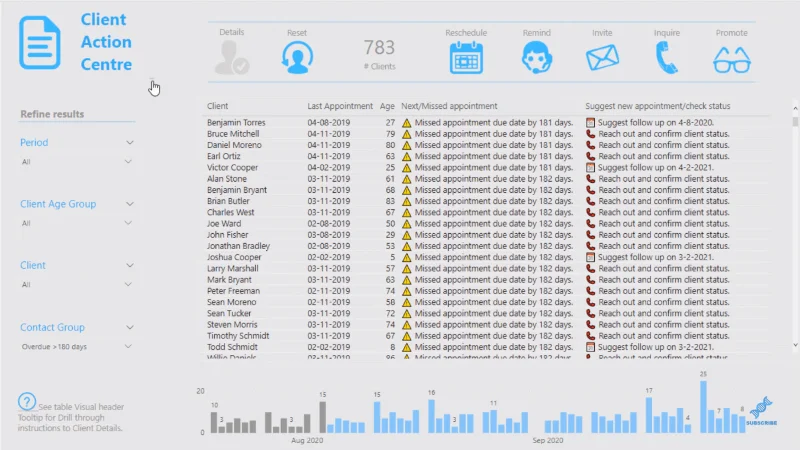
El desafío de LuckyTemplates se trataba de un conjunto de datos ópticos. Todas las citas se desglosaron por cliente como información del paciente y queríamos realizar un análisis de los datos.
Las partes interesadas querían una aplicación que les permitiera encontrar toda la información clave sobre cada cliente o simplemente agregar las citas de seguimiento más importantes. Es genial tener una página como esta dentro de su informe, ya que resume todas las cosas clave para una parte interesada.
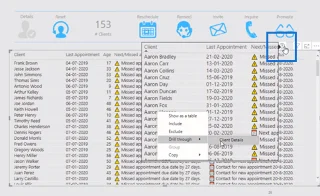
Por ejemplo, si desea obtener más información sobre un cliente en particular, puede hacer clic con el botón derecho en un cliente y puede ir a Drill Through .
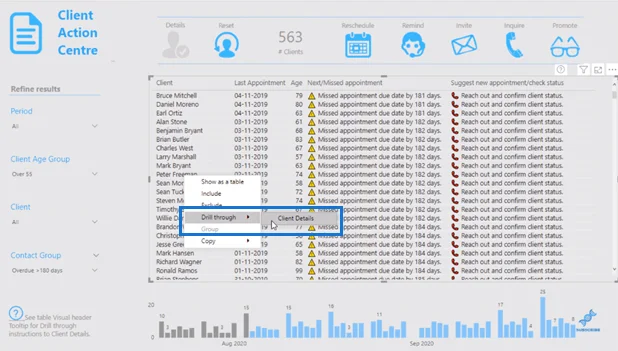
Y luego, hay una página llamada Detalles del cliente , como se muestra a continuación.
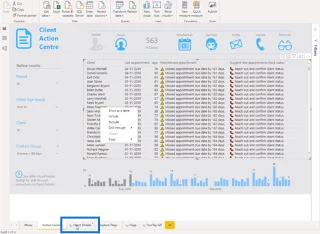
Cuando haga clic en Detalles del cliente, obtendrá un desglose simple de la información del cliente.
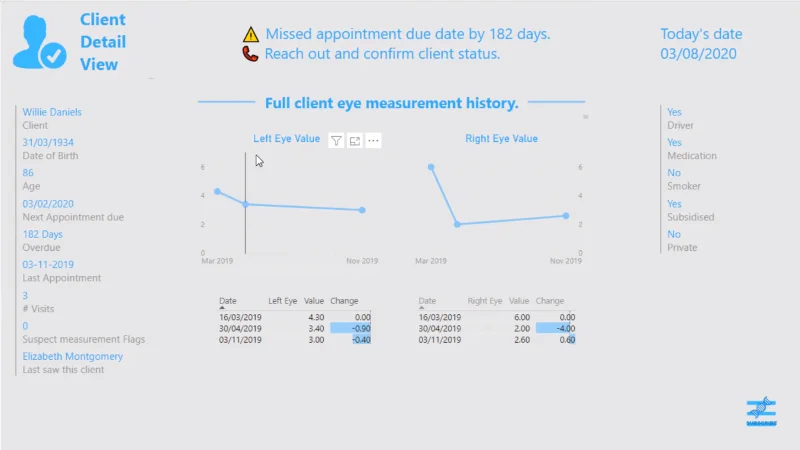
Tabla de contenido
- Cómo utilizar la obtención de detalles de LuckyTemplates
- Cómo crear información sobre herramientas de encabezado visual
- Conclusión
Cómo utilizar la obtención de detalles de LuckyTemplates
Tenga en cuenta que esto es a nivel de página. Por lo tanto, simplemente seleccione la página real que desea explorar. En el lado derecho, puede ver la sección Drill Through. Luego, todo lo que necesita hacer es agregar el nombre del Cliente.
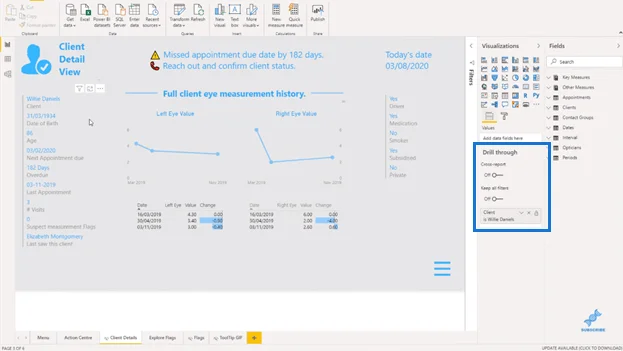
Esta es la única forma en que puede filtrar algo en esta página. Drill Through selecciona automáticamente lo que realmente está profundizando de la tabla en la página del informe.
Esto realmente hizo fluir mis jugos creativos porque, por lo general, solo coloca algunos filtros en una fila en una página de informe , ¿verdad? Pero, con esta característica, los consumidores de este informe podrían usar esto de manera efectiva como una especie de aplicación (app) en el día a día.
La gran parte de este desafío fue asegurarnos de que no faltara ningún paciente que necesitara un seguimiento o una reprogramación. Y la característica Drill Through lo hizo tan fácil y efectivo.
Cómo crear información sobre herramientas de encabezado visual
Otra cosa que quiero mencionar aquí, que también es genial, es esta información adicional donde dice: "consulte la tabla Información sobre herramientas del encabezado visual para obtener instrucciones detalladas para los detalles del cliente" en la parte inferior izquierda de la página.
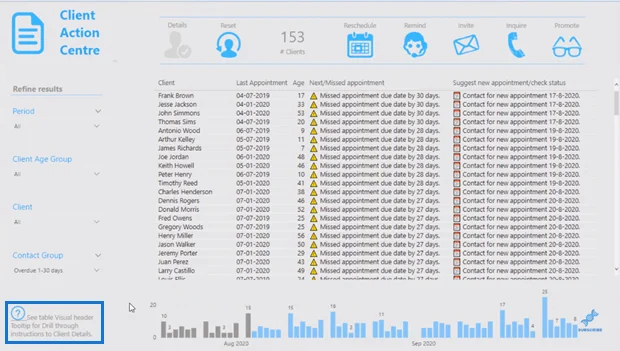
Esto es muy útil, especialmente si es un novato, ya que nada en este informe requiere que use Drill Through.
Además, debido a que esta página (Detalles del cliente) está oculta, no sabrá que está allí para brindarle más información, por lo tanto, si estuviera viendo esto en la web, no vería esta página.
Lo que Melissa también ha hecho es, dentro de esta tabla visual , agregar un signo de interrogación con un círculo y un GIF en él. Es como un GIF de información sobre herramientas que le muestra cómo obtener detalles.
Para hacer esto, vaya a la tabla visual y baje a la derecha en la parte inferior de la sección de formato donde puede ver la información sobre herramientas visuales . Puede incrustar una página de información sobre herramientas en la información sobre herramientas del encabezado visual. Y así, en esta página de informe es un GIF de información sobre herramientas .
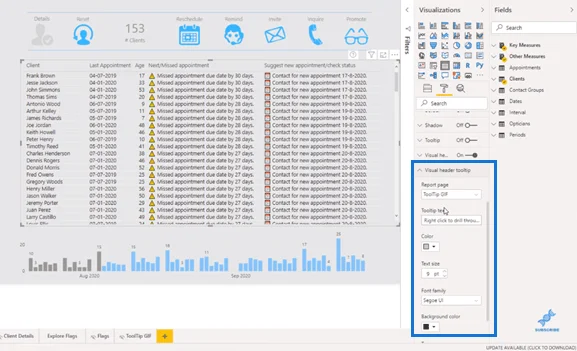
Y verá que esta es otra página al final del informe. Cuando haces clic en él, puedes ver que en realidad está hecho a medida, lo cual es bastante interesante.
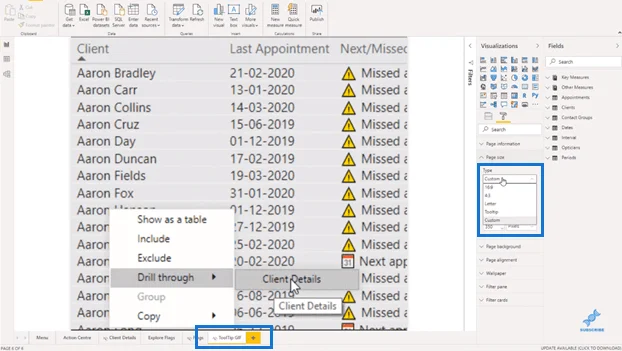
Dentro de la página, hay un GIF incrustado en el fondo.
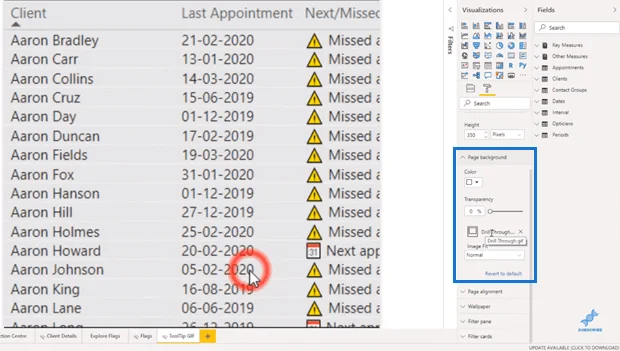
¿No es genial? Esto es algo que nunca había hecho antes, pero agrega valor a su informe y muestra hasta dónde puede llevar sus informes de LuckyTemplates. ¡Es simplemente increíble!
Prácticas recomendadas en el uso de la función de preguntas y respuestas en las
medidas rápidas de LuckyTemplates: cómo usarlas en los modelos de LuckyTemplates
Barras de datos de LuckyTemplates en las visualizaciones de tablas
Conclusión
Este tutorial destaca la función de obtención de detalles de LuckyTemplates en una página de informe y la experiencia de navegación general es de muy alta calidad.
No se trata solo de poner algunas imágenes aquí y allá. Se trata de cómo construyes las características de navegación en tu aplicación de informes, tu solución analítica porque eso es lo que mantendrá a la gente interesada.
Espero que hayas disfrutado este tutorial tanto como yo. También he aprendido tantas cosas nuevas y geniales.
¡Salud!




