
Los pequeños múltiplos son una nueva característica visual en LuckyTemplates. Se puede utilizar en gráficos de líneas, gráficos de barras y gráficos de columnas. Para habilitar esta característica, debe tener la versión de diciembre de 2018 de LuckyTemplates Desktop. Puede consultar mi revisión sobre esta función en mi video tutorial reciente. Puedes ver el video completo de este tutorial en la parte inferior de este blog.
En este tutorial, le mostraré cómo interactúan los elementos visuales de múltiplos pequeños con dos elementos de cálculo en un informe. En este ejemplo, estoy usando los datos de un desafío reciente de LuckyTemplates que tuvimos en LuckyTemplates; los elementos de cálculo son Defectos y Tiempo de inactividad.
Tabla de contenido
Creación de grupos de cálculo
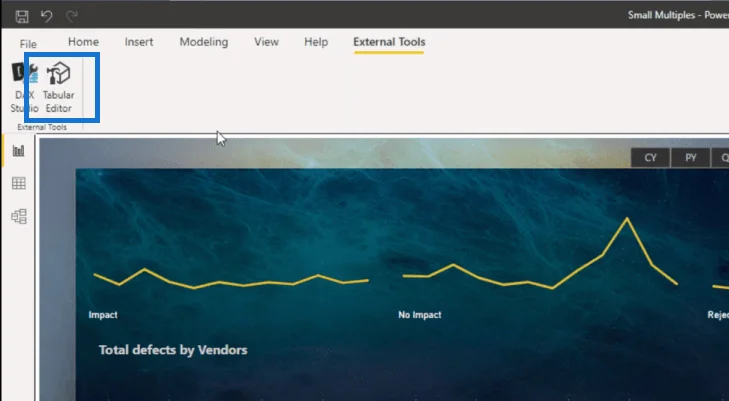
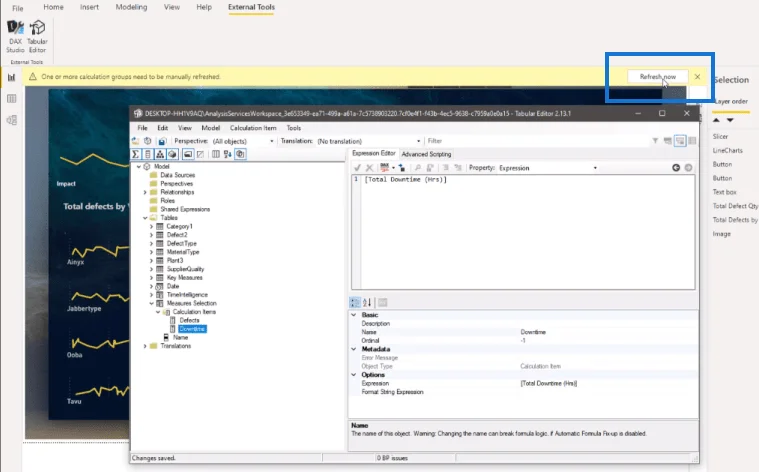
Los grupos de cálculo son una colección de medidas. Se crean en un editor tabular , que puede descargar de forma gratuita desde Internet. Encontrará el Editor tabular en sus Herramientas externas . Si tiene la última versión de LuckyTemplates Desktop, debería aparecer automáticamente como se muestra a continuación.
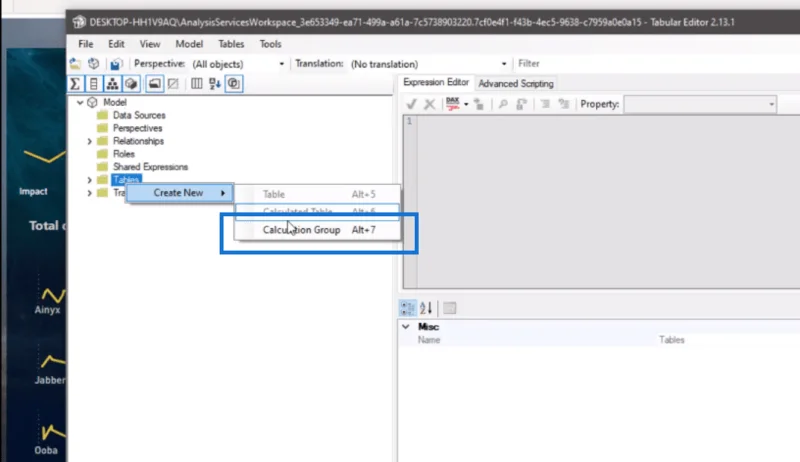
Para crear grupos de cálculo, hacemos clic en el Editor Tabular, y vamos a Tablas , luego Crear Nuevo – Grupo de Cálculo .
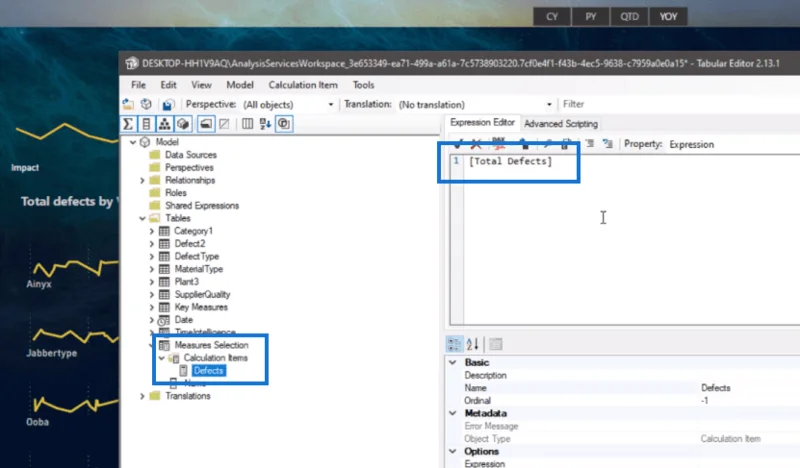
Llamaremos a esto Selección de Medida . A continuación, agregaremos un elemento de cálculo y lo llamaremos Defectos . En este elemento de cálculo, vamos a utilizar la medida Defectos totales que ya he creado para este informe.
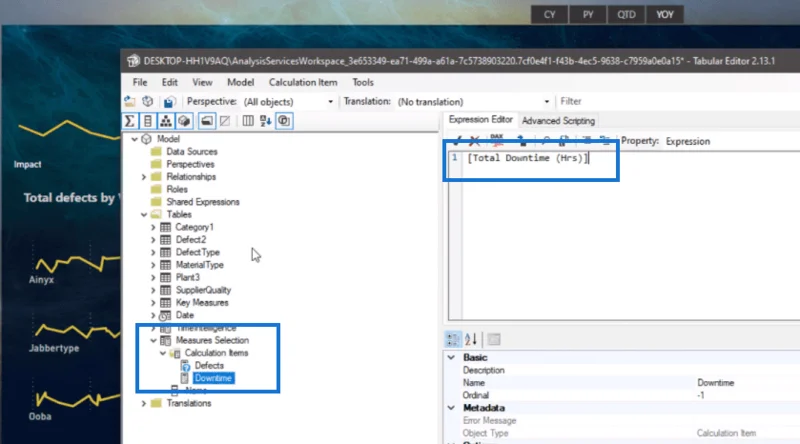
Luego, creamos el otro ítem de cálculo, que es el Downtime , y también colocamos la medida que ya creé para este cálculo.
Luego, hacemos clic en guardar y actualizamos el informe también.
Informe interactivo con pequeños múltiplos visuales
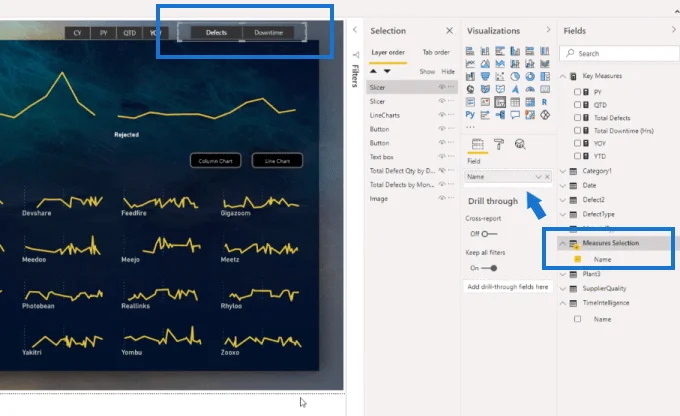
Aquí, hemos creado una nueva segmentación y hemos puesto nuestra selección de medidas en esta segmentación.
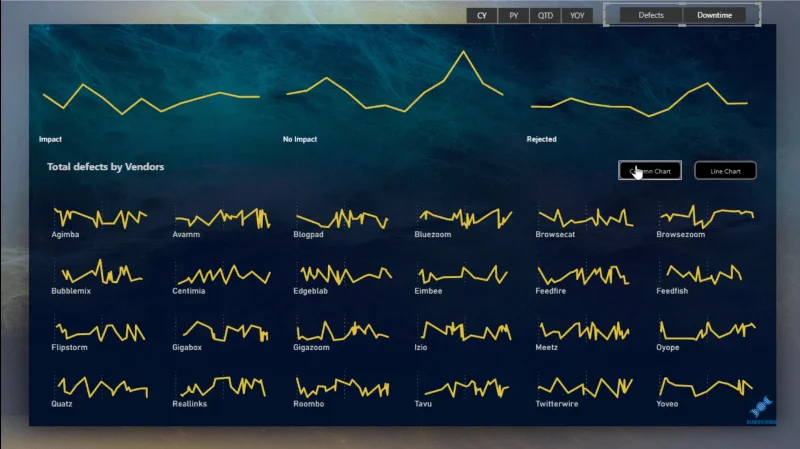
Y ahora podemos ver que funciona bien y es muy interactivo. Podemos hacer clic en las segmentaciones y el informe nos muestra los datos realmente efectivos.
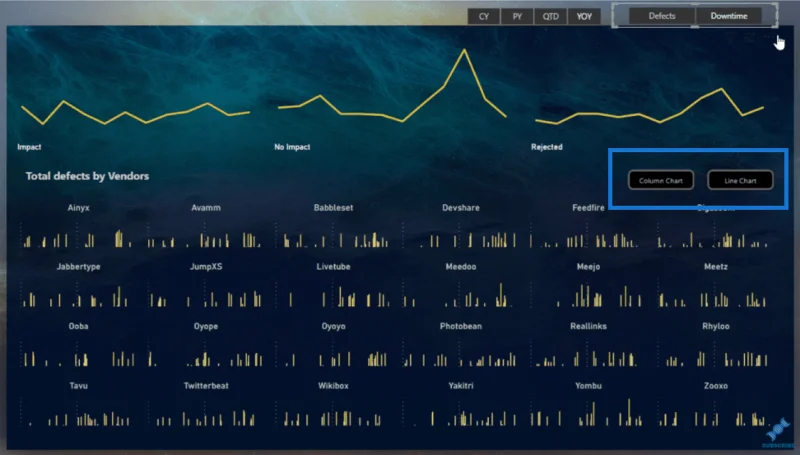
También podemos optar por tener esto en un gráfico de columnas. He agregado algunos marcadores en el informe para habilitar esta acción.
Introducción a los grupos de cálculo en LuckyTemplates
Creación de grupos de medidas: prácticas recomendadas de LuckyTemplates
Ramificación de medidas: estrategia de desarrollo de LuckyTemplates
Conclusión
La función visual de múltiplos pequeños es nueva, por lo que esperamos ver más actualizaciones antes de su lanzamiento completo. No obstante, es bastante útil ahora incluso como su versión preliminar.
Espero que hayas disfrutado este tutorial. Intenta explorar esta característica por ti mismo un poco más y comparte con nosotros tu experiencia en la sección de comentarios a continuación.
Atentamente,
Mudassir




