
No todos los años corren sobre las fechas del calendario o el año calendario. Es muy probable que desee mostrar sus informes por año financiero en LuckyTemplates. Puede ver el video completo de este tutorial en la parte inferior de este blog.
Por ejemplo, su año fiscal podría comenzar en julio o en abril. No solo eso, sus trimestres también estarán en un orden diferente porque el Trimestre 1 podría no ser de enero a marzo sino de julio a septiembre.
Por lo tanto, debe descubrir de alguna manera cómo ordenar su tabla de fechas para administrar esto.
Puede pensar que necesita una nueva tabla de fechas para hacer esto, pero en realidad no es así.
Puede usar exactamente la misma tabla de fechas y simplemente incluir una columna que le permita ordenar las dimensiones de fecha por año financiero en lugar del calendario estándar.
En esta publicación, aprenderá cómo ordenar sus fechas por año financiero en LuckyTemplates .
Tabla de contenido
- Ordenar por fecha del calendario
- Ordenar por año fiscal en LuckyTemplates
- Clasificación de los cuartos
- Conclusión
Ordenar por fecha del calendario
Hay diferentes formas de ordenar las fechas de su tabla de fechas. Se pueden ordenar alfabéticamente o por año calendario o incluso por año fiscal como ya se mencionó.
Antes de proceder a ordenar las fechas por año fiscal, primero echemos un vistazo a cómo ordenar una columna por año calendario si se ha ordenado aplhabéticamente como esta a continuación.
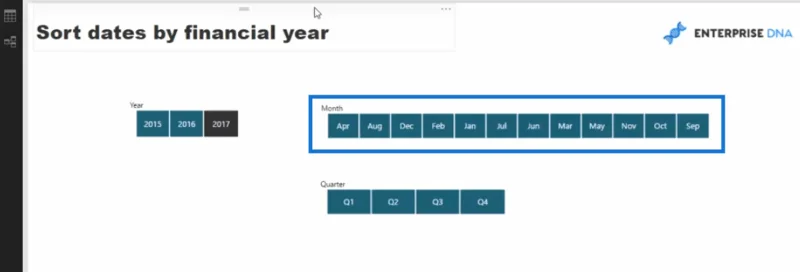
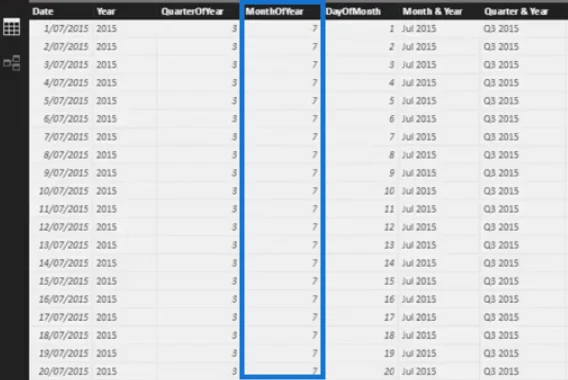
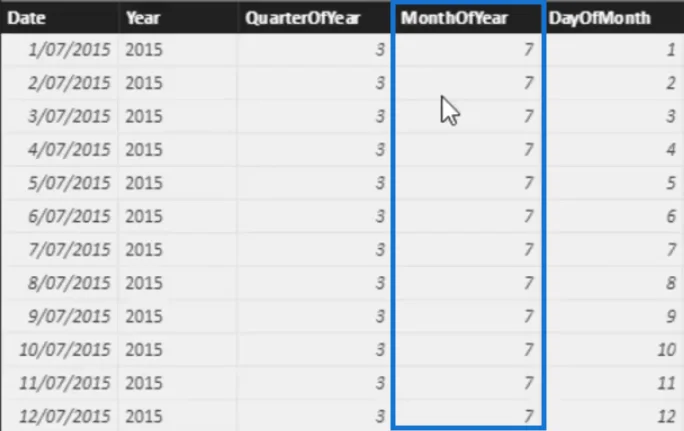
Vayamos y verifiquemos lo que tenemos en nuestra tabla de fechas.
Puede ver que tenemos una columna MonthOfYear que tiene el número del mes para cada fila. En este caso, el número es siete que representa julio.
Si bajamos más, vería los otros meses, como agosto, que es el número ocho, septiembre, que es el número nueve, y así sucesivamente.
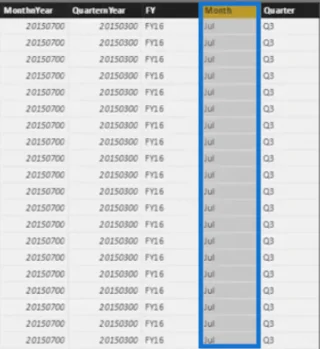
También tenemos una columna Mes que contiene los meses reales.
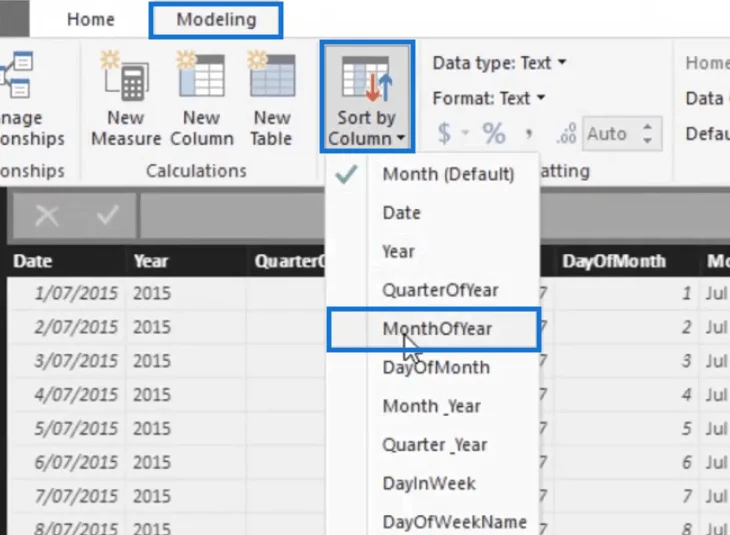
Lo que queremos hacer es ordenar nuestra columna Month por MonthOfYear . Entonces, debemos ir a nuestra pestaña de modelado, hacer clic en Ordenar por columna y luego seleccionar MonthOfYear.
Verá ahora que ya hemos ordenado los meses por año calendario.
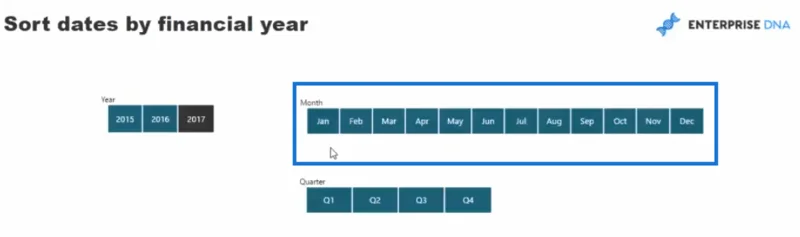
Ahora, pasemos a clasificar las fechas por año financiero.
Ordenar por año fiscal en LuckyTemplates
Para ordenar nuestras fechas por año financiero, necesitamos crear una columna similar a MonthOfYear que ordenará el orden de nuestros meses.
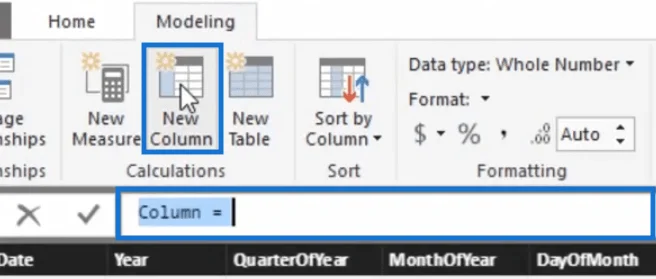
Para hacer esto, volvamos a nuestra pestaña de modelado y luego hagamos clic en nueva columna. Esto nos permitirá crear una lógica que hará de julio el primer mes de nuestro año fiscal.
Llamemos a esto FinancialYrSort . Entonces nuestro enunciado será si el mes de la fecha es mayor que seis, que sea igual al mes de la fecha menos 6, y luego si es seis o menos, que sea igual al mes de la fecha, más seis .
La fórmula será entonces como esta a continuación.
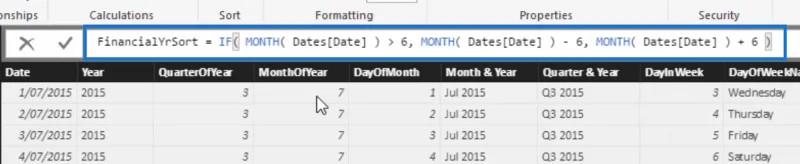
Tenga en cuenta que estamos usando seis en nuestra fórmula porque queremos comenzar nuestro año fiscal en julio, que es el séptimo mes del año calendario.
Si en caso de querer que comience en abril u octubre, tendríamos que cambiar ese número para que corresponda a cualquiera de esos meses para que la lógica sea correcta.
Ahora, eche un vistazo a esta tabla a continuación. Verá aquí que cada fila en MonthOfYear que muestra siete corresponde a uno en la columna FinancialYrSort .
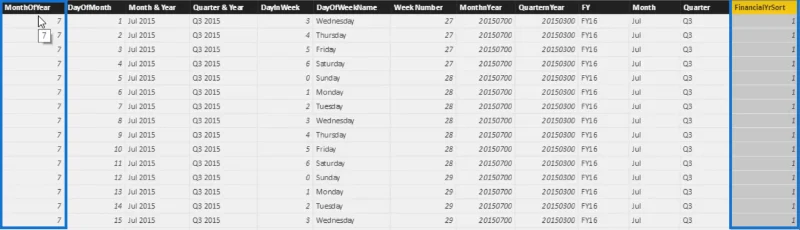
Si bajamos aún más en esta tabla, por supuesto que verá otros meses y cada mes ahora corresponde a su nuevo número basado en FinancialYrSort.
Entonces, agosto será el número 2, septiembre será el número 3, y así sucesivamente.
Luego, para ordenar los meses por año financiero, iremos a la pestaña de modelado y haremos clic en FinancialYrSort .
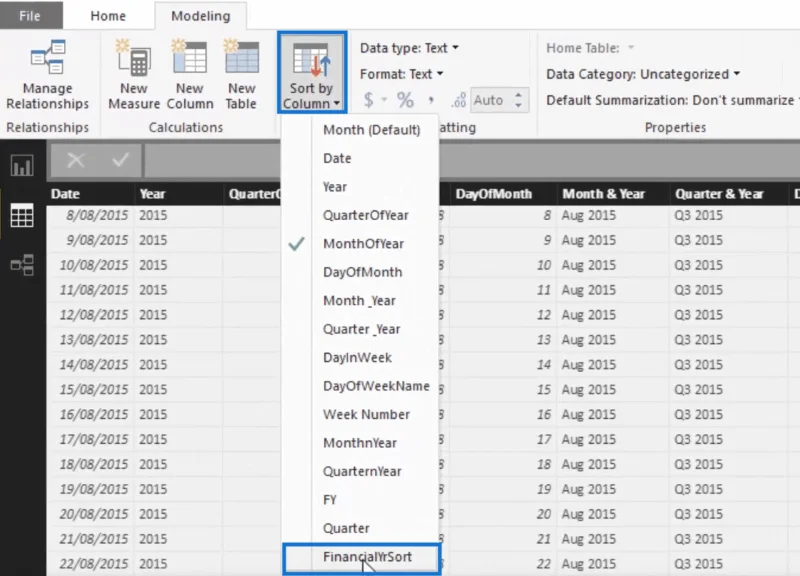
Esto ahora ordenará nuestros meses por año financiero. Como puede ver, nuestro primer mes ahora es julio, seguido de agosto, septiembre, y así sucesivamente.
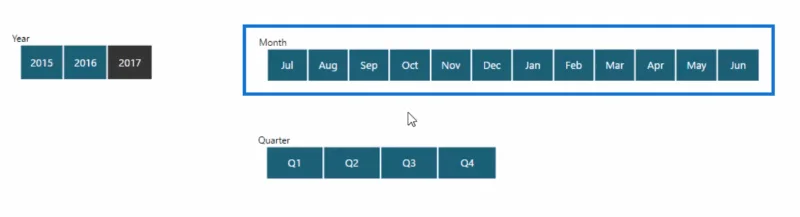
Ahora, podemos arreglar el orden de nuestros meses.
Clasificación de los cuartos
Sin embargo, mirando hacia atrás en nuestro escrutinio, notará que nuestros trimestres todavía están ordenados por fecha de calendario.
Dado que nuestros meses están ordenados por año financiero, por supuesto, nuestros trimestres también deben ordenarse en consecuencia.
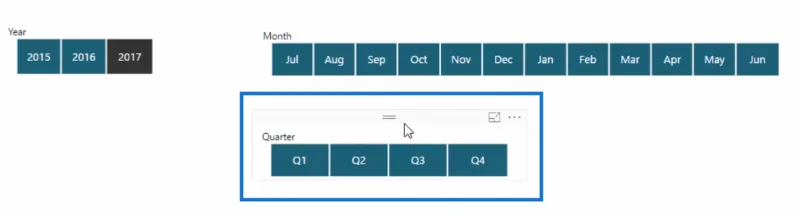
Si volvemos a nuestra tabla de fechas, verá que tenemos una columna QuarterOfYear y una columna Quarter .
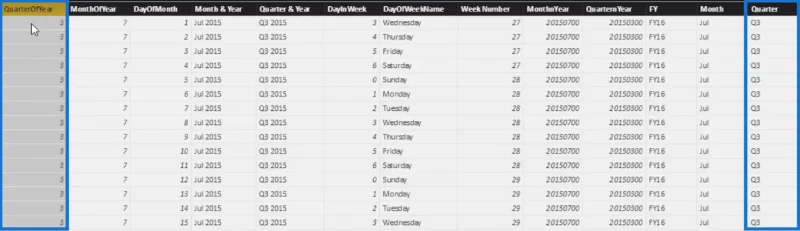
Nuevamente, necesitamos agregar algo de lógica para que si un cuarto es tres, lo hagamos igual a uno, por ejemplo.
Así que vamos a crear una nueva columna y llamarla QuartersSort .
Agreguemos una declaración tal que "Si el trimestre del año es mayor que dos, entonces quiero que el número sea QuarterOfYear menos dos, y si no lo es, quiero que sea igual QuarterOfYear más dos".
La fórmula se verá como esta a continuación.

Después de ingresar la fórmula, vamos a seleccionar esta columna Trimestre .
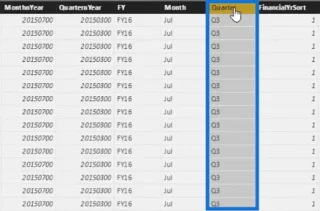
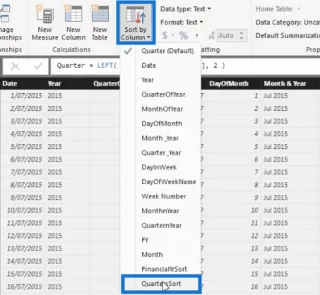
A continuación, haremos clic en Ordenar por columna y seleccionaremos Ordenar por cuartos .
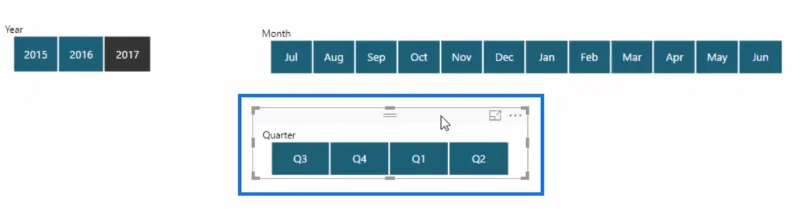
Verá ahora que nuestro primer trimestre aquí es el Trimestre 3, que es el correcto porque julio cae dentro del tercer trimestre.
Conclusión
En esta publicación, hemos cubierto las diferentes formas en que podemos ordenar nuestras fechas. Podemos ordenarlos por orden alfabético, por fecha del calendario o por ejercicio.
Para ordenar los meses y trimestres por año financiero, simplemente creamos una columna usando alguna lógica en lugar de crear una nueva tabla de fechas.
Así que definitivamente intente usar esta técnica en sus informes.
En realidad, puede descubrir otras formas en las que puede aplicar esta técnica, como la creación de calendarios personalizados donde sus semanas y meses se alinean de manera diferente al año calendario estándar.
¡Espero que hayas disfrutado leyendo este post!
Salud,




