
Quiero mostrarle cómo puede usar campos de filtro e interacciones visuales en LuckyTemplates con gran efecto. Crean formas simples y muy efectivas de hacer que sus visualizaciones sean más fáciles e intuitivas para el consumidor, especialmente si necesitamos crear agrupaciones de información en nuestro análisis. Puede ver el video completo de este tutorial en la parte inferior de este blog.
Los campos de filtro le permiten ajustar los resultados que está mostrando, pero en lugar de tener que seleccionar manualmente un filtro dentro de una página de informe, en realidad puede tener un filtro establecido en una sola imagen, una página de informe o incluso un informe completo (yo gusta llamar a este último filtros globales).
Al usar estos filtros, puede comenzar con datos que pueden ser extremadamente detallados, pero si desea enfocar su página de informe en un elemento de esos datos, puede hacerlo fácilmente sin tener que escribir ninguna fórmula DAX compleja.
Las interacciones visuales nuevamente son fáciles de implementar y son excelentes para asegurarse de que sus imágenes se "filtren" como deberían cuando un usuario selecciona elementos dentro de una página de informe.
No hay nada peor que las imágenes en las que es demasiado difícil ver cuáles son realmente los resultados.
Así es como se asegura de que el aspecto dinámico de las imágenes de LuckyTemplates valga la pena y permite a los usuarios profundizar realmente en un nivel de detalle granular.
Pero antes de sumergirnos en el proceso de usar estas dos técnicas, primero echemos un vistazo a la visualización en la que trabajaremos.
Tabla de contenido
- Descripción general de la visualización
- Uso de los campos de filtro
- Administrar interacciones visuales en LuckyTemplates
- Conclusión
Descripción general de la visualización
La visualización que estamos revisando aquí se crea utilizando lo que yo llamo la técnica de imágenes dinámicas de subprocesos múltiples .
Notarás que hay rebanadores en la esquina superior derecha. Estas segmentaciones hacen que la visualización sea dinámica y nos permiten ver la misma visualización de varias formas.
Para esta visualización en particular, las segmentaciones nos permiten centrarnos en las ganancias o en la perspectiva de los ingresos o mirar fechas a lo largo del tiempo.
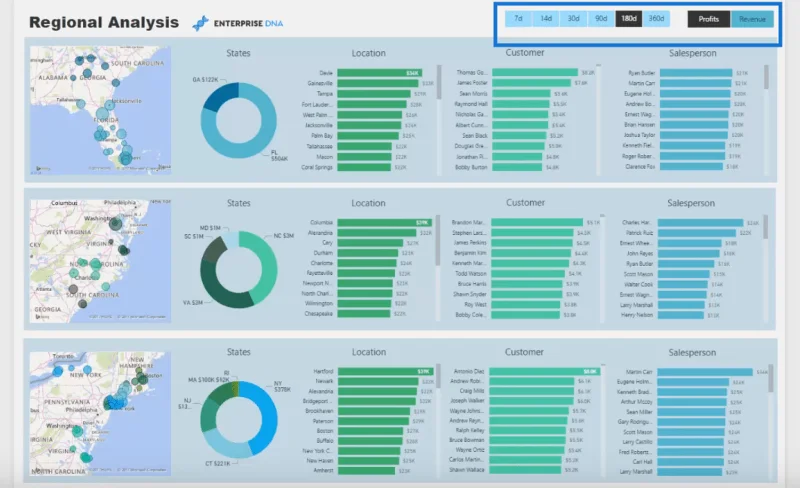
Crear este tipo de visualización puede no ser fácil, pero poder hacerlo le permite generar imágenes muy potentes y dinámicas.
Puede consultar mi blog anterior, Creación de elementos visuales dinámicos de subprocesos múltiples , para aprender a crear esta visualización extremadamente poderosa.
Otra cosa que notará aquí es que la información se desglosa y se presenta por región en la costa este de los Estados Unidos.
Esto nos permite observar los estados clave del sureste, los estados del Medio Oriente y los estados del noreste de los EE. UU.
Uso de los campos de filtro
Una sola visualización podría haber mostrado todos los detalles que nos gustaría presentar. Pero dado que hacerlo puede darnos una visualización confusa, es útil poder organizar y presentar la información de esta manera.
Puede estar pensando que presentar los datos por región requiere un cálculo diferente para cada una. Pero este no es el caso. Los cálculos básicos que ya se han creado ya son suficientes.
Los campos de filtro son en realidad lo suficientemente poderosos como para permitirnos filtrar rápidamente ciertos aspectos en nuestros datos y crear agrupaciones de la manera que mostré anteriormente.
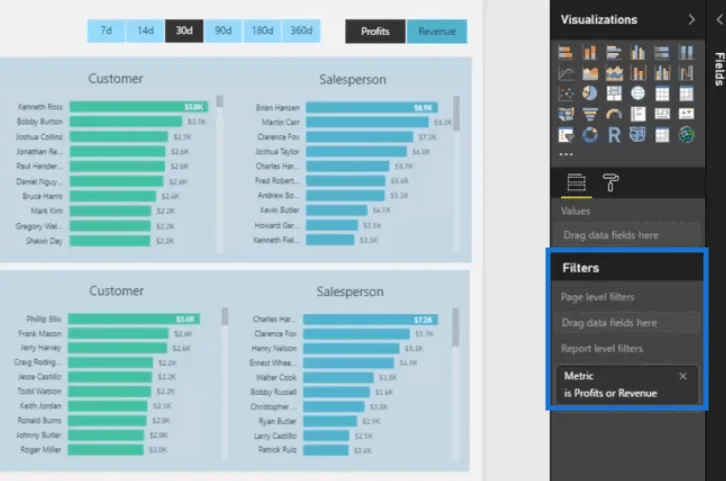
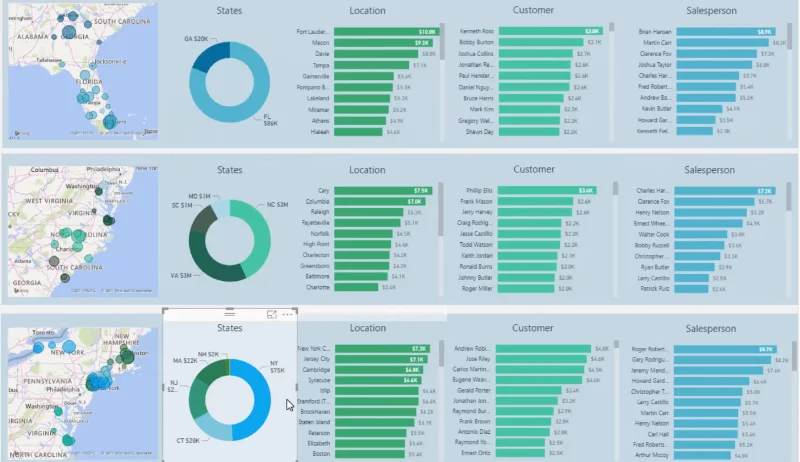
Por ejemplo, he filtrado algunas regiones en esta visualización para mostrar solo Florida y Georgia.
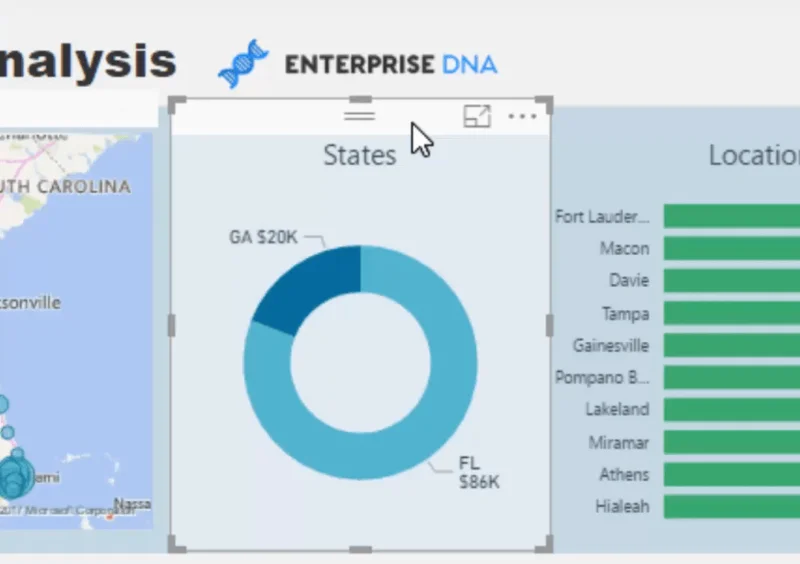
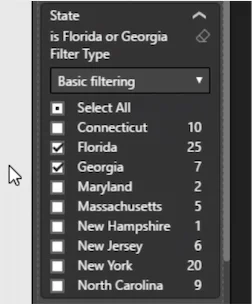
Y como queremos aplicar los cambios solo en lo visual, usamos el filtro de nivel visual.
De hecho, puede ajustar cada elemento visual en su análisis.
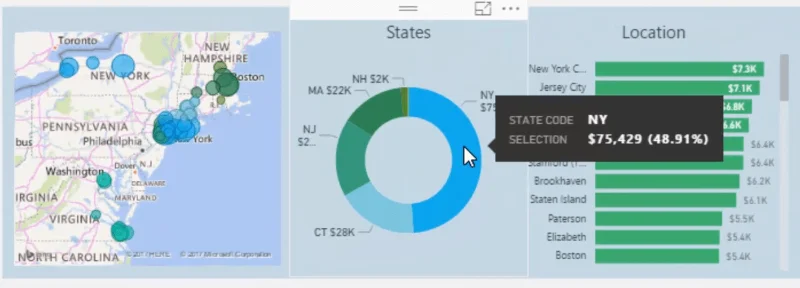
Digamos que solo quiere ver Nueva York, puede hacerlo fácilmente usando los campos de filtro.
Administrar interacciones visuales en LuckyTemplates
Otra técnica que le permite generar imágenes atractivas en LuckyTemplates es administrar las interacciones visuales en sus informes.
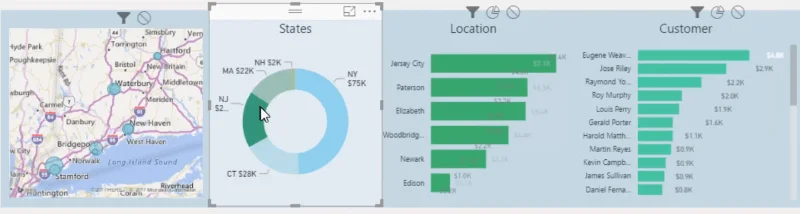
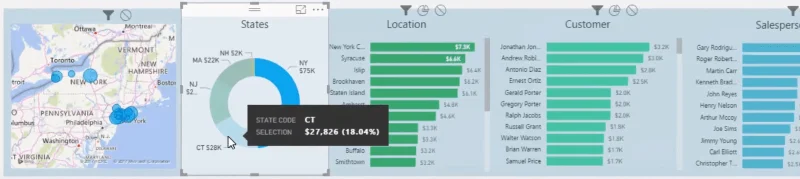
Volviendo a la visualización en la que estamos trabajando, observe que he seleccionado Nueva York aquí, pero ninguno de los anteriores se ve afectado. Solo los que están en la misma fila se ven afectados.
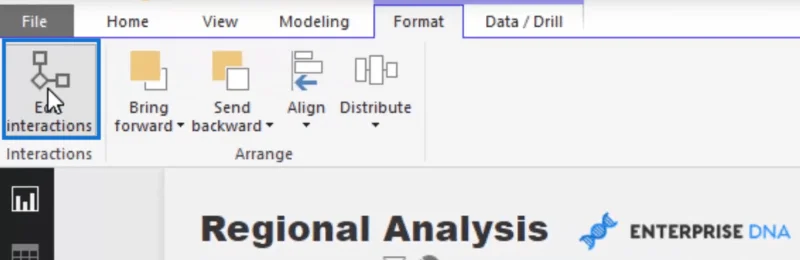
Esto se puede hacer ajustando las interacciones.
Lo que hice aquí fue desactivar las interacciones para todas las imágenes en las dos primeras filas, excepto las imágenes en la última fila.
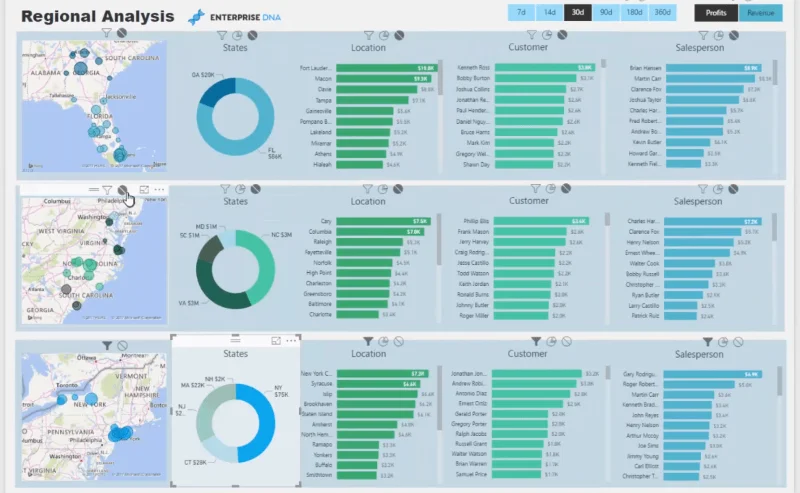
Es por eso que cuando hacemos clic alrededor de este elemento visual, afecta a los elementos de los elementos visuales en la misma fila.
Conclusión
En esta publicación, le mostré cómo implementar dos técnicas de visualización que le permitirán crear informes y visualizaciones extremadamente potentes.
Comenzando con las visualizaciones que hemos creado utilizando la técnica de subprocesos múltiples, hemos utilizado la función de campos de filtro para profundizar en diferentes aspectos de las imágenes.
También hemos editado las interacciones visuales para que los otros aspectos que no pretendemos que se vean afectados no se vean afectados.
Espero que hayas disfrutado leyendo esta publicación. Estoy seguro de que hay muchas maneras de aplicar estas técnicas en sus informes y análisis.
Salud,




