
En este tutorial, hablaremos sobre cómo crear una entidad de servicio de datos común. Crear esto es esencial cuando se crea un servicio de datos común que se necesita para construir un flujo de proceso empresarial.
Common Data Service (CDS) es un sistema de almacenamiento de datos, como una base de datos. Almacena datos en forma de tablas, también conocidas como Entidades.
Tenga en cuenta que primero debemos crear un nuevo entorno con permiso para que podamos crear una entidad. Discutimos esto en un tutorial separado. Una vez más, asegúrese de que estamos trabajando en un entorno nuevo. Podemos ver nuestro entorno actual aquí.
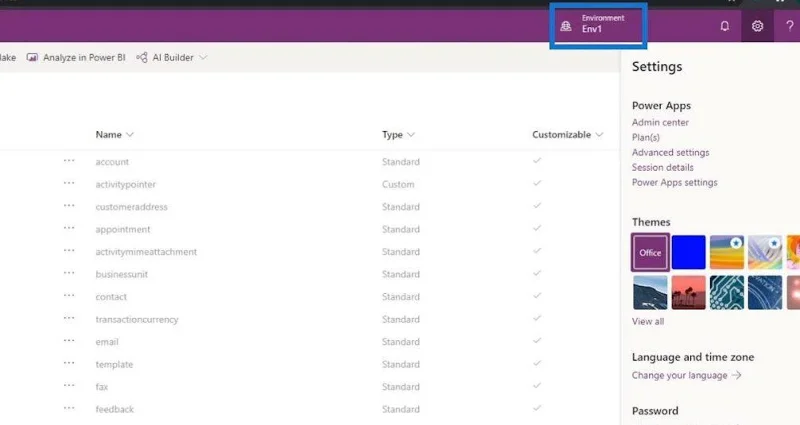
Tabla de contenido
- Creación de una entidad de servicio de datos comunes
- Adición de campos básicos a la entidad de servicio de datos comunes
- Creación de campos para información adicional
- Conclusión
Creación de una entidad de servicio de datos comunes
Dado que ya hemos creado un entorno de antemano, ahora podemos proceder a crear nuestra entidad de Common Data Service. Primero, haga clic en Entidades debajo de Datos .
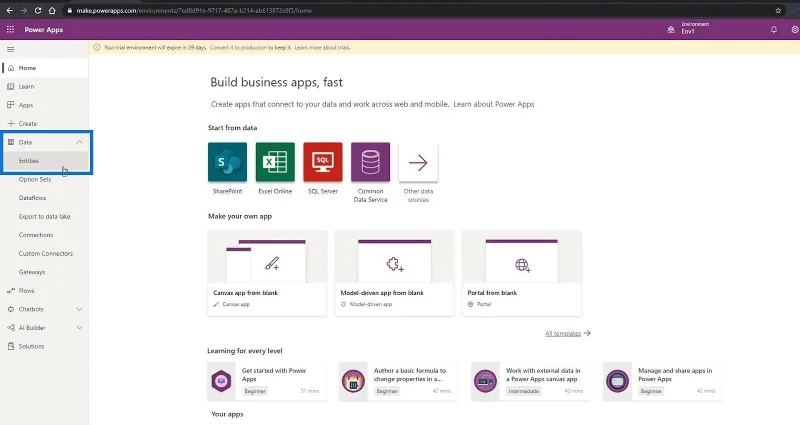
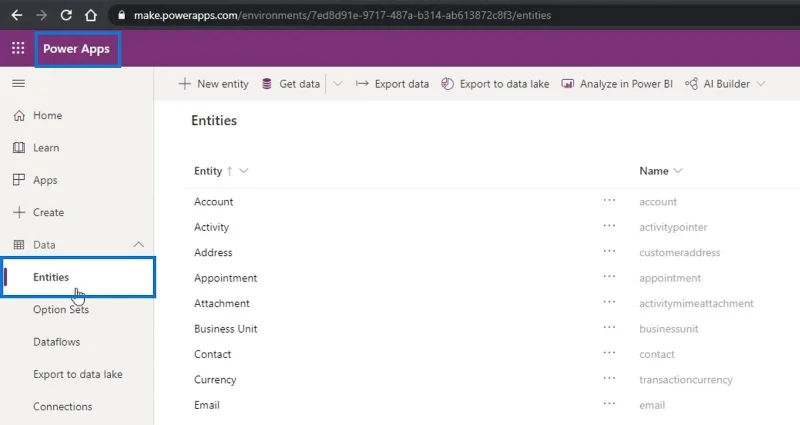
Asegúrese de que estamos en la página de entidades de Power Apps .
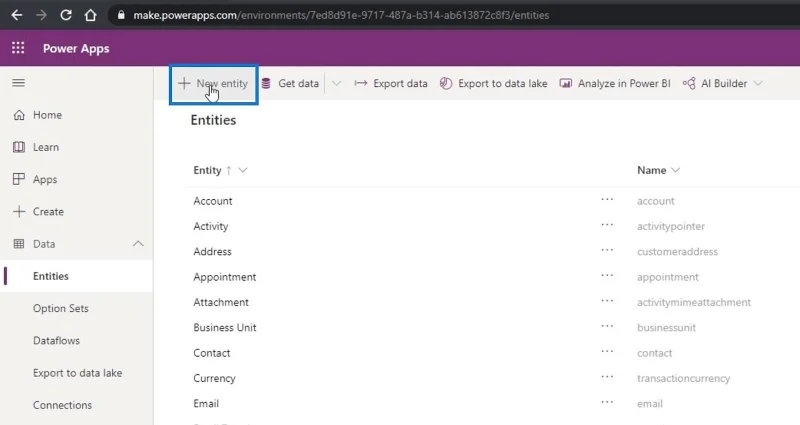
Luego, haga clic en la opción Nueva entidad .
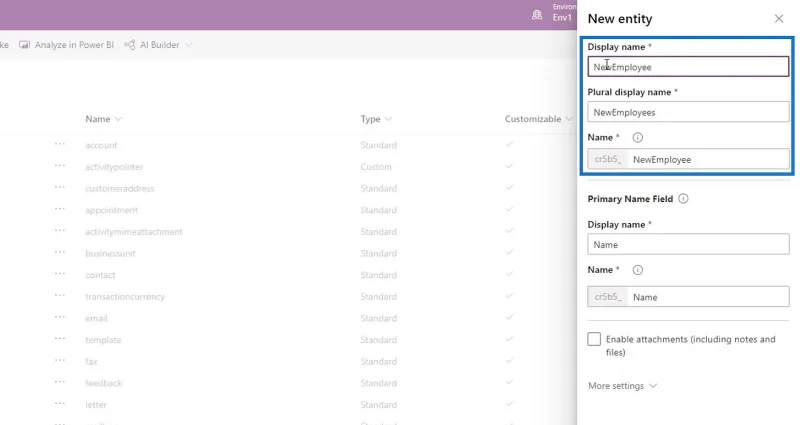
Para este ejemplo, establezcamos el Nombre para mostrar en NewEmployee . Después de escribir NewEmployee como nuestro Nombre para mostrar , los valores de los cuadros de texto Nombre para mostrar en plural y Nombre se generan automáticamente.
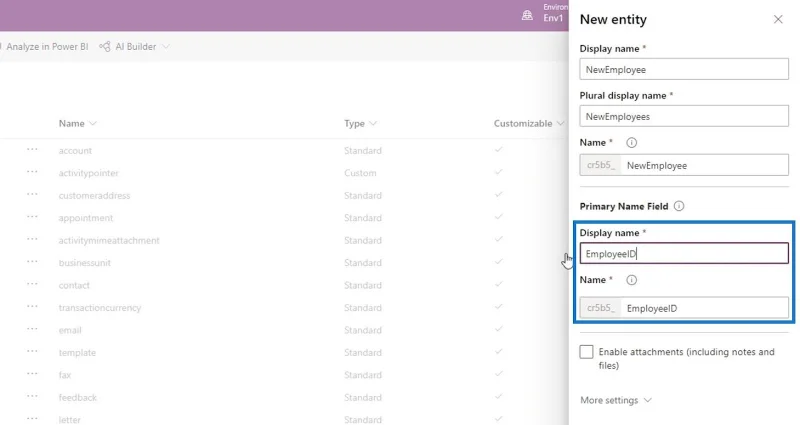
Para el nombre para mostrar en el campo de nombre principal , configurémoslo en EmployeeID . Nuevamente, el valor del cuadro de texto Nombre debajo de él también se genera automáticamente.
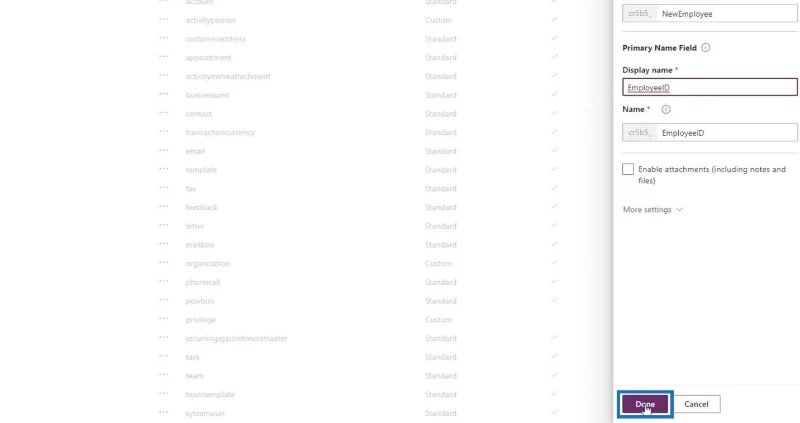
Luego, haga clic en el botón Listo .
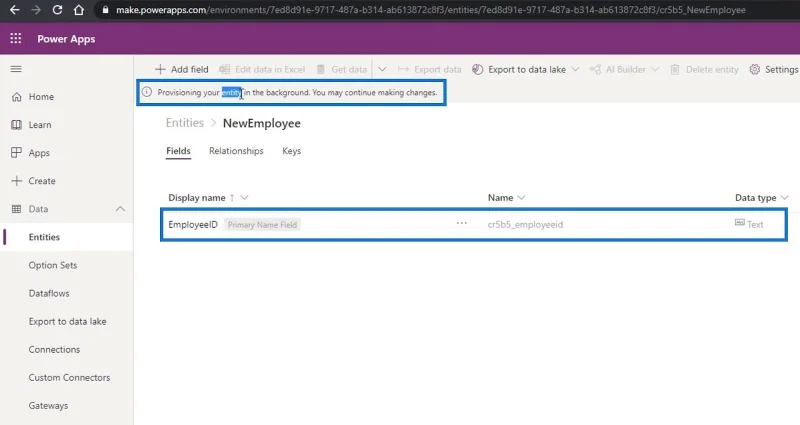
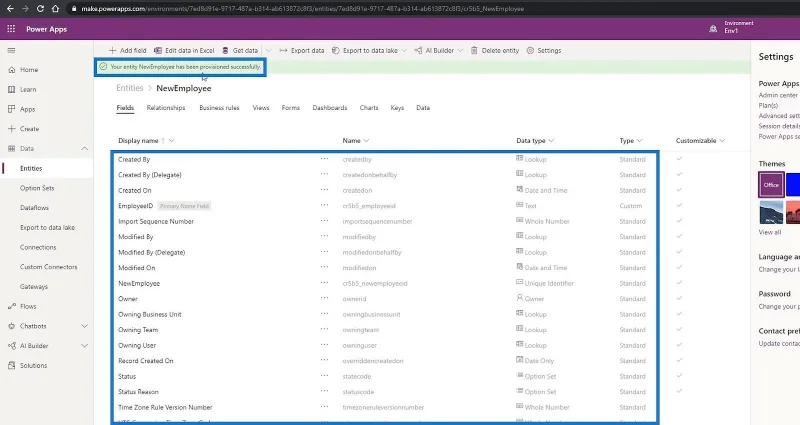
Después de eso, ahora está aprovisionando nuestra entidad en segundo plano como se indicó. También enumeró un campo EmployeeID .
Después de aprovisionar con éxito nuestra entidad de Common Data Service, también se agregan muchos otros campos. Cuando se hizo esta base de datos, todas las tablas creadas deben tener una cierta cantidad de columnas. Esto se debe a que configuramos la base de datos de manera que, independientemente de la tabla o entidad que se cree, estas columnas adicionales siempre se agregan.
Adición de campos básicos a la entidad de servicio de datos comunes
Ahora agreguemos nuestras propias columnas también. Estos son los campos que nos gustaría recopilar cuando incorporamos a un nuevo empleado en nuestro flujo de procesos comerciales.
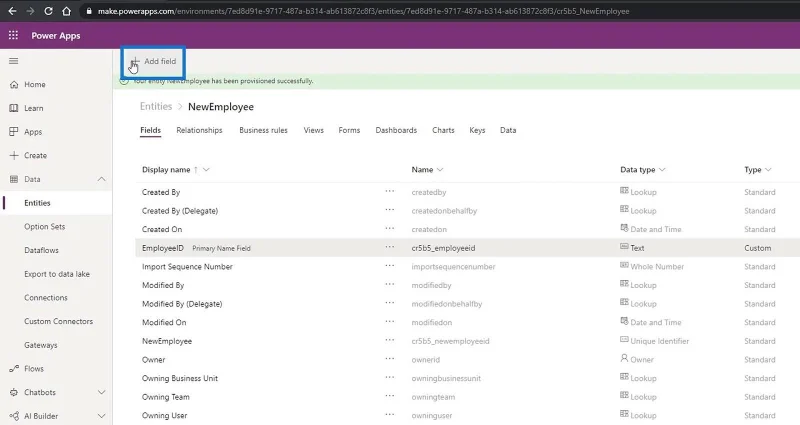
Primero, hagamos clic en el campo Agregar .
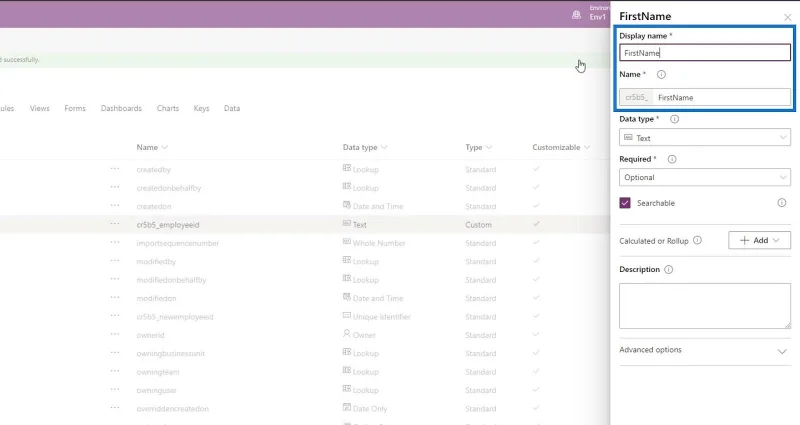
Luego, establezca el Nombre para mostrar en FirstName . El valor del cuadro de texto Nombre también se generará automáticamente.
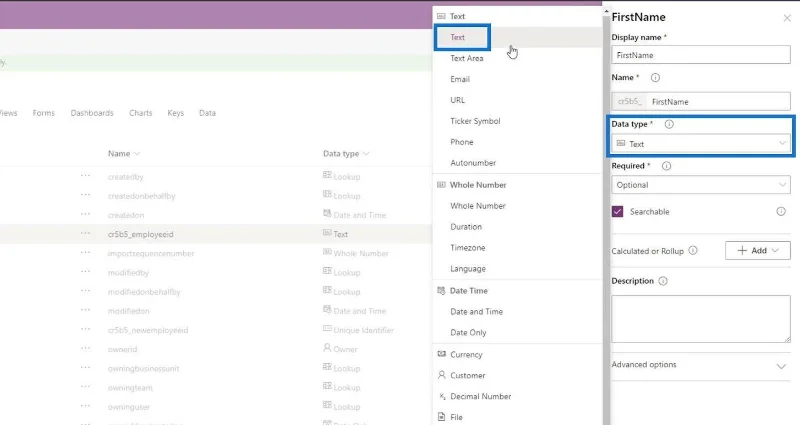
Después de eso, establezca el Tipo de datos en Texto .
Hagamos que este campo sea obligatorio . Esto significa que los usuarios deben ingresar su nombre.
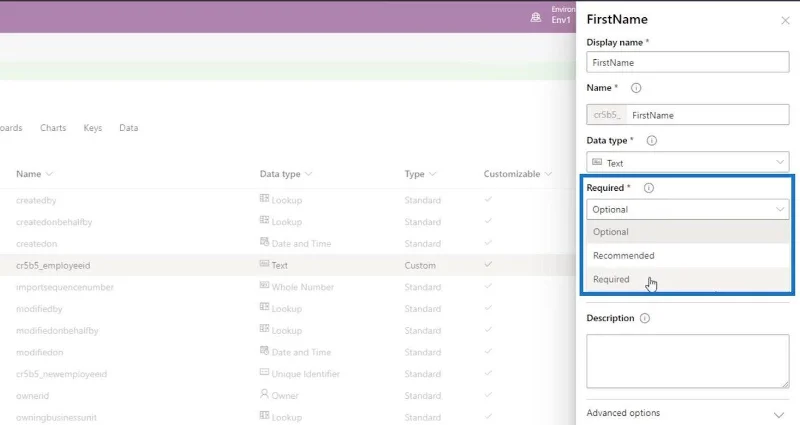
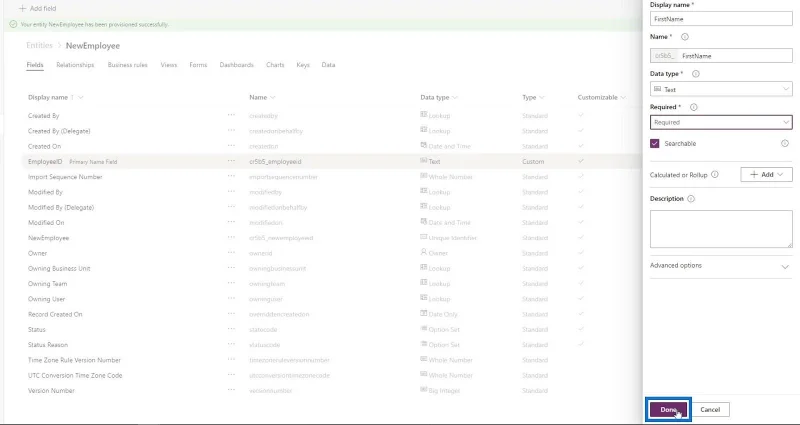
Luego haga clic en el botón Listo .
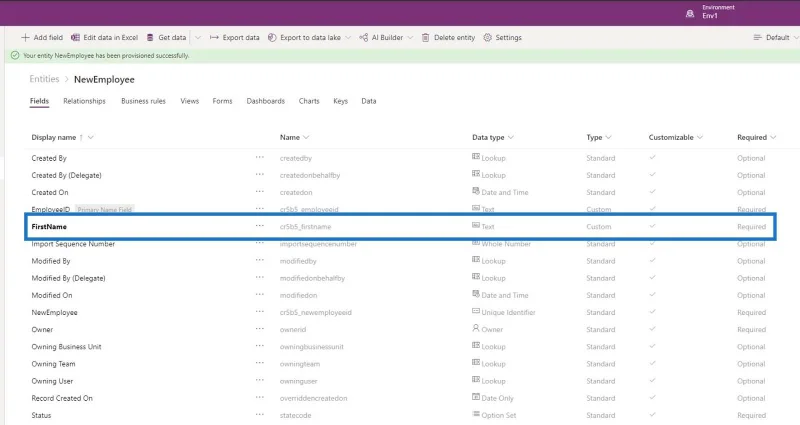
Ahora podemos ver el campo FirstName en la lista.
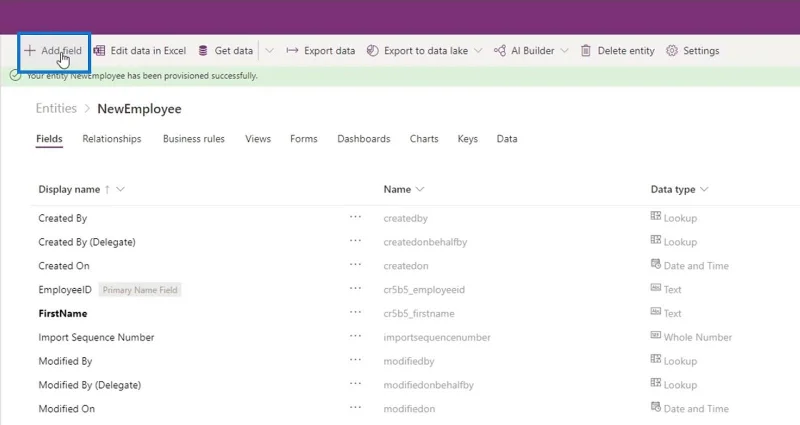
Agreguemos otro campo para el apellido. Para ello, vuelva a hacer clic en el campo Agregar .
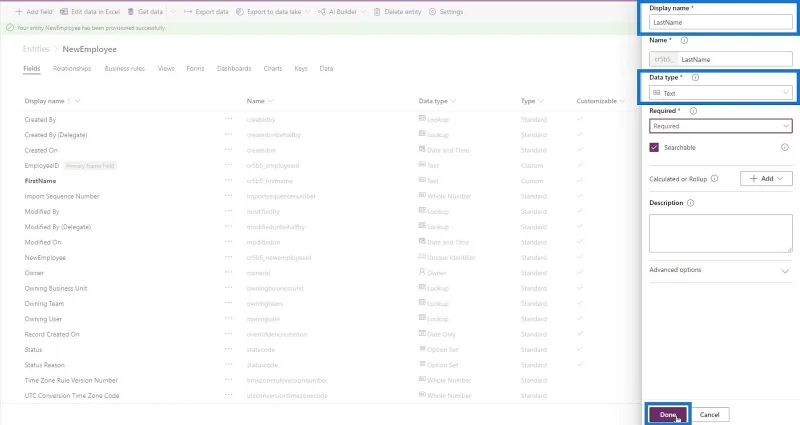
Establezcamos el Nombre para mostrar en Apellido , configuremos el Tipo de datos en Texto , hagamos que sea Requerido y haga clic en el botón Listo .
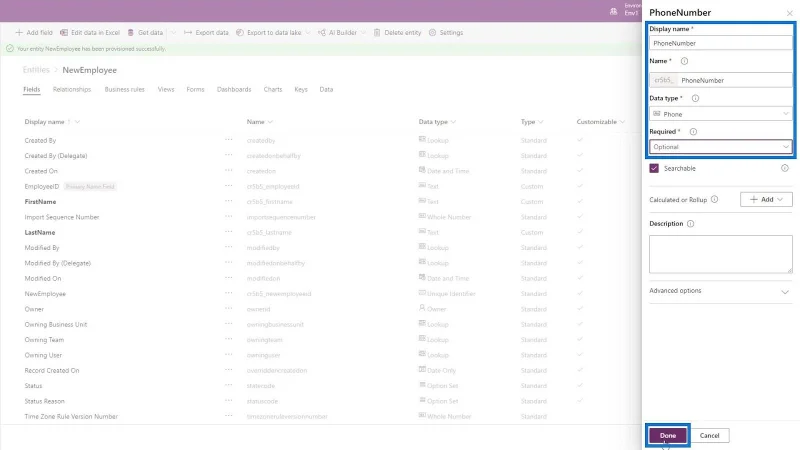
Lo siguiente es agregar un campo de número de teléfono. Nómbrelo como PhoneNumber , establezca el tipo de datos en Phone y conviértalo en un campo opcional , luego haga clic en el botón Listo .
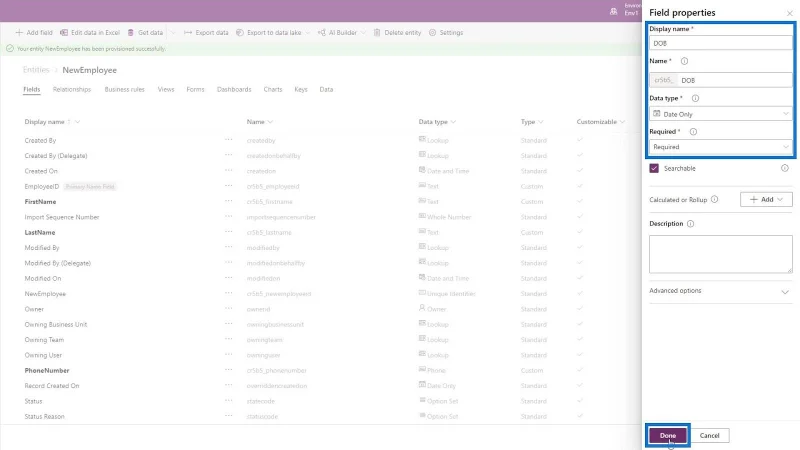
Agreguemos también un campo para la fecha de nacimiento del empleado. Nómbrelo como DOB . El tipo de datos debe ser solo fecha . Haga que este campo sea obligatorio y haga clic en el botón Listo .
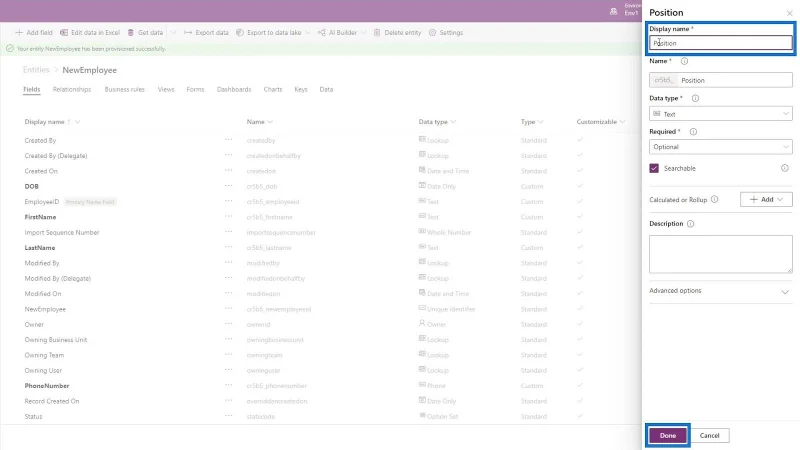
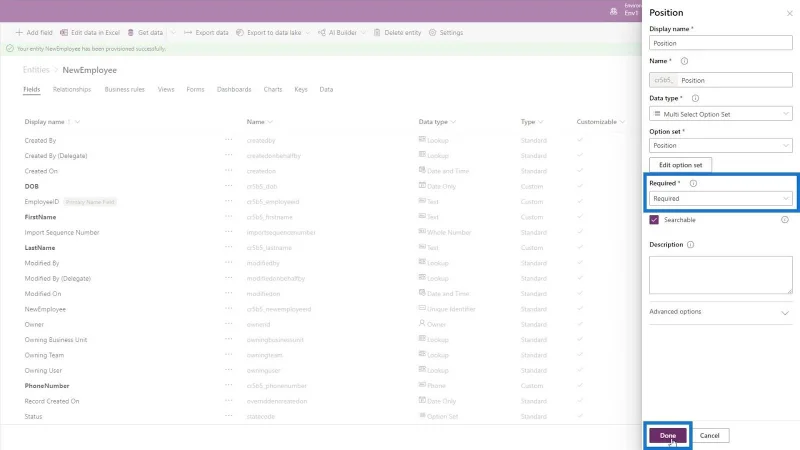
Lo siguiente es agregar un campo de puesto de empleado. Vamos a nombrar esto como Posición .
Para hacer que este campo sea más interesante, configuremos el Tipo de datos en Conjunto de opciones de selección múltiple . Esto nos permitirá elegir entre múltiples opciones.
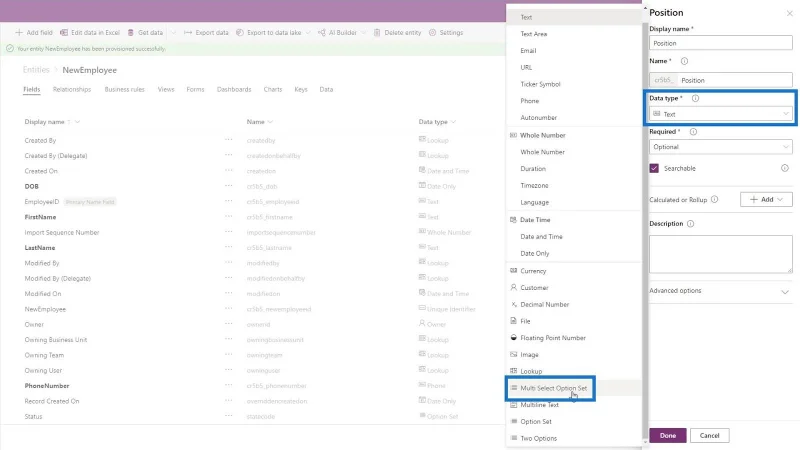
Luego, haga clic en el conjunto de opciones y seleccione Nuevo conjunto de opciones .
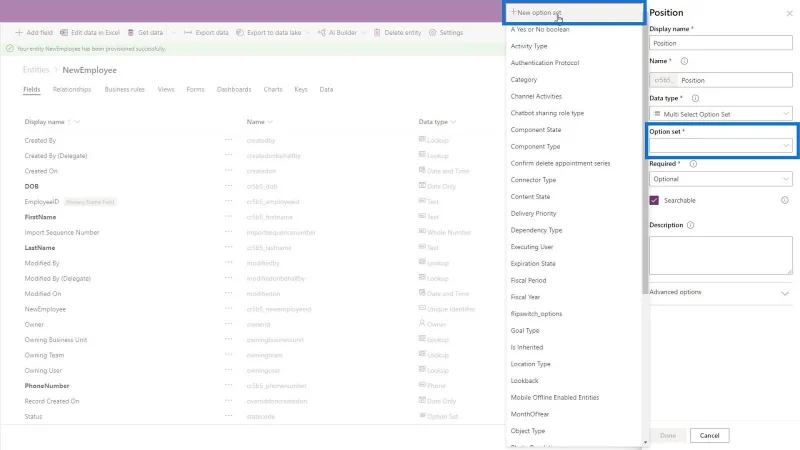
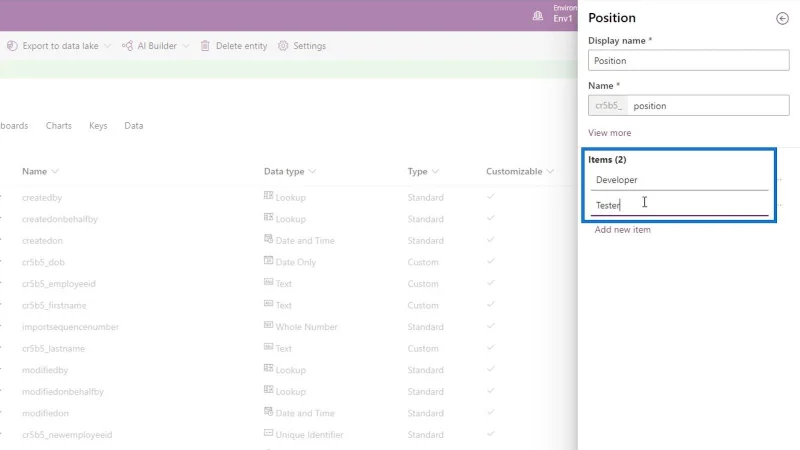
Después de eso, agreguemos Developer y Tester como las dos opciones.
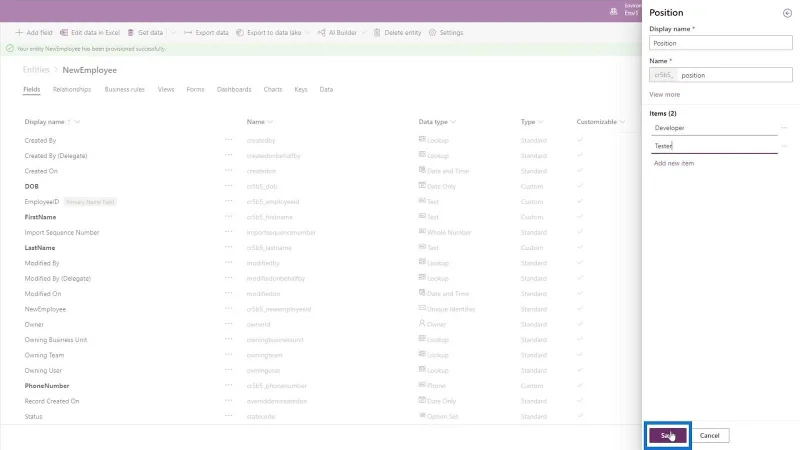
Luego, haga clic en el botón Guardar .
Hagamos este campo Obligatorio también porque queremos saber si el empleado es desarrollador o probador. Luego haga clic en el botón Listo .
Creación de campos para información adicional
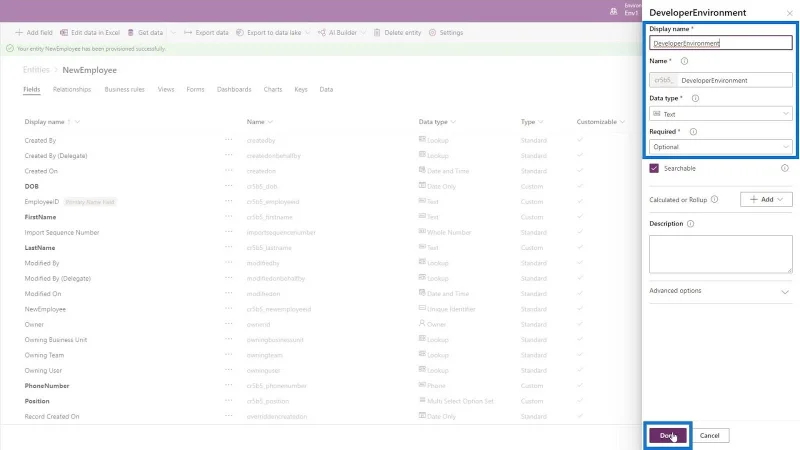
Agreguemos también un campo sobre los detalles de su posición. Por ejemplo, si es un desarrollador, nos gustaría saber el entorno en el que está trabajando. Entonces, llamemos esto como DeveloperEnvironment . El tipo de datos debe ser Texto . Establezcamos este campo como Opcional porque si son Tester , no necesitan este campo. Luego, haga clic en el botón Listo .
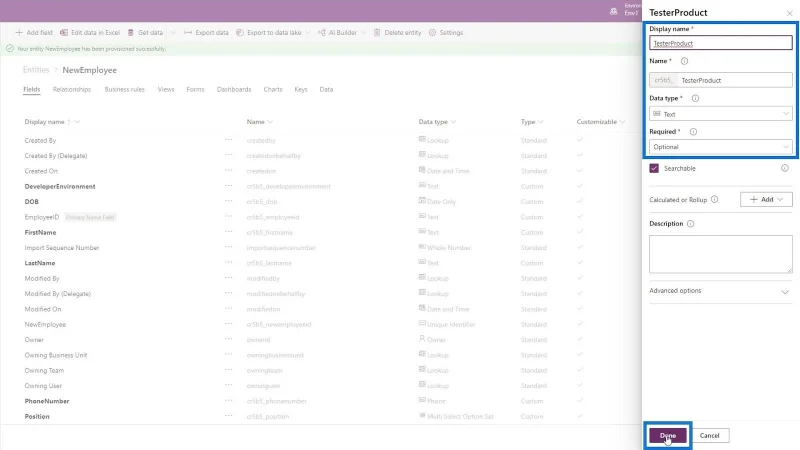
Ahora, si son probadores , necesitan tener un producto para probar. Entonces, agreguemos un nuevo campo y asígnele el nombre TesterProduct . El tipo de datos debe ser Text y es opcional porque los desarrolladores no lo necesitan. Luego, haz clic en Listo .
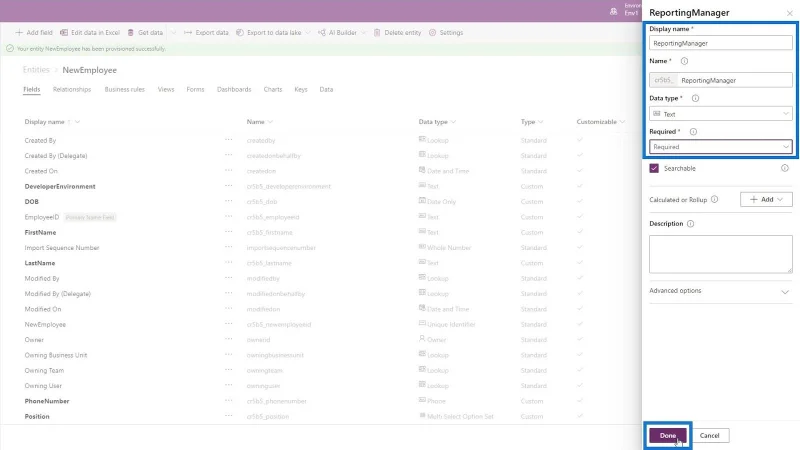
Agreguemos también un campo para su administrador de informes. Nómbrelo como ReportingManager y establezca el Tipo de datos en Texto . Haga que este campo sea obligatorio y haga clic en el botón Listo .
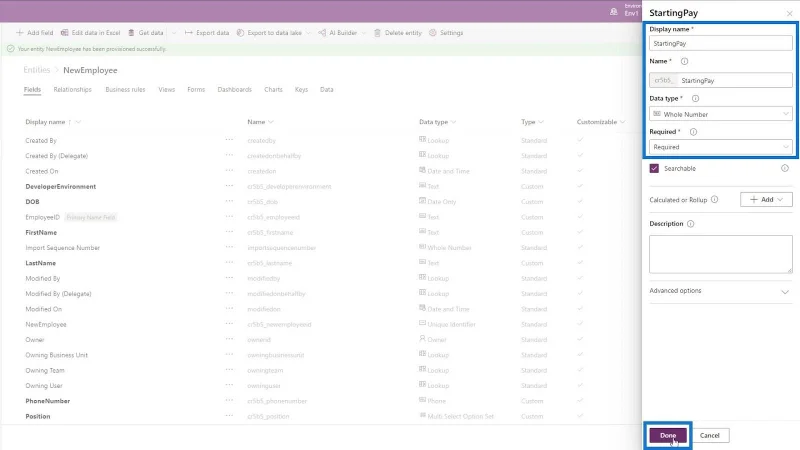
Finalmente, agreguemos un campo para su salario inicial. Asigne a este campo el nombre Pago inicial y establezca el Tipo de datos en Número entero . Haga el campo Obligatorio y haga clic en el botón Listo .
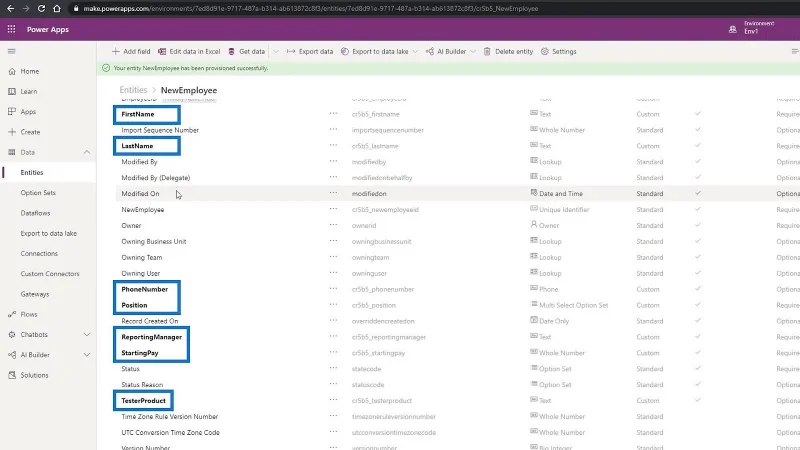
Después de agregar todos esos campos o columnas, podemos ver que están enumerados aquí y en negrita.
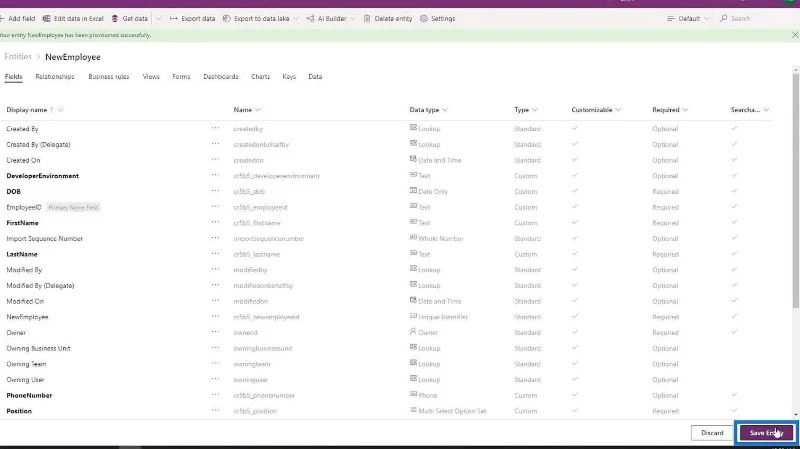
Por último, haga clic en el botón Guardar entidad para finalizar estos cambios.
Integración de flujos de procesos empresariales en Power Automate
Flujos de procesos empresariales en Microsoft Power Automate
Flujo automatizado en Microsoft Power Automate
Conclusión
En resumen, podemos comprender el uso y la importancia de una entidad de Common Data Service. CDS es un servicio de base de datos gratuito en Power Apps que utiliza entidades para almacenar datos.
También podemos crear una entidad en nuestro entorno y aprendimos lo simple que es agregar campos para nuestra entidad. Al finalizar primero su entidad CDS, puede comenzar fácilmente a crear flujos de procesos comerciales en Power Automate.
Mis mejores deseos,
Enrique




