
Voy a mostrarle una técnica visual personalizada de LuckyTemplates realmente genial que creo que debería explorar e incluir en sus informes. Puede ver el video completo de este tutorial en la parte inferior de este blog.
El informe que quiero presentar en este tutorial proviene de Greg, uno de nuestros expertos de LuckyTemplates, que realiza un trabajo increíble en el foro. Esta fue una de sus presentaciones en un desafío de LuckyTemplates sobre consultas de recursos humanos.
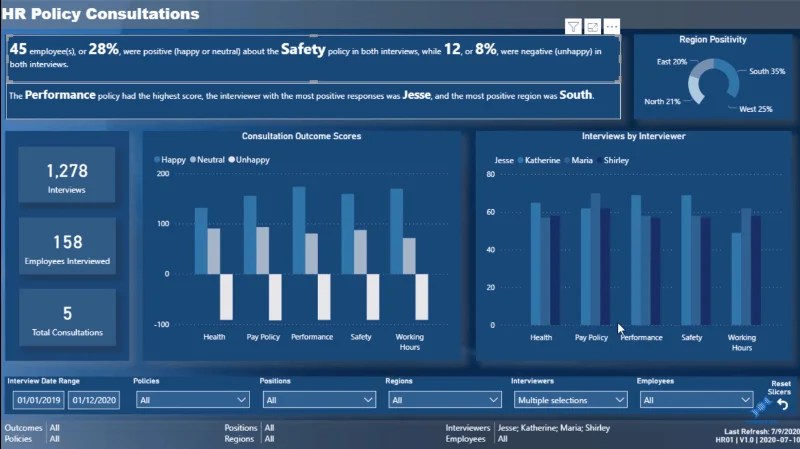
Lo que quiero destacar en este informe, que creo que es increíble, es la idea de crear un texto dinámico en el informe. Generalmente, en el pasado, era estático, lo que no agrega mucho valor. Pero este no es estático.
Para ser honesto, no me gustan los elementos visuales personalizados, pero este es un elemento visual personalizado de LuckyTemplates que realmente me gusta. Ni siquiera sabía que esto existía, ya que hay tantas funciones y elementos visuales personalizados en LuckyTemplates, y es difícil conocerlos todos.
Es por eso que el desafío de LuckyTemplates ha sido tan valioso para mí y para todos los que han participado en él porque descubrimos estas cosas y técnicas valiosas.
Tabla de contenido
- Visual personalizado de LuckyTemplates: Enlighten Data Story
- Incrustación de texto dinámico para mostrar información
- Conclusión
Visual personalizado de LuckyTemplates: Enlighten Data Story
Hay muchas cosas geniales integradas en este informe, pero concentrémonos en cómo crear estos resúmenes de texto.
Hay un objeto visual personalizado de LuckyTemplates llamado Enlighten Data Story . Esto le permite superponer una gama de diferentes cálculos o medidas y luego poner texto alrededor de estas medidas.
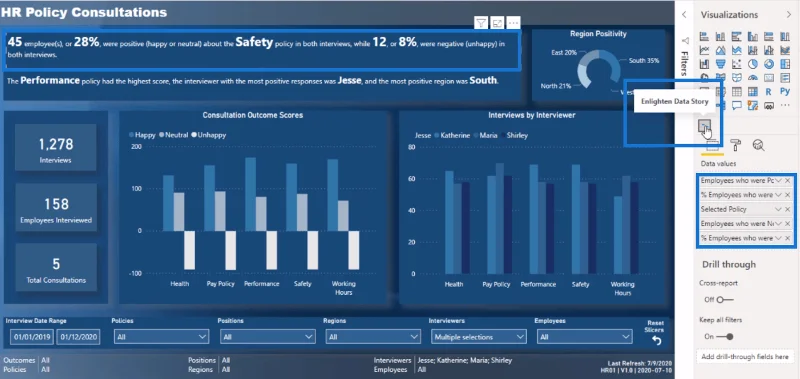
Entonces, si voy a la sección Formato y voy a Historia aquí, verás que te permite escribir una historia. Aquí es donde puedes escribir algún texto en esas medidas.
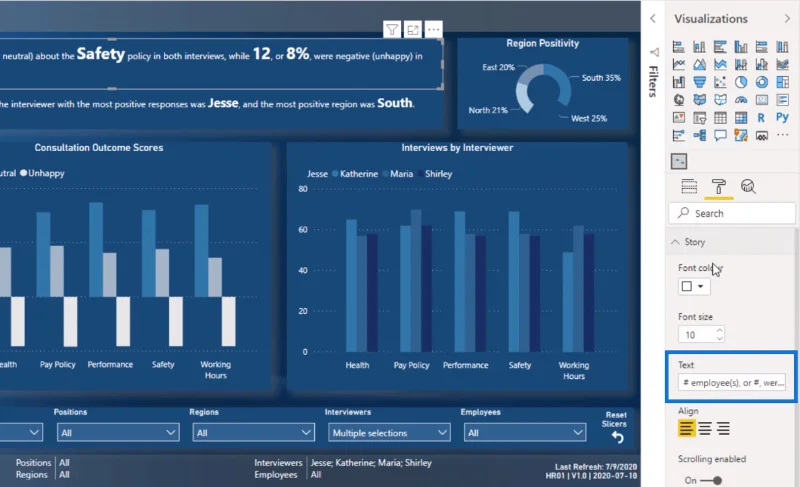
Solo necesita poner un signo de libra antes de insertar cada medida. Y entonces, eso es todo. ¡Simplemente funciona como magia!
Entonces, cuando hago una selección en la visualización Region Positivity, por ejemplo, todas estas medidas en el resumen de texto se actualizarán.
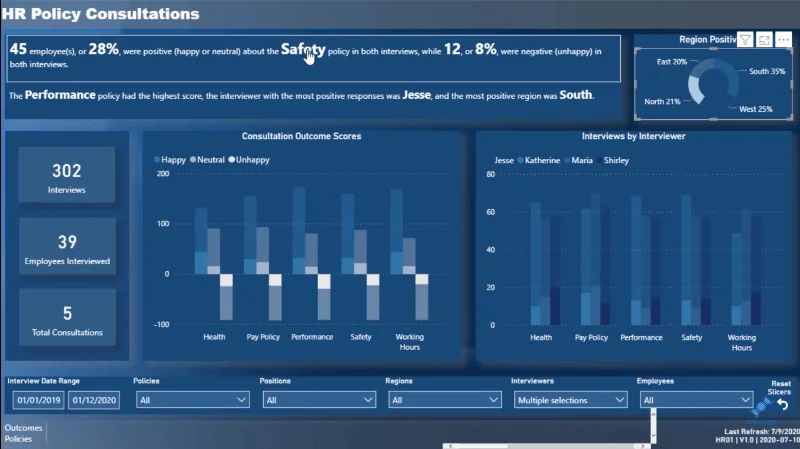
Incrustación de texto dinámico para mostrar información
Observe las medidas de texto a continuación que también puede poner allí, lo cual es realmente genial.
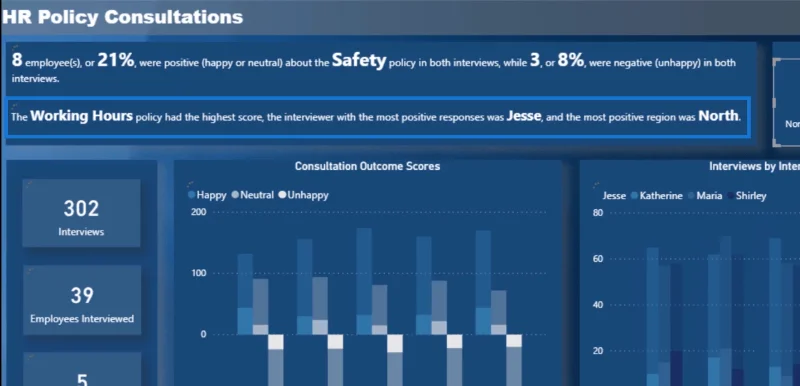
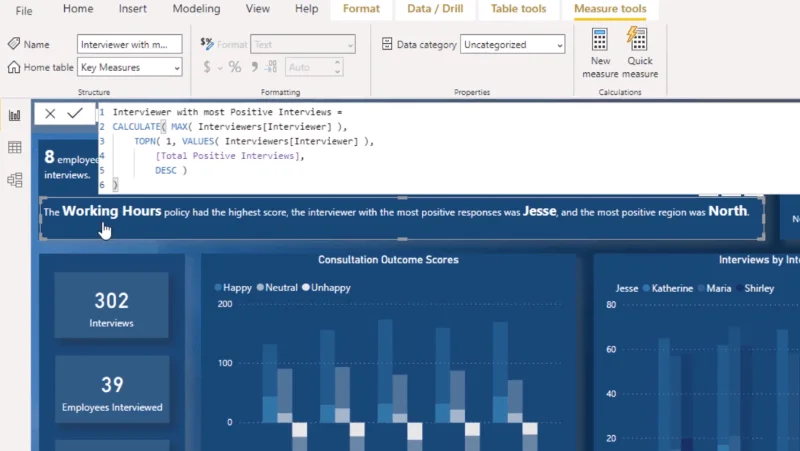
Greg ha realizado un trabajo increíble al determinar quién fue el entrevistador más positivo y cuál fue la consulta con la puntuación más alta. Incrustó algunos textos en un cuadro de texto para realmente todas las ideas.
Técnica de visualización de datos de LuckyTemplates: creación de un encabezado o título dinámico
Visualización de datos con LuckyTemplates: cómo agregar comentarios a sus informes de forma dinámica
utilizando imágenes personalizadas para LuckyTemplates
Conclusión
Me encanta la idea de usar la imagen personalizada de Enlighten Data Story en este informe. Para ser honesto, lo usaré en mis futuros informes. Esta imagen personalizada es gratuita. No tienes que pagar por ello y es efectivo.
Si quieres ser creativo, creo que esta idea es genial. Todavía puede crear algo similar si está usando tarjetas y cuadros de texto. Si tiene una visualización de tarjeta, puede simplemente escribir algunos textos a su alrededor. Piense en cómo podría hacer esto en sus informes de LuckyTemplates .
No todo el mundo tiene una inclinación visual y con las funciones y los elementos visuales personalizados de LuckyTemplates , puede crear un informe atractivo y dinámico como este.
¡Mis mejores deseos!




