
En la publicación de blog de hoy, veremos nuevamente la función de Power Query M para la tabla de fechas extendidas . Desde la publicación inicial del código, ha habido una serie de actualizaciones con la ayuda de nuestra comunidad LuckyTemplates.
Se ha convertido en una tabla de fechas bastante extensa que cubre prácticamente todo lo que probablemente necesitará. Puedes ver el video completo de este tutorial en la parte inferior de este blog.
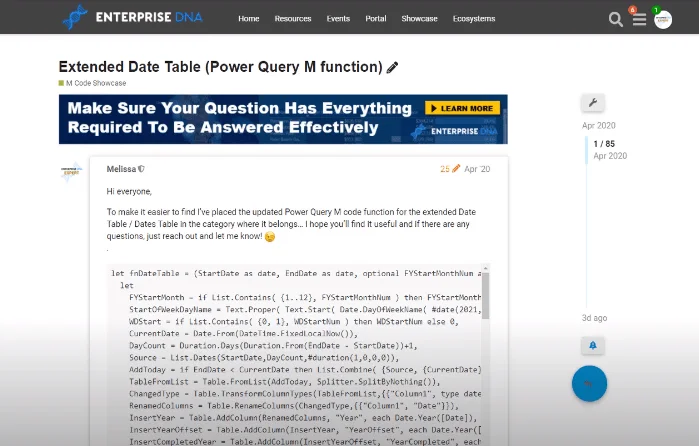
La actualización más reciente también incluye documentación sobre parámetros y algunas notas aclaratorias sobre los atributos que se encuentran en la tabla de fechas.
Recomiendo obtener la directamente del foro LuckyTemplates. También necesitará esta sobre la creación de fechas de inicio y finalización dinámicas para consultas de tablas de fechas, así como la que desarrolló Brian Julius.
Tabla de contenido
Creación de una consulta en blanco
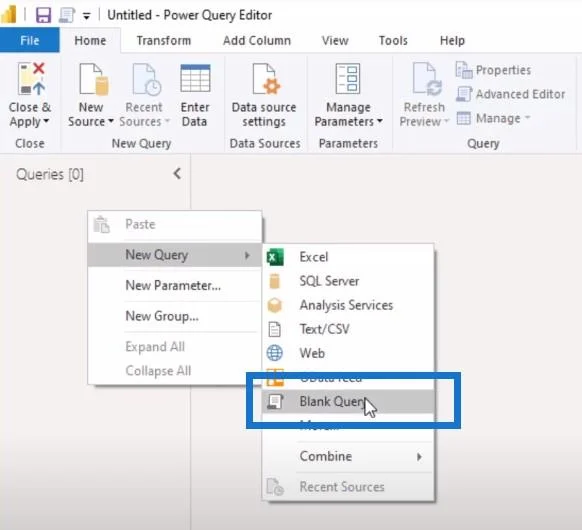
Empecemos. Crearemos una nueva consulta en blanco haciendo clic con el botón derecho en el panel de consulta y seleccionando una nueva consulta en blanco.
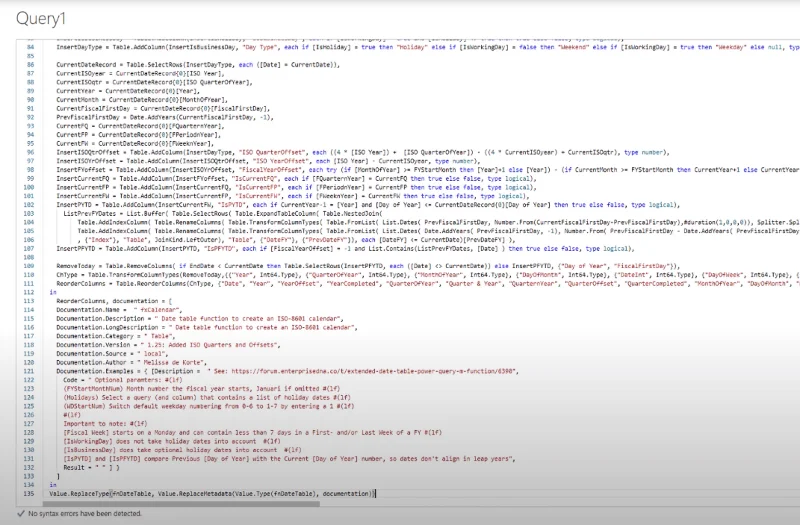
Abra la ventana del editor avanzado, seleccione todo lo que vemos, pegue el código y luego presione Listo.
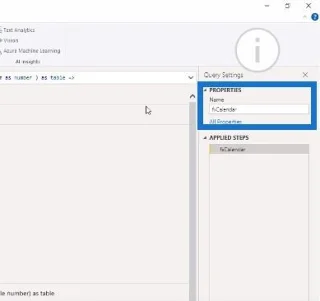
Cambiemos el nombre de esta consulta.
Para crear una tabla de fechas real, invoquemos esta función de consulta. Introduzcamos una fecha de inicio y una fecha de finalización.
No aprobaré un mes de inicio de año fiscal o un número de inicio de día de la semana. Presionaré Invocar.
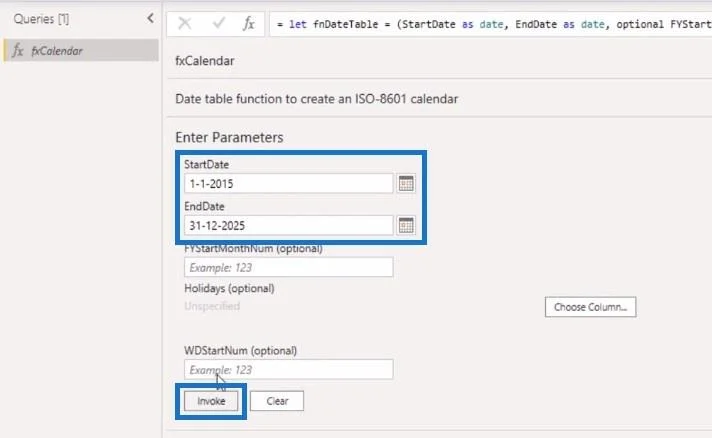
Luego cambiemos el nombre de esta consulta como nuestra tabla de fechas.
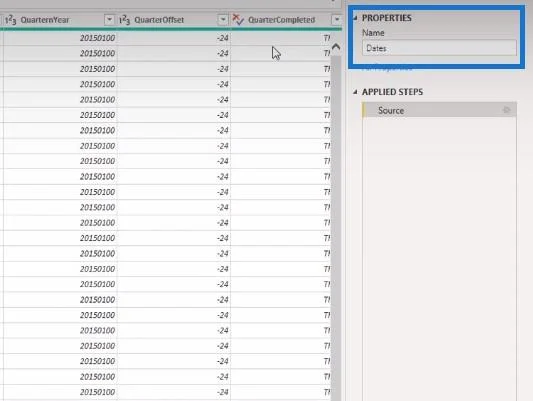
Como puede ver, esta es una tabla de fechas muy extensa y lo más probable es que contenga campos que nunca necesitaremos.
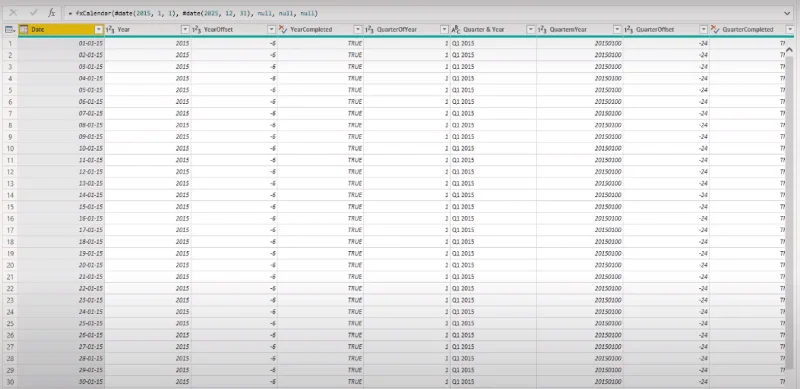
Ahora, si ese es el caso, puede agregar una sola línea de código M a la función M de la tabla de fechas para generar solo las columnas que necesita para sus necesidades comerciales.
Te explicaré cómo hacer esa modificación en el código. Podemos usar la interfaz de usuario para escribir la mayor parte del código M.
Seleccionemos las columnas que queremos mantener en esta consulta. Una vez que tengamos todas las columnas seleccionadas, podemos hacer clic con el botón derecho en una de las columnas y seleccionar Eliminar otras columnas .
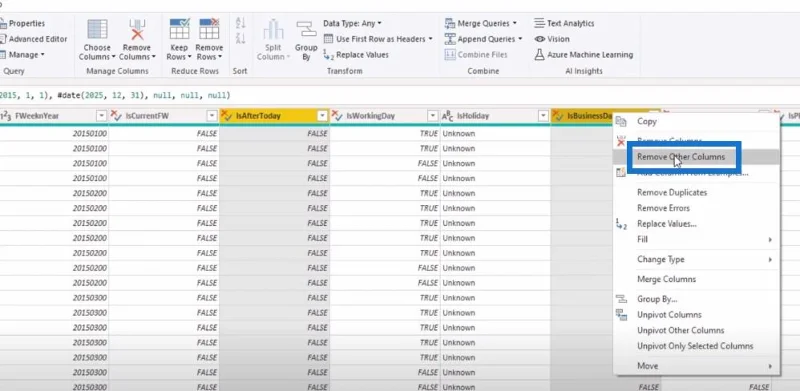
Como puede ver en la barra de fórmulas, ahora se enumeran todos los nombres de las columnas que queremos mantener en esta consulta.
Todo lo que tenemos que hacer es copiar ese bit de código M directamente desde nuestra barra de fórmulas. Extenderemos la barra de fórmulas y copiaremos todo el código que vemos.

Ajuste del código M para la tabla de fecha extendida
En este punto, podemos volver a la consulta de funciones, abrir el editor avanzado nuevamente y desplazarnos hasta el final.
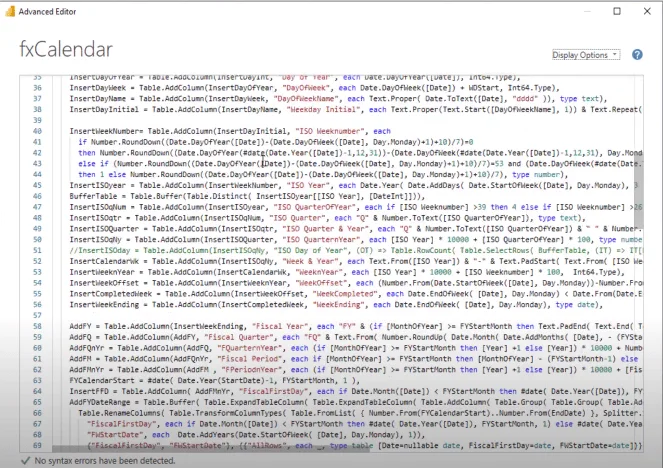
Al final de la última línea del paso de la columna de reordenación, salte hasta el final, agregue una coma y luego ingrese para obtener una nueva línea.
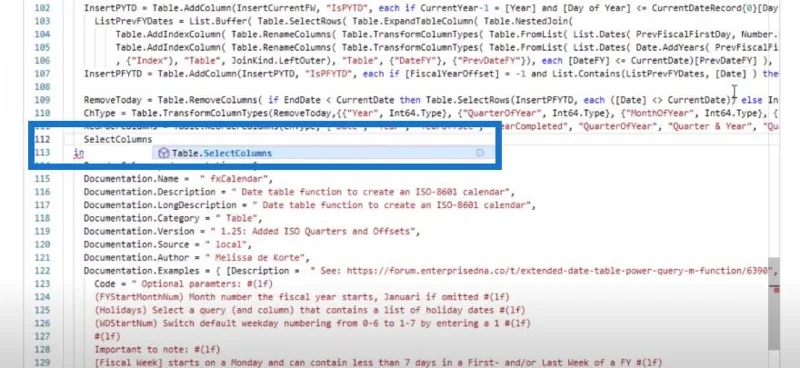
Creemos una variable, llámela SelectColumns , luego peguemos el código que hemos copiado. Muévete al frente de la fila nuevamente.
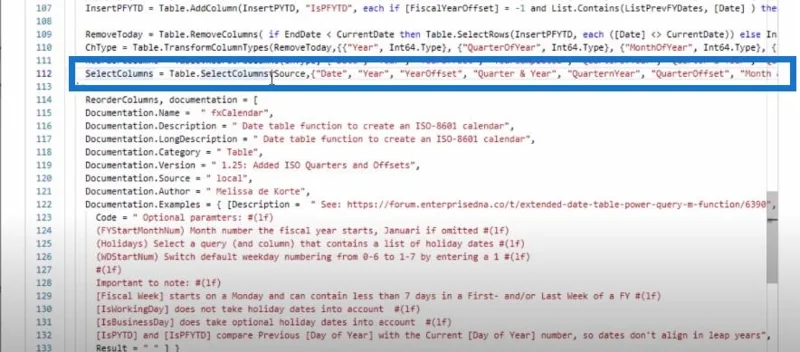
Como puede ver, esto apunta a la fuente en este momento, y no queremos eso. Queremos el último paso en su lugar.
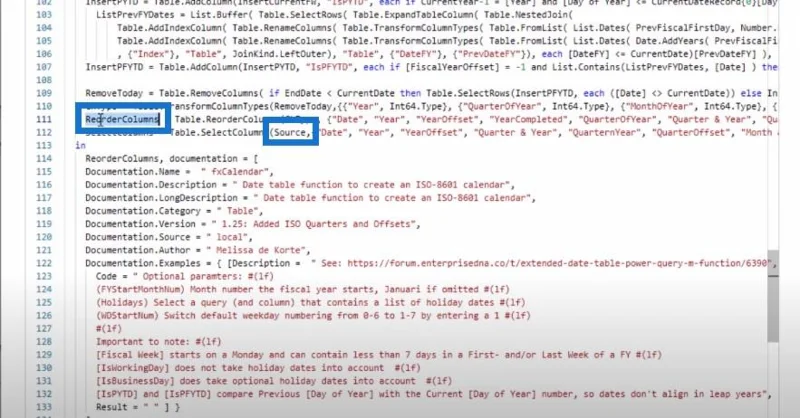
Así que copie este nombre de variable y péguelo en la cláusula, luego presione Listo.
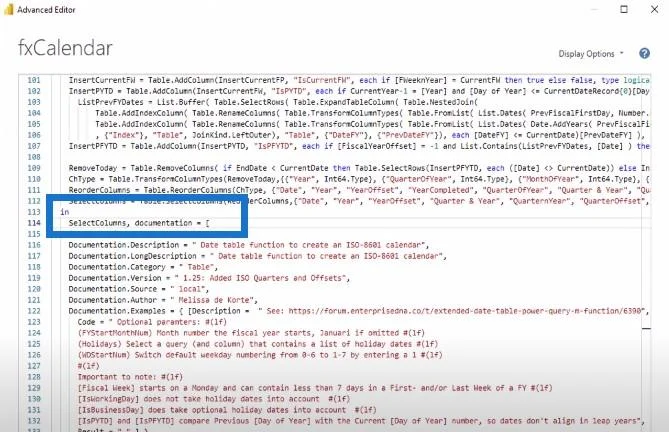
Esto actualizó nuestra consulta.
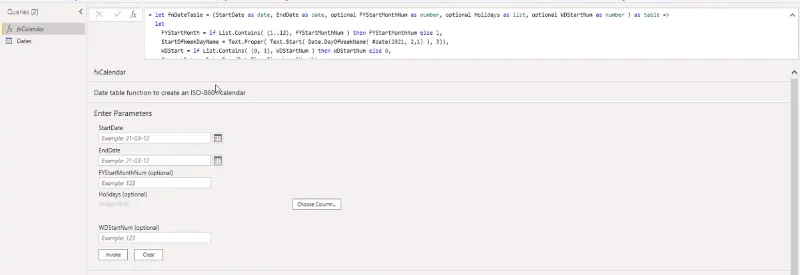
Pasemos a nuestra consulta de tabla de fechas y eliminemos ese último paso.
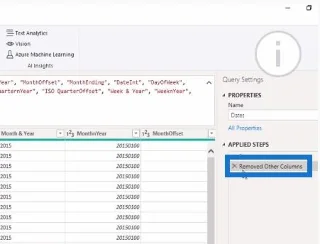
Esta tabla ahora tiene 27 columnas de ancho.
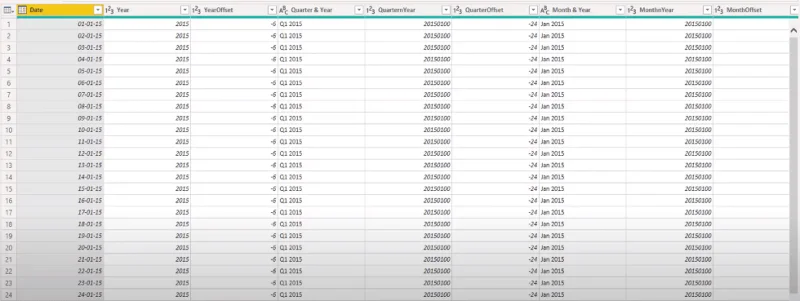
Al hacer un pequeño ajuste en el código, puedo obtener un subconjunto de todas las columnas de la tabla de fechas extendida que puedo usar en mi negocio.
Conclusión
Espero que hayas disfrutado este. Si disfrutó del contenido cubierto en este tutorial en particular, suscríbase al canal de televisión LuckyTemplates .
Tenemos una gran cantidad de contenido que sale todo el tiempo, todo dedicado a mejorar la forma en que usa LuckyTemplates y Power Platform.
Toronjil




