
En este tutorial, aprenderá a crear gráficos de piruleta con el objeto visual personalizado en LuckyTemplates . Es un gráfico que presenta diferentes perspectivas para una sola categoría en su informe de datos.
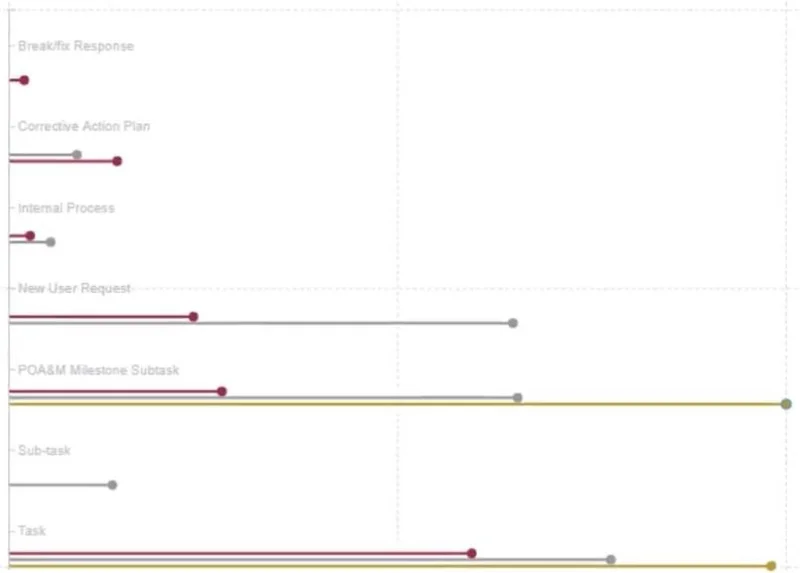
Este es el gráfico de piruleta de muestra que va a recrear. Este gráfico muestra cuántos boletos se han abierto según cada categoría.
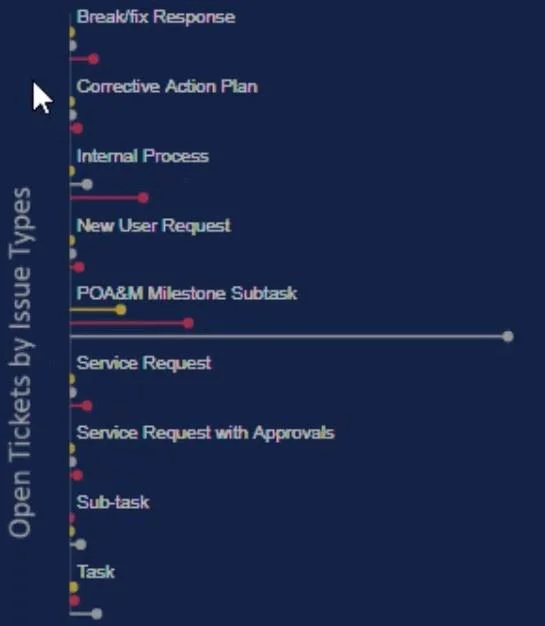
Verá que cada categoría tiene tres barras de paletas de colores que muestran diferentes períodos de tiempo. Cada barra representa un año donde el amarillo, el blanco y el rojo indican 2018, 2019 y 2020, respectivamente.
Tabla de contenido
- Introducción al objeto visual personalizado de LuckyTemplates
- Creación de gráficos Lollipop
- Adición de colores a los gráficos Lollipop
- Conclusión
Introducción al objeto visual personalizado de LuckyTemplates
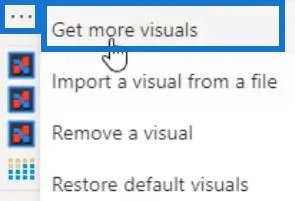
Para recrearlo, primero haga clic en los tres puntos debajo del panel de visualizaciones y seleccione Obtener más imágenes .
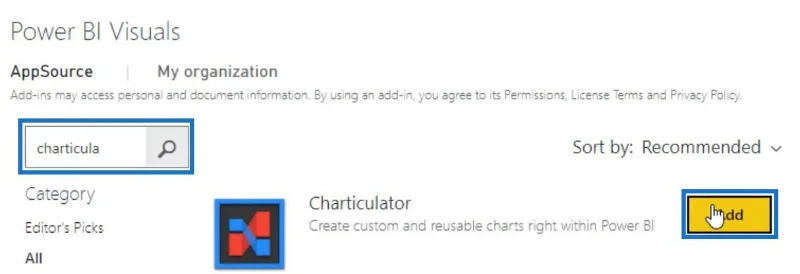
Busque Chararticulator en AppSource y haga clic en Agregar.
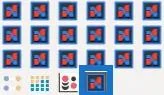
Una vez hecho esto, puede ver un enlace de Charticulator. Haga clic en el enlace y amplíe la imagen en el lienzo.
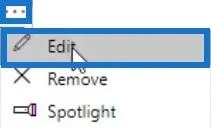
A continuación, haga clic en los tres puntos de la imagen y seleccione Editar.
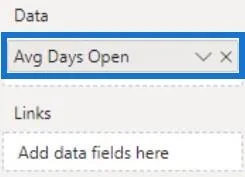
Coloque Promedio de días abiertos en la sección Datos del campo y haga clic en Crear gráfico en el Articulador.

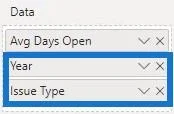
A continuación, traiga Año y Tipo de problema en la sección Datos. Con eso, ahora puede comenzar a crear los gráficos de piruleta usando el objeto visual personalizado en LuckyTemplates.
Creación de gráficos Lollipop
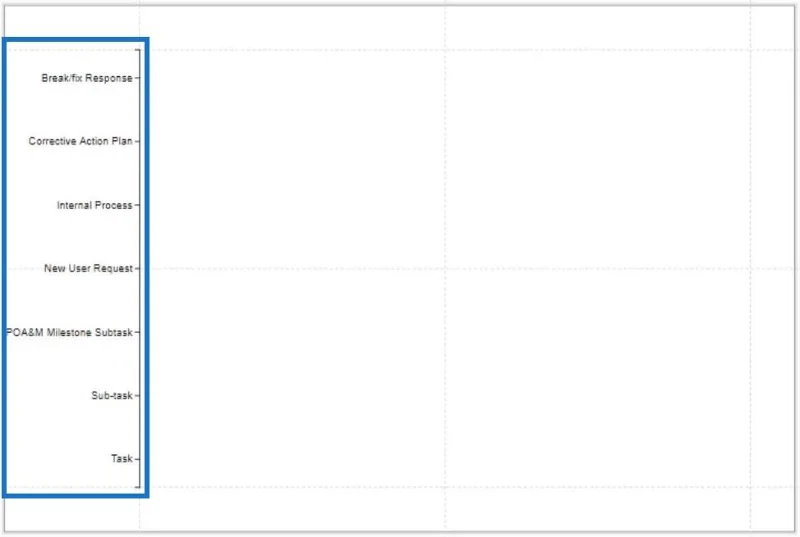
Primero, lleve el Tipo de problema al eje Y del lienzo.
Luego, seleccione la forma del rectángulo en Marcas y colóquela en el Glifo.
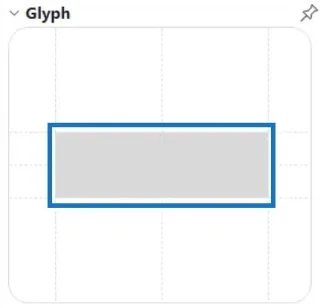
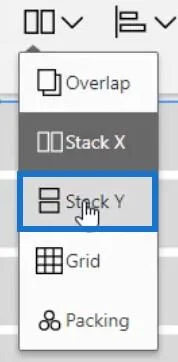
Haga clic en Stack Y para cambiar el apilamiento de las barras.
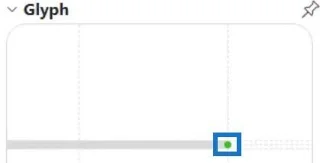
Arrastre Símbolos dentro de Glifo para traer el círculo y alinéelo con el final de la barra.
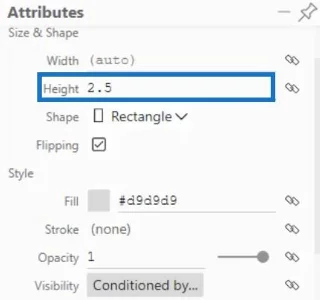
Ajuste la altura de la barra en los Atributos de Shape1 para obtener la figura de la piruleta.
Luego, traiga Promedio de días abiertos en el ancho dentro de Glyph.
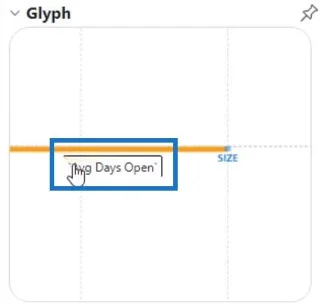
El gráfico ahora se verá así.
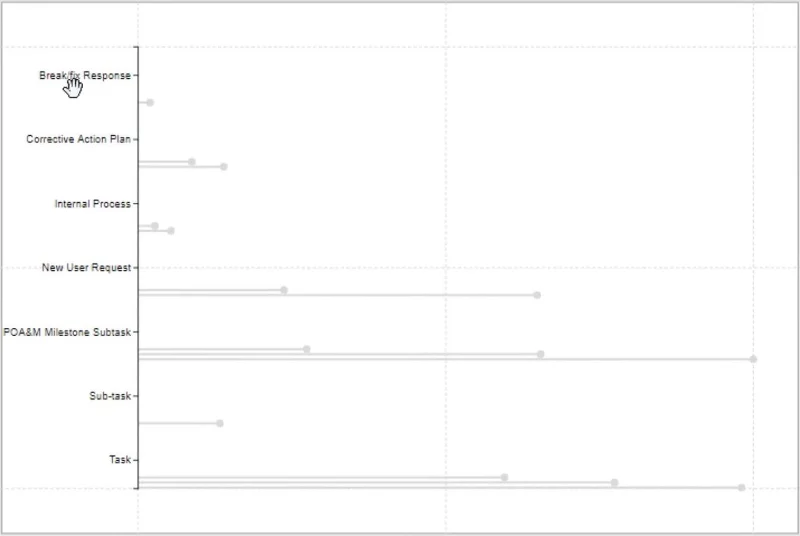
El siguiente paso es transferir las etiquetas de categoría directamente encima de los gráficos de piruletas. Haga esto haciendo clic en el signo más debajo del lienzo Glyph para crear un nuevo Glyph.
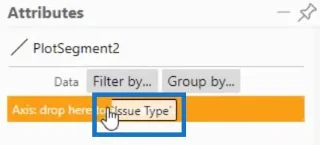
Traiga un nuevo segmento de gráfico al eje Y del lienzo real y coloque el tipo de problema en él.
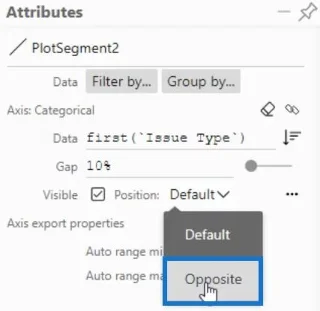
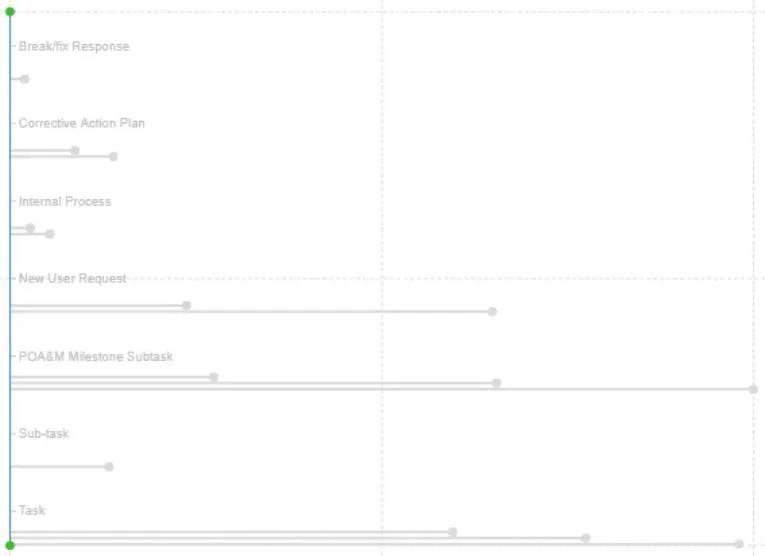
Ahora, abra los atributos de PlotSegment2 y cambie la posición a Opposite . También puede cambiar otros atributos como la fuente y la línea según sus preferencias.
Los resultados se verán así.
Adición de colores a los gráficos Lollipop
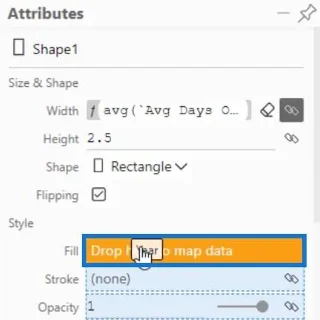
Para agregar colores a las barras de piruletas, abra los Atributos de Shape1 y coloque Año en la sección Relleno. Luego, cambia el color de cada año según lo que prefieras.
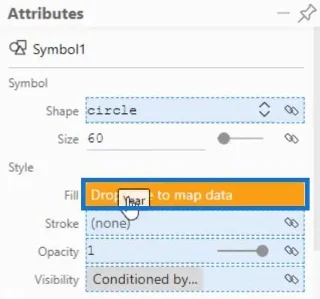
A continuación, agregue color a los círculos de la punta de las barras. Abra los Atributos de Symbol1 y lleve Año a la sección Relleno.
Su gráfico de piruletas ahora está listo y este es el resultado final.
Asegúrese de guardar su progreso haciendo clic en Guardar en la esquina superior izquierda del lienzo y luego haga clic en Volver al informe.
Ahora tendrá la visualización en su informe. Si desea editar algunos atributos como el margen o la forma, simplemente haga clic en los tres puntos y será redirigido de nuevo a Charticulator.
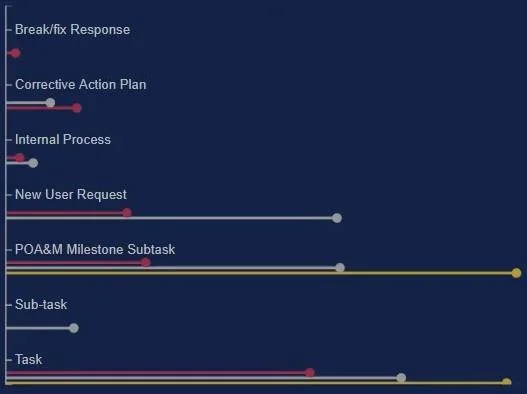
Cambie los atributos para que coincidan con el estilo de su informe. Después de eso, la visualización de su gráfico de piruletas ahora se verá así.
Diseños de paneles de LuckyTemplates: gráfico de barras personalizado de efectos visuales y efectos
en LuckyTemplates: tipos y modificaciones
Conclusión
Los gráficos Lollipop proporcionan diversa información y datos sobre una sola categoría. Es una forma creativa de ver los detalles en cada actividad o tarea. Puede monitorear fácilmente el rendimiento de sus actividades y obtener datos valiosos para fines de mejora.
Obtenga más información sobre los gráficos de piruleta practicando este tutorial en el objeto visual personalizado de LuckyTemplates con sus propios datos. También hay otro contenido de visualización relacionado que lo ayudará a mejorar sus habilidades de visualización de datos en nuestro blog y canal de YouTube .
Mudassir




