
Le mostraré la técnica definitiva para la visualización de datos en LuckyTemplates. Sé que hay muchos, pero este es solo uno que creo que es bastante épico. En el pasado, esto ni siquiera era posible, pero con esta información sobre herramientas actualizada, ahora podemos crear estos increíbles informes en LuckyTemplates. ¡Te guiaré y te mostraré cómo se hace! Puede ver el video completo de este tutorial en la parte inferior de este blog.
En el pasado, si queríamos mostrar las cosas espacialmente, normalmente teníamos que colocar la visualización sola en la página del informe, ¿no? Y así, en este ejemplo (abajo), he usado el mapa de formas.

Tengo unos datos demo que me han dado información por estado y tengo mis Ingresos Totales. Aquí he creado algunas tablas en las que puedo filtrar por productos similares vendidos y por clientes.
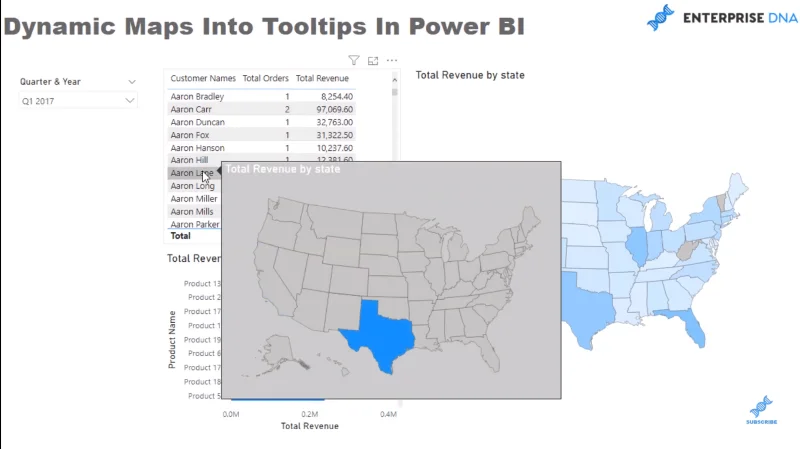
Usando , ahora podemos incrustar algo como esto en una información sobre herramientas. Entonces, en lugar de ver la información sobre herramientas genérica, podemos ver una visualización de mapa dinámico en una información sobre herramientas. ¡Creo que es simplemente increíble!
Tabla de contenido
- Creación de visualizaciones de datos de mapas
- Colocación de mapa visual en información sobre herramientas
- Más técnicas para visualizaciones de datos
- Conclusión
Creación de visualizaciones de datos de mapas
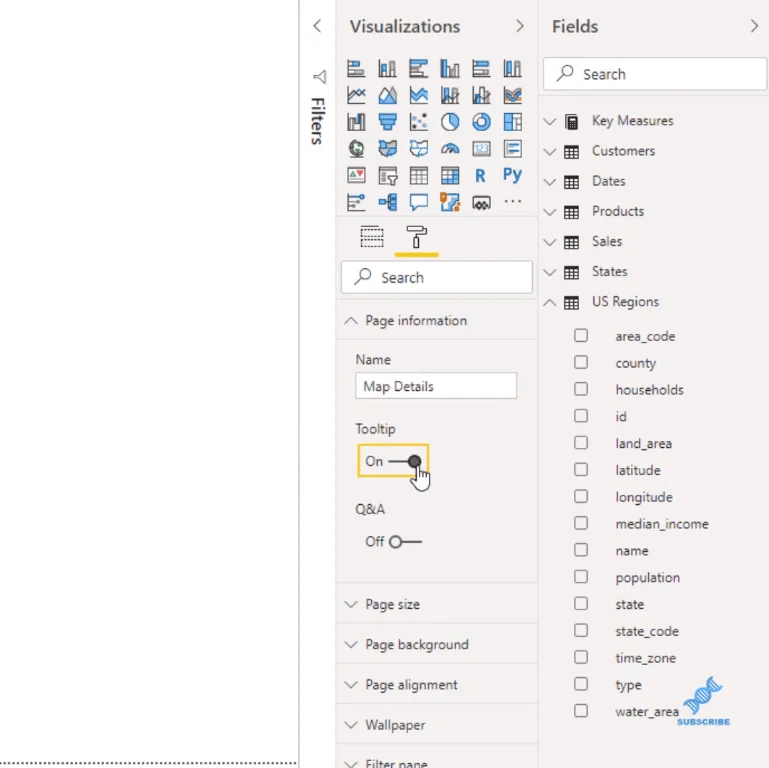
Para hacer esto, necesita crear una nueva página . Vaya a Información de la página , cambie el nombre (llamémoslo, Detalles del mapa, para este ejemplo) y luego active la información sobre herramientas .
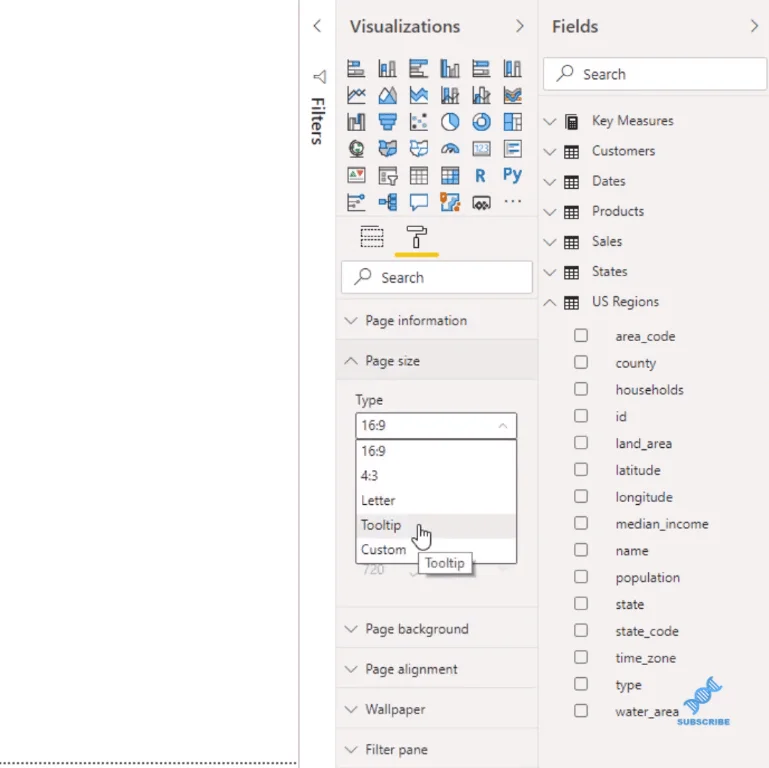
A continuación, vaya a Tamaño de página y conviértalo en información sobre herramientas .
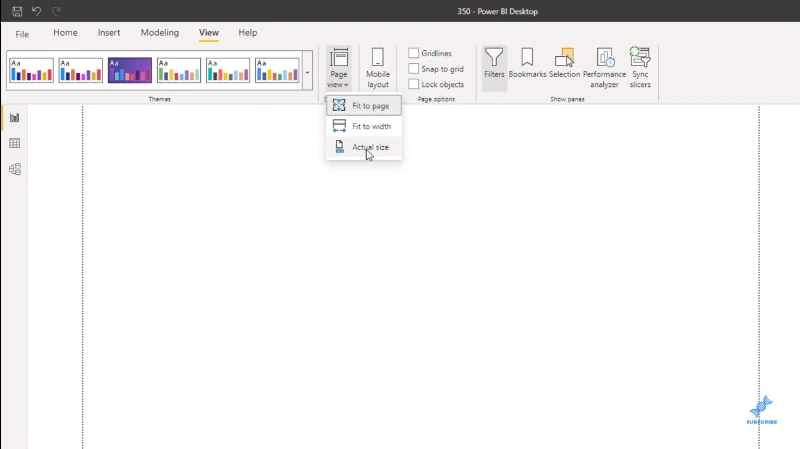
Ahora, aquí hay un consejo para usted: vaya a Vista de página en la cinta Ver y haga clic en Tamaño real ; esto lo hará un poco más grande.
Luego, haga clic en la visualización del mapa de formas , agregue Estados en la Ubicación y tome Ingresos totales también.
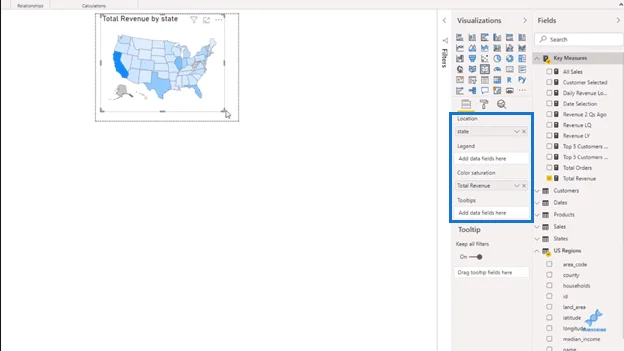
Puedes hacer más aquí. También puede personalizar el tamaño de su mapa visual. No tiene que ser de este tamaño.
Colocación de mapa visual en información sobre herramientas
Ahora que ya está hecho, probablemente pueda ocultar esta página. Luego, regrese a la página de su informe. Seleccione sus visualizaciones de datos y luego vaya a la sección Formato y active Información sobre herramientas .
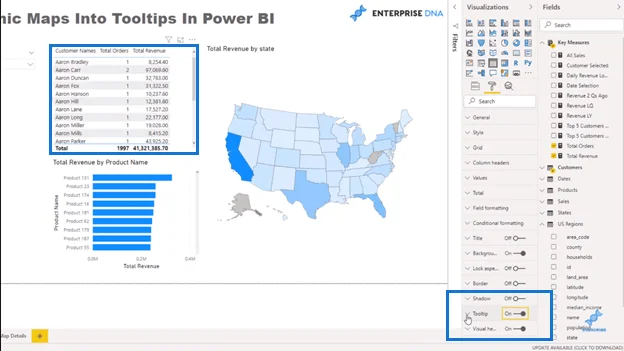
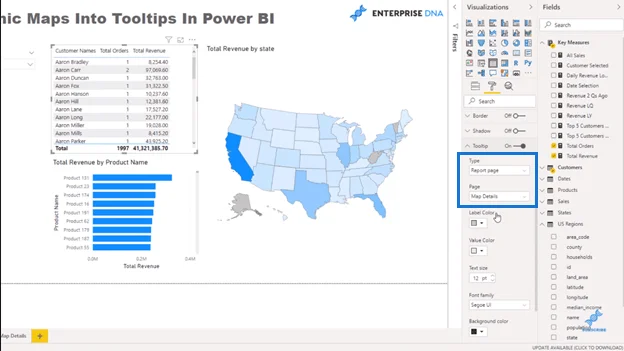
Y luego, con la página Informe , seleccione Detalles del mapa , que es la página que acaba de crear.
Entonces, ahora, cuando se desplaza por la tabla, el mapa está incrustado en la información sobre herramientas.
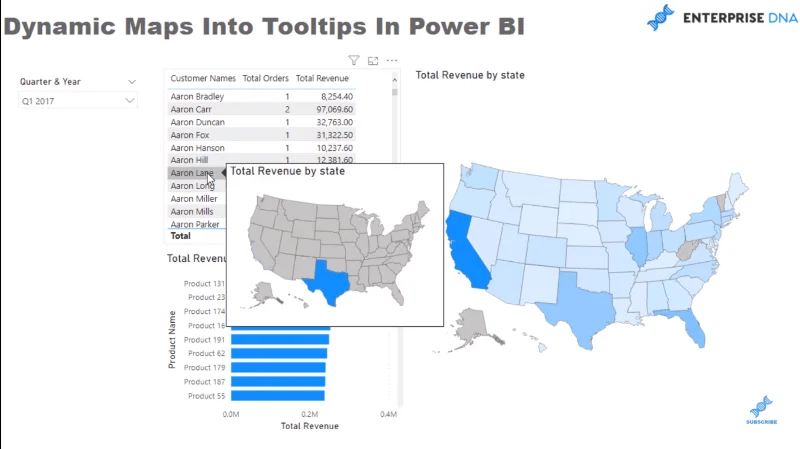
Desde la perspectiva de la experiencia de consumo, eso es genial, ¿verdad?
Más técnicas para visualizaciones de datos
Puede personalizar el mapa de formas que ha creado de la forma que desee. Por ejemplo, si desea cambiar el tamaño, simplemente haga clic en Tamaño de página . Seleccione Personalizado para el Tipo e ingrese el ancho y la altura que desee.
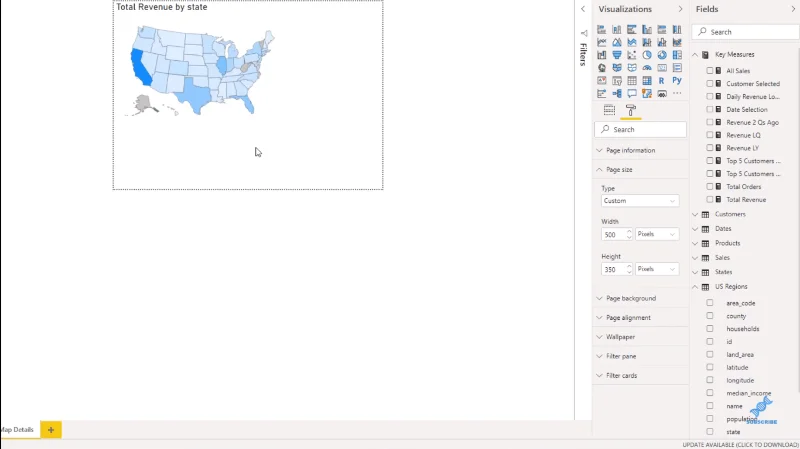
O, si desea tener un fondo más oscuro, simplemente haga clic en las opciones de color. También puede cambiar el color del texto del título.
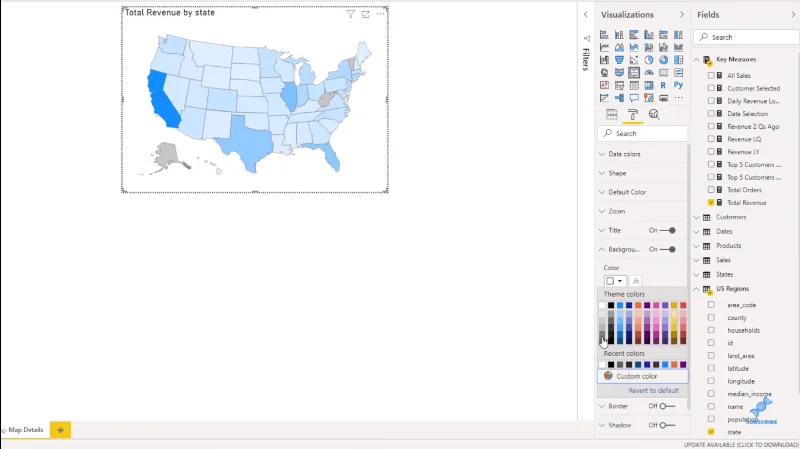
Y, por supuesto, cualquier cambio que haya realizado en la visualización del mapa , se reflejará en la información sobre herramientas dentro de las visualizaciones de datos en su informe.
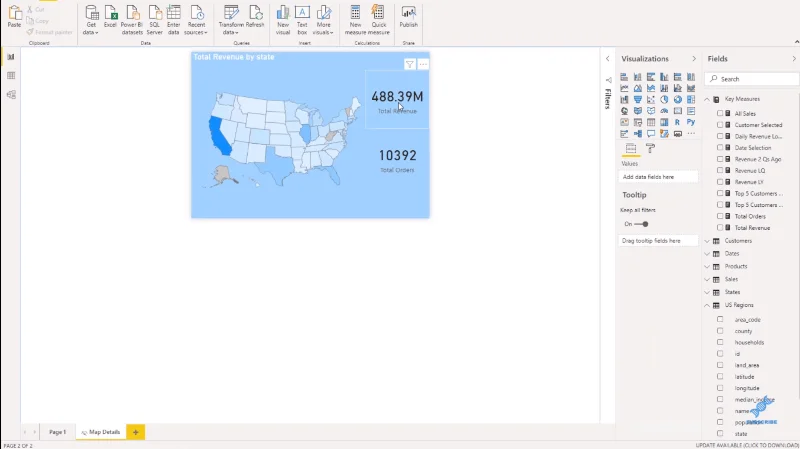
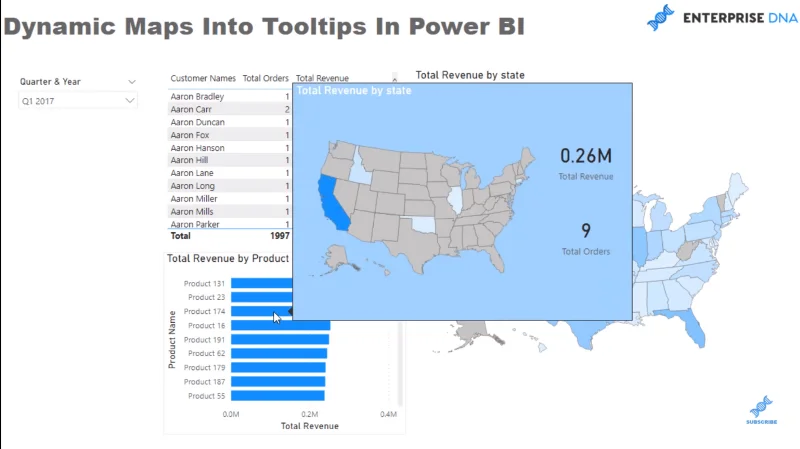
Tiene total flexibilidad sobre cómo manipular lo que pone en esta información sobre herramientas. Puede cambiar los colores e incluso puede agregar otra imagen dentro, digamos un par de imágenes de tarjetas. Luego, cambia algunos detalles para que sea convincente.
Y puede ver los cambios reflejados en la información sobre herramientas de visualización.
Sugerencias de visualización de datos para sus informes de LuckyTemplates
Visualización de mapas de formas de LuckyTemplates para análisis espacial
Uso de campos de filtro e interacciones visuales para crear visualizaciones convincentes en LuckyTemplates
Conclusión
Esta es una técnica increíble en torno a las visualizaciones de datos. Con suerte, podrá ver que no es difícil de hacer en absoluto.
Esta es solo una demostración de cómo colocar mapas dinámicos en la información sobre herramientas. Sea creativo y utilice esto para atraer a sus clientes.
Piensa en la variabilidad. Podría tener una página con mucha información diferente y luego usar esta información sobre herramientas, que permite al usuario profundizar en los diferentes aspectos.
Definitivamente recomiendo que pruebes esto en tus propios informes.
¡Mis mejores deseos!




