
En este blog, le mostraré una técnica de visualización realmente sencilla y única que puede realizar en LuckyTemplates. Aquí utilizo gráficos de columnas apiladas y filtros dinámicos para que esto funcione sin problemas. Puede ver el video completo de este tutorial en la parte inferior de este blog.
Este ejemplo provino de un que realizamos en , y esta fue una de mis presentaciones. El reto giraba en torno a un proceso de consulta de RRHH, y la técnica de visualización me permite mostrar un cambio de un estado a otro.
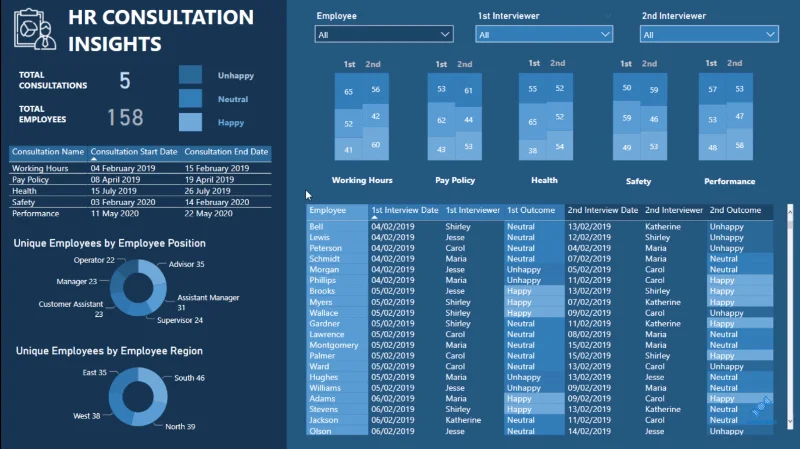
Lo que quiero decir con “un estado a otro estado” es que hubo dos entrevistas por consulta (cuando digo estado, me refiero a regiones). Entonces, un estado fue la primera entrevista y otro estado fue la segunda entrevista. Quería crear una visualización que mostrara el cambio en cómo se sentía la gente acerca de la consulta para cada estado.
Esta técnica de visualización es significativa porque podría usarse en muchos escenarios diferentes. Tomó un poco de pensamiento innovador en torno a las visualizaciones para mostrar datos como este de una manera más convincente.
Tabla de contenido
- Mostrando el cambio de un estado a otro estado
- Técnica de visualización: Agrupación y alineación de imágenes
- Técnica de visualización: filtrado dinámico
- Conclusión
Mostrando el cambio de un estado a otro estado
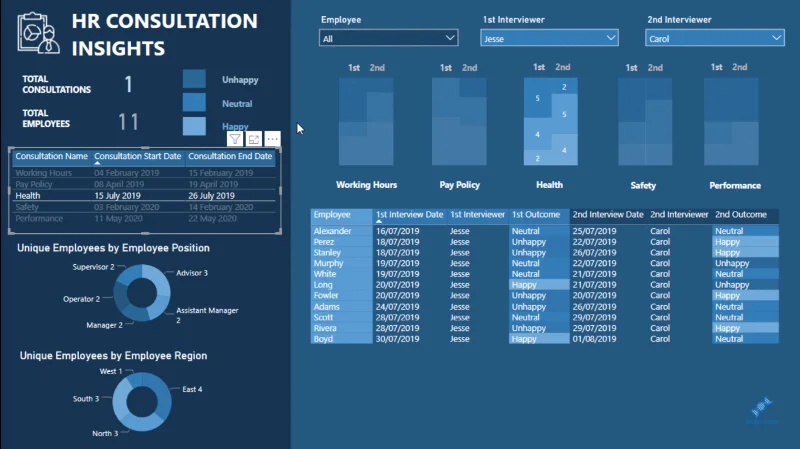
De lo que estoy hablando aquí es de la capa superior del informe. Aquí tenemos horarios de trabajo, política de pago, salud, seguridad y desempeño. Tenemos la primera y la segunda entrevista, y los números debajo de ellas representan los sentimientos (infeliz, neutral, feliz) de las personas durante la entrevista, respectivamente.
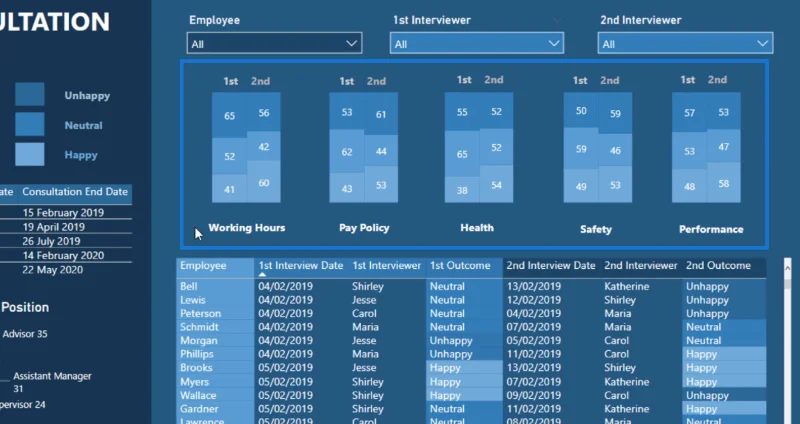
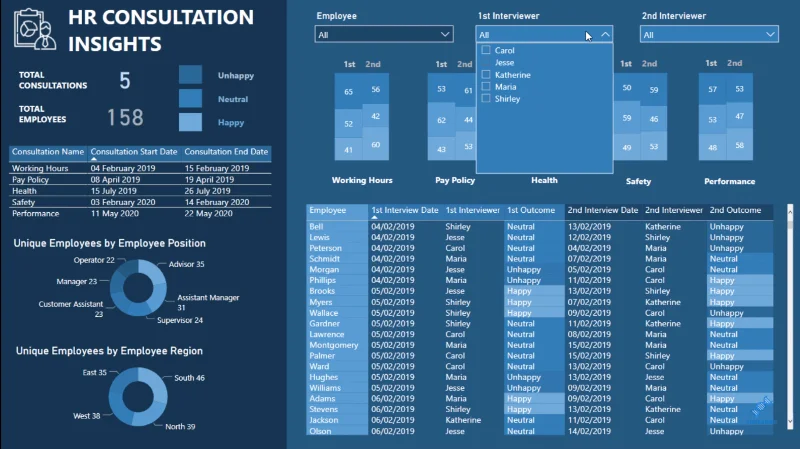
El informe también es dinámico. Si selecciono a un entrevistador en particular, por ejemplo, la página se actualizará en consecuencia. Además, también tenemos algunos detalles granulares sobre cada individuo a continuación.
He usado un par de características. Coloqué gráficos de columnas apiladas una al lado de la otra . Luego, hice un cálculo simple usando para contar la cantidad de empleados.
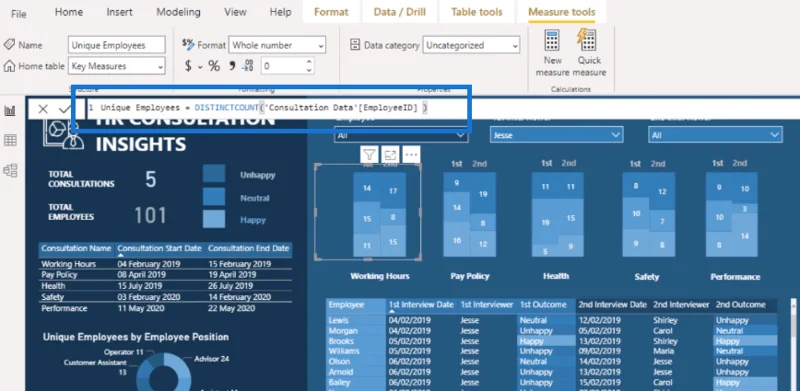
Luego, lo filtré por resultado (primero, segundo) y este filtro creó la leyenda.
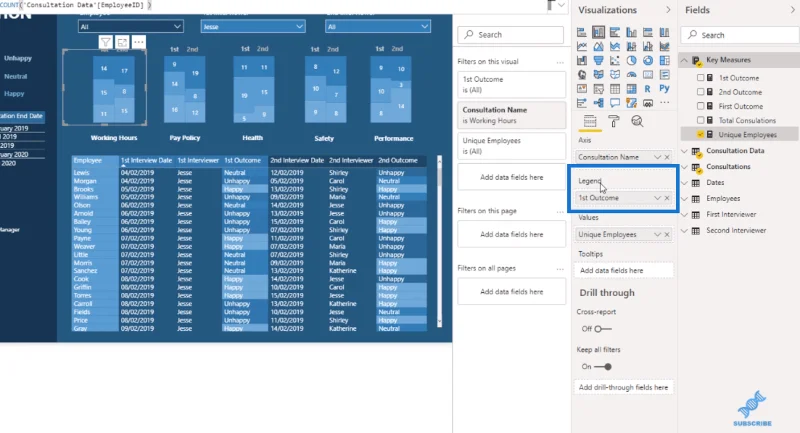
No he hecho ninguna fórmula elegante aquí. Solo usé gráficos de columnas y la función de filtro , y apagué casi todo lo relacionado con la visualización .
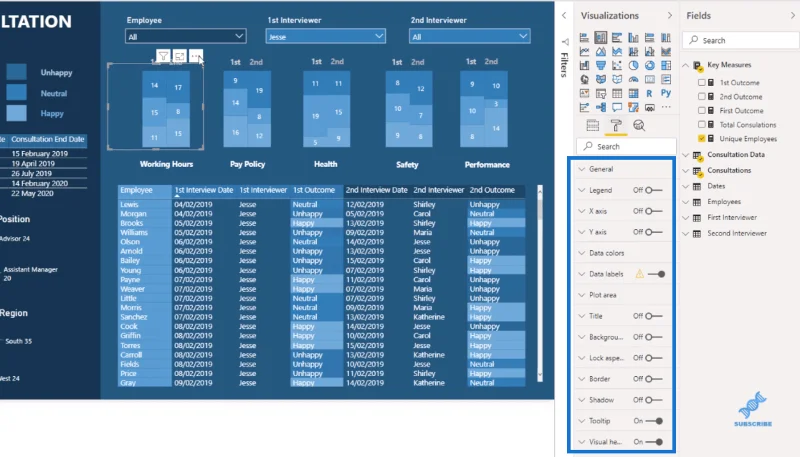
Técnica de visualización: Agrupación y alineación de imágenes
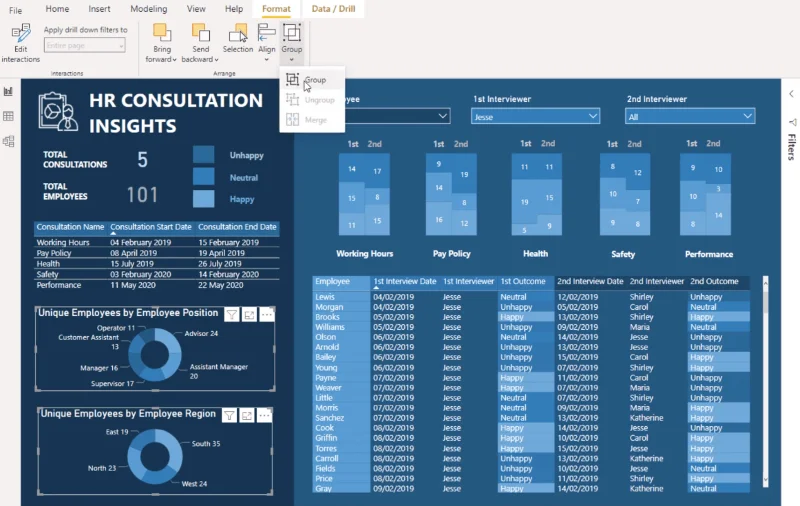
Creé los gráficos de columnas individualmente y alineé ambas visualizaciones juntas. Los agrupé, así que puedo seleccionar varias cosas.
Para hacer esto, voy a Formato , luego hago clic en Agrupar . Una vez que hago eso, puedo mover las visualizaciones juntas. Simplemente los “copio y pego” para crear el resto de las categorías de la entrevista (política de pago, salud, etc.). Luego, cambio los filtros en cada entrevista diferente.
Técnica de visualización: filtrado dinámico
Este reporte es dinámico por el filtrado que coloqué en el área de filtrado. Entonces, cuando selecciono un elemento en particular en cualquiera de las visualizaciones aquí, el resto de la página actualiza los resultados que mostrará.
Por ejemplo, si selecciono una de las consultas, Salud , puede ver que ahora solo muestra los resultados de Salud.
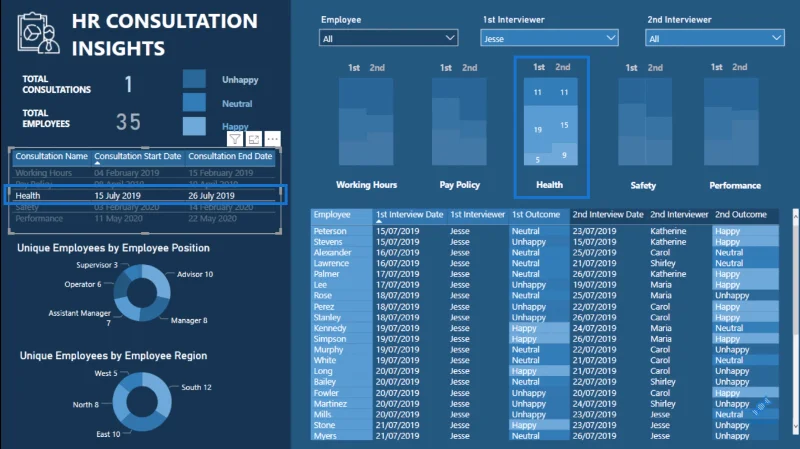
Puedo colocar otro filtro aquí también, y así podemos obtener resultados realmente granulares. Tenemos a continuación los resultados de la consulta de Salud con Jesse como el primer entrevistador y Carol como la segunda entrevistadora.
Uso de campos de filtro e interacciones visuales para crear visualizaciones convincentes en LuckyTemplates
Cómo usar el análisis integrado para gráficos de dispersión de LuckyTemplates
Visualización de mapas de formas de LuckyTemplates para análisis espacial
Conclusión
Esta es mi forma de ser creativo y pensar fuera de la caja con las visualizaciones en mis informes de LuckyTemplates y ideas de una manera convincente y única.
Se necesita un poco de imaginación para crear algo como esto. Espero haberlo inspirado para implementar esta técnica de visualización en sus propios informes y no solo confiar en la paleta de visualización.
Existen muchas más opciones para usted en términos de lo que puede lograr visualmente, y eso es lo que atraerá más a sus consumidores.
Si desea jugar con este informe en particular, consulte la página .
¡Mis mejores deseos!




