
En este tutorial, hablaremos sobre el proceso de agrupar elementos en Microsoft Power Apps y cómo puede hacer que su proceso de desarrollo de aplicaciones sea más eficiente.
Todos sabemos que una de las cosas que distingue a las plataformas de Microsoft del resto es su facilidad de uso. También notará que estas plataformas siempre tendrán una cantidad de elementos y funcionalidades que se alinean entre sí, lo que facilita la transición a otra plataforma si ha probado todas las demás.
En este caso, agrupar elementos es algo que también vemos en PowerPoint. Por lo general, agrupamos los cuadros de texto cuando queremos moverlos juntos o si queremos cambiar el tamaño de fuente.
Tabla de contenido
Cómo agrupar elementos juntos
Si ha estado siguiendo nuestra serie de tutoriales sobre Power Apps, se dará cuenta de que indirectamente hemos visto un ejemplo de elementos agrupados antes. Cuando trabajamos con formularios , el visor de formularios es en realidad un grupo que contiene diferentes elementos debajo de él.
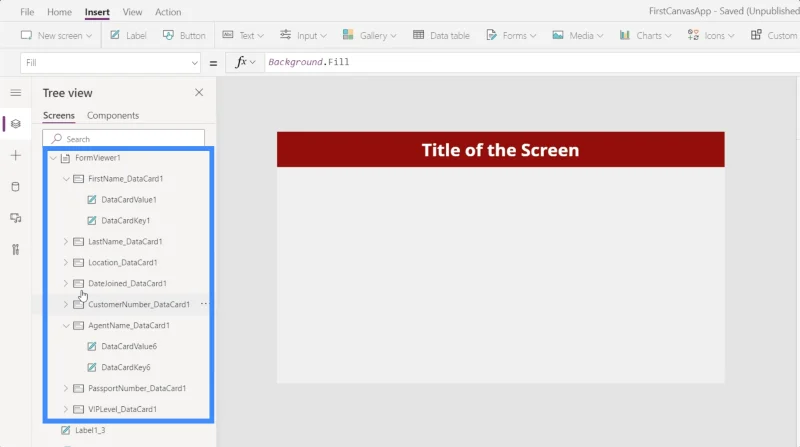
Sin embargo, en el caso de un visor de formularios, el grupo se formó automáticamente cuando conectamos una fuente de datos al formulario en el que estábamos trabajando. Esta vez, vamos a crear nuestro propio grupo personalizado desde cero.
Comencemos agregando dos nuevas etiquetas en la pantalla.
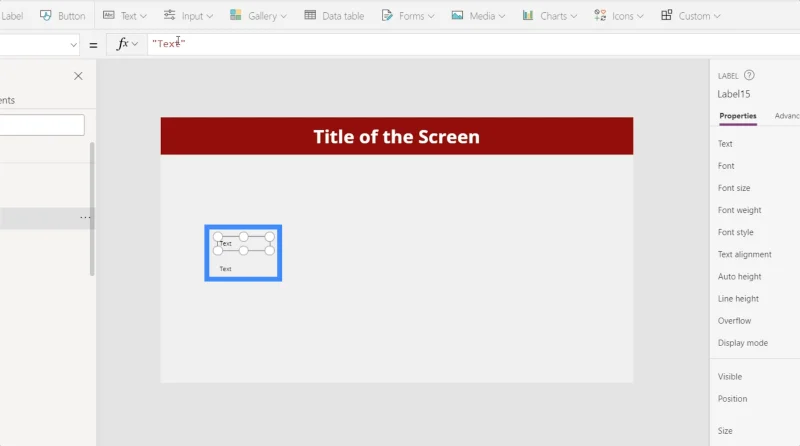
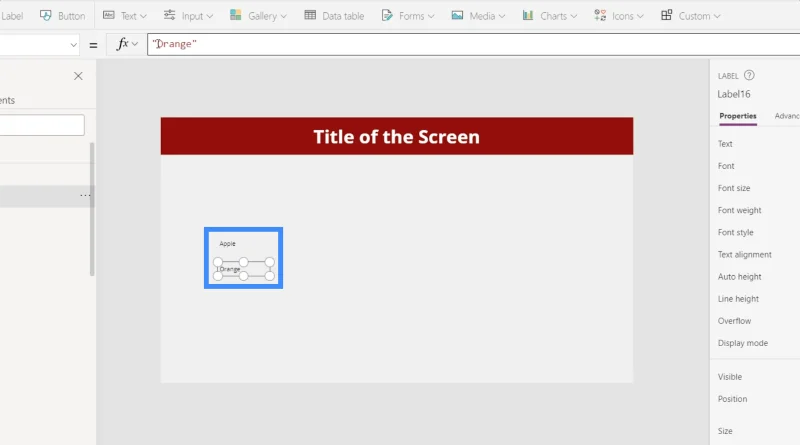
Para ayudarnos a distinguir qué etiqueta es cuál, llamemos a una Apple y escribamos Orange en la otra.
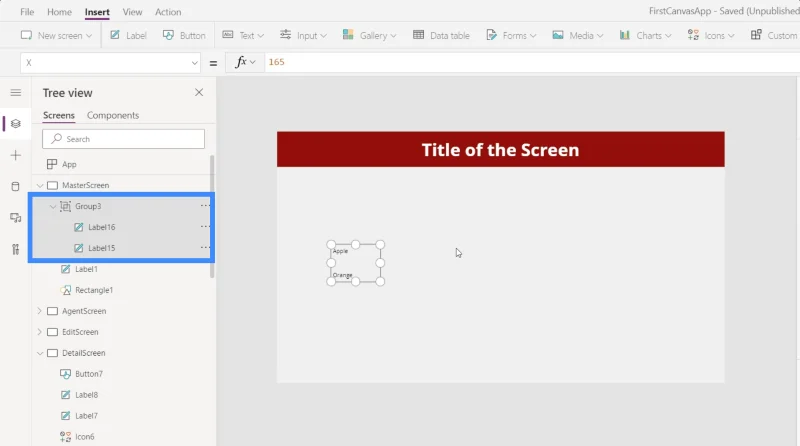
Ahora, los resaltaremos a ambos, haremos clic con el botón derecho y elegiremos Grupo en el menú.
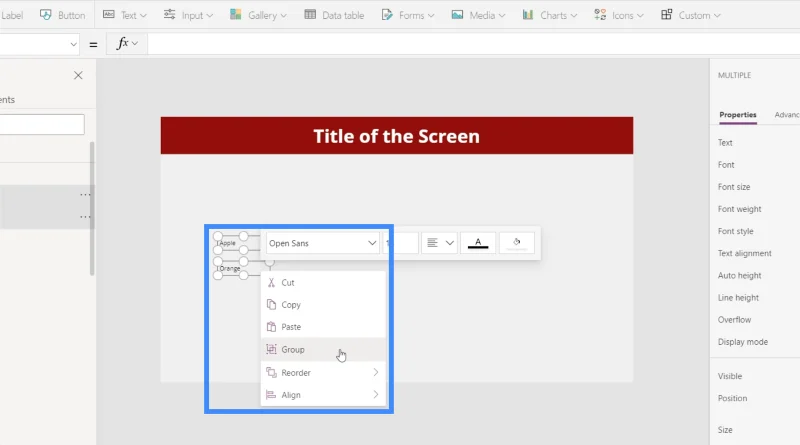
Si observamos el panel izquierdo, verá que los dos elementos ahora forman parte de un solo grupo, Group3.
Beneficios de agrupar elementos en Microsoft Power Apps
Cuando agrupamos elementos, podemos hacer muchas cosas más fáciles mientras trabajamos en nuestra aplicación.
Si resaltamos el grupo, verá todas las propiedades comunes que podemos cambiar en el panel derecho.
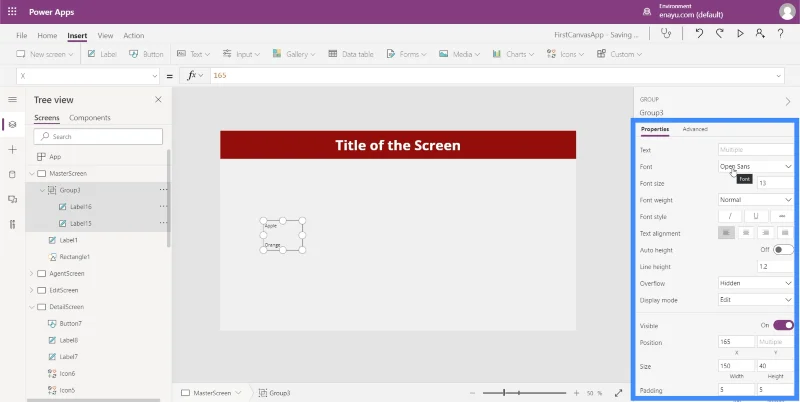
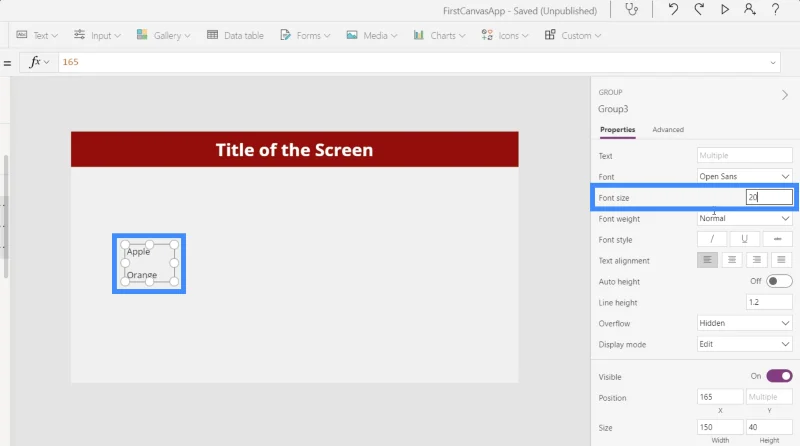
Entonces, dado que ambas etiquetas tienen la propiedad de tamaño de fuente en común, podemos cambiar el tamaño de fuente de ambos elementos a 20 con un solo clic en lugar de tener que hacerlo para cada uno de los dos elementos.
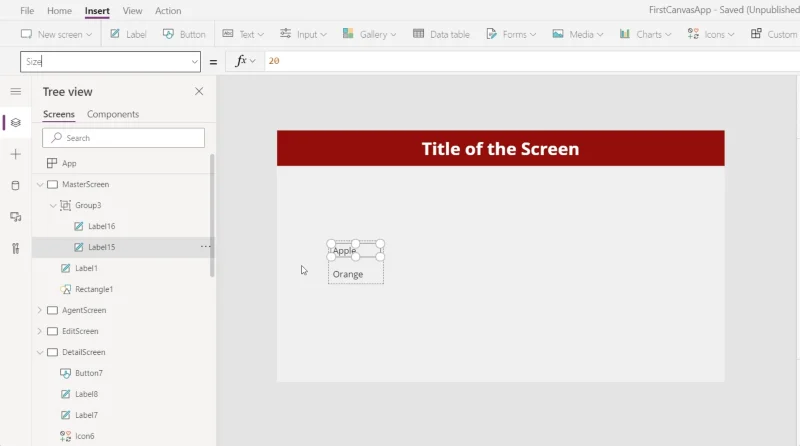
Si hace clic en Etiqueta15 y comprueba la propiedad Tamaño en el panel izquierdo, verá que también ha cambiado aquí.
También es posible hacer algunas cosas avanzadas a través de grupos. Por ejemplo, puede establecer dinámicamente las propiedades de un determinado grupo para cambiar su tamaño si se cumple una condición. Esto significa que no tendrá que establecer las mismas condiciones en cada elemento. Puedes hacerlo para todo el grupo de una sola vez.
Tenga en cuenta que los grupos no necesariamente tienen que contener el mismo tipo de elemento todo el tiempo. Por ejemplo, si creamos una etiqueta y un botón, podemos agruparlos.
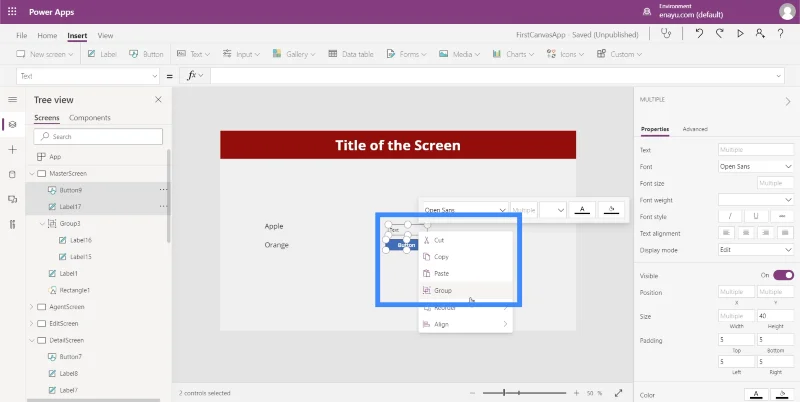
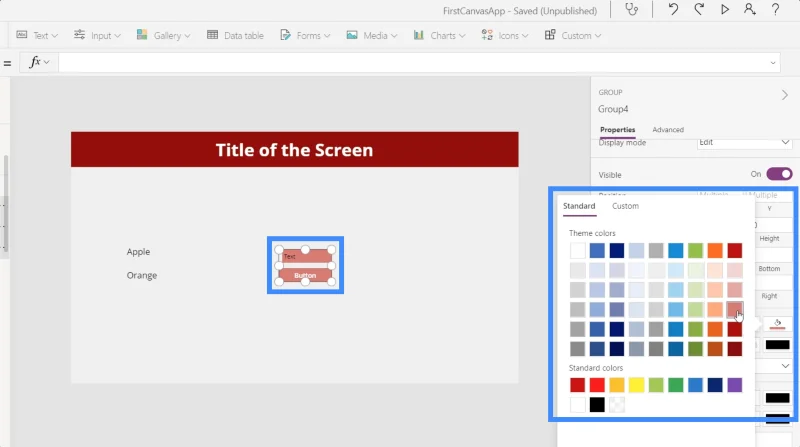
Incluso si este grupo contiene dos elementos diferentes, aún podrían tener propiedades compartidas. Por ejemplo, podemos cambiar el color de relleno de este grupo.
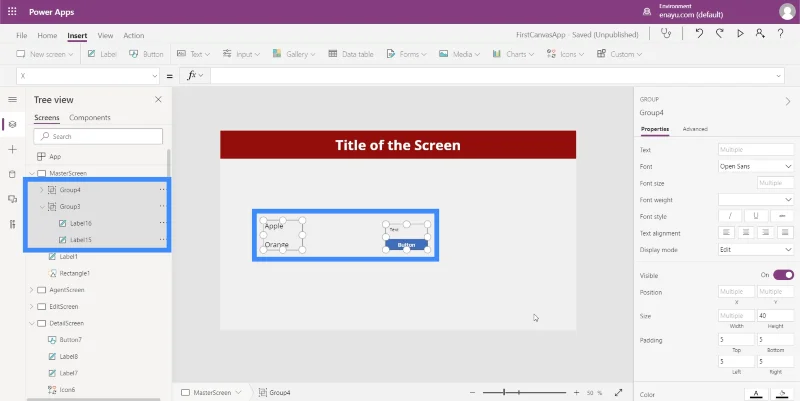
También podemos tener grupos de grupos. Podemos resaltar los dos grupos que hemos creado y fusionarlos en un solo grupo.
Introducción a Power Apps: definición, características, funciones e importancia
Entornos de Power Apps: configuración adecuada de los elementos de la aplicación
Power Apps: introducción a esta herramienta revolucionaria
Conclusión
Agrupar elementos en Microsoft Power Apps definitivamente sirve como un atajo, especialmente si tiene algunos elementos que deben alinearse entre sí de diferentes maneras. Independientemente de si es el tamaño de fuente o el color lo que está cambiando, pueden eliminar uno o dos pasos de su proceso habitual.
Mis mejores deseos,
Enrique




