
Con los recientes desafíos de LuckyTemplates que ejecutamos en LuckyTemplates, me he convertido en un gran admirador de la información sobre herramientas de LuckyTemplates. He visto que se usan de muchas maneras y simplemente agregan tanto valor a sus informes e información que puede mostrar de una manera realmente convincente. Puedes ver el video completo de este tutorial en la parte inferior de este blog.
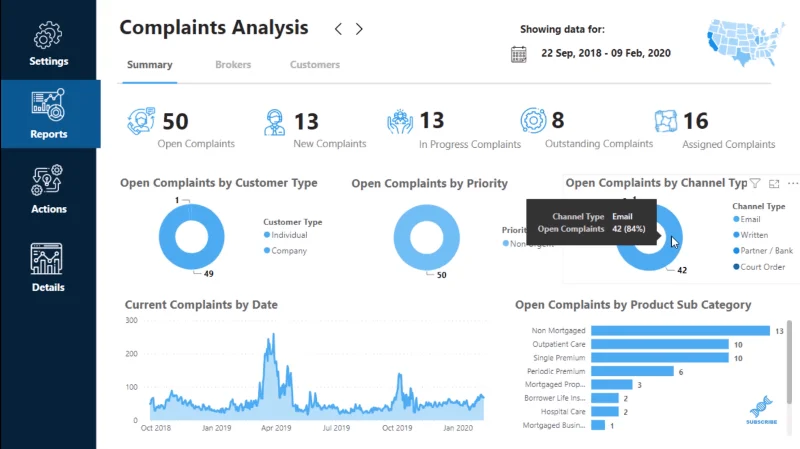
En este tutorial, le mostraré cómo puede agregar información sobre herramientas de la forma que desee y en cualquier lugar de su página. No tiene que ser solo en un visual. Veré cómo funciona eso.
Tabla de contenido
- Superposición de información sobre herramientas de LuckyTemplates en imágenes de informes
- Superposición de una visualización de tarjeta en una imagen
- Adición de información sobre herramientas de LuckyTemplates
- Sincronizar filtros en todo el informe y en la información sobre herramientas
- Conclusión
Superposición de información sobre herramientas de LuckyTemplates en imágenes de informes
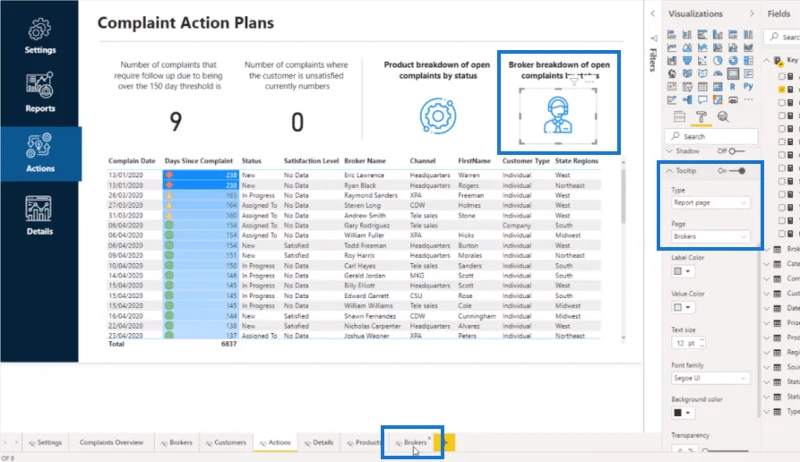
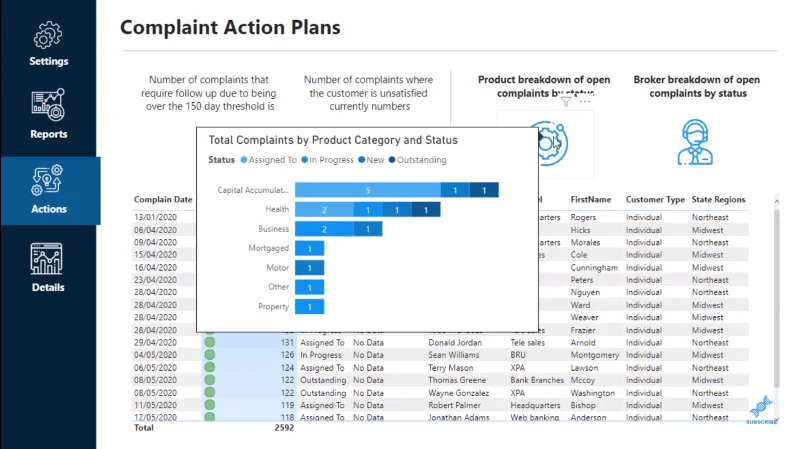
Este es un informe muy completo que desarrollé para uno de los desafíos. En la sección Acciones, puede ver que he superpuesto una información sobre herramientas en una imagen o lo que parece una imagen.
Con la información sobre herramientas de LuckyTemplates, no necesita incrustar un gráfico en su página. En su lugar, puede incrustar un gráfico en una información sobre herramientas en una página oculta que solo aparece cuando pasa el cursor sobre una imagen o visualización.
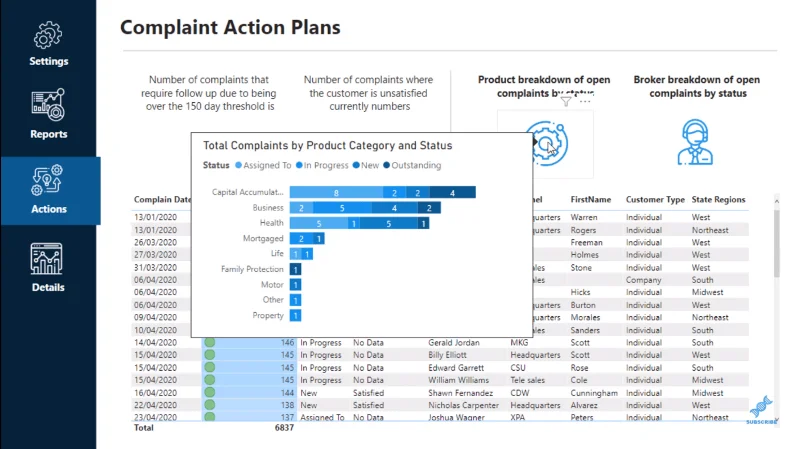
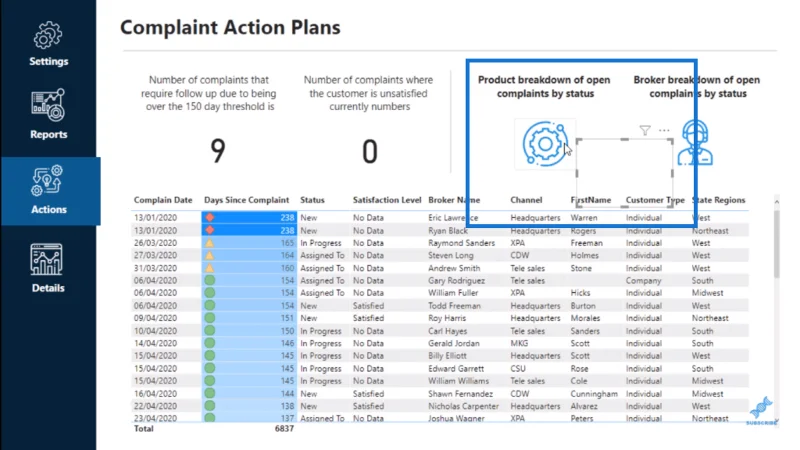
Obtuve estos íconos o imágenes de un sitio web llamado Flaticon, y luego simplemente inserté los íconos o imágenes en mi página de informe. Luego edité el color de los íconos para que coincidieran con la paleta de colores de mi informe.
Tenga en cuenta que en realidad no puede poner información sobre herramientas en una imagen. Entonces, lo que hice fue superponer un elemento encima de la imagen.
Superposición de una visualización de tarjeta en una imagen
Superpuse una visualización de tarjeta con una medida aleatoria y la coloqué sobre la imagen. Luego, hice el fondo 100% transparente para que no se viera el fondo.
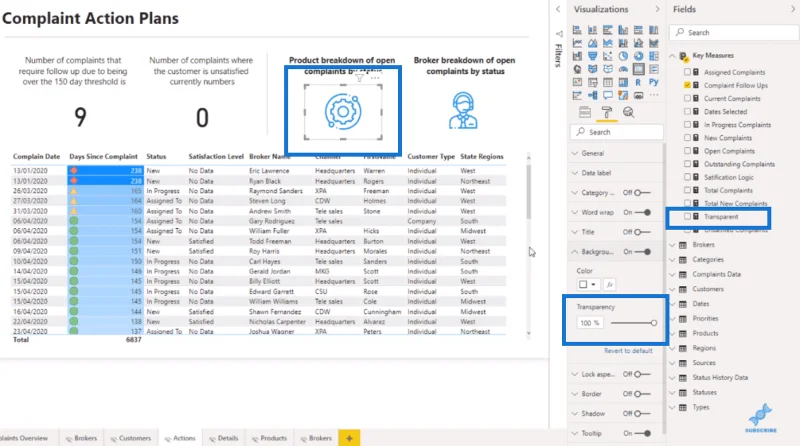
Para hacerlo, dentro del área del rodillo de pintura, vaya a la etiqueta de datos y luego cree un formato condicional para la medida en la visualización de la tarjeta.
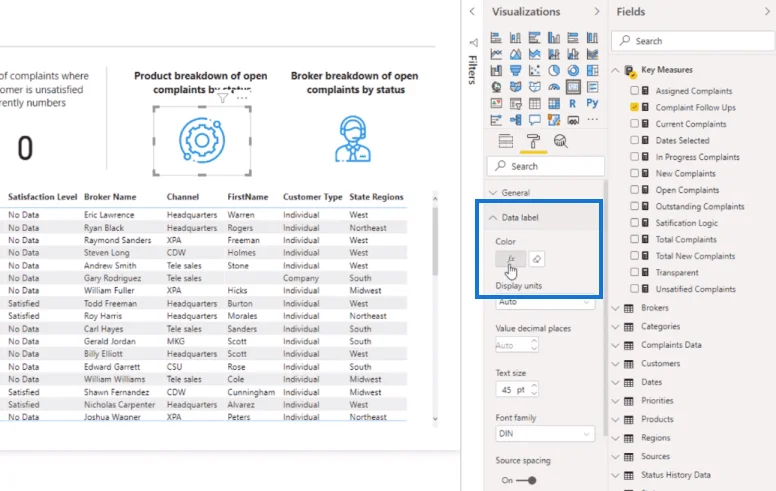
Haga clic en el ícono y seleccione Valor de campo para Dar formato por, y luego cree un valor de campo basado en una medida.
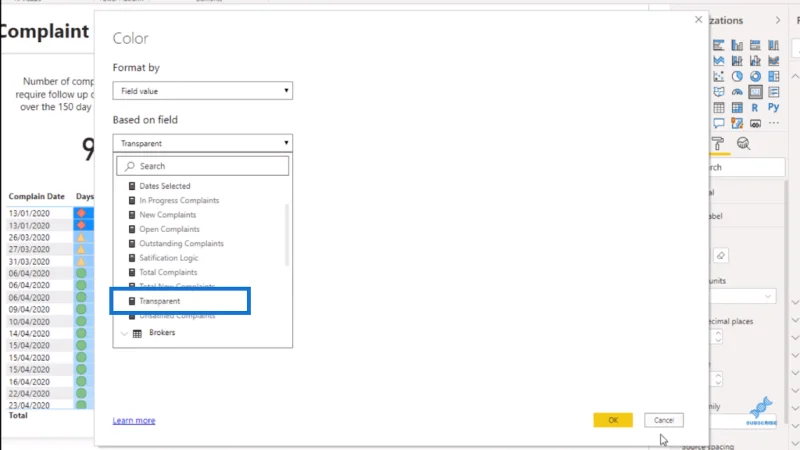
Pero dentro de esta medida, Transparente no es un cálculo, sino un color. Es un código hexadecimal para claro o transparente.
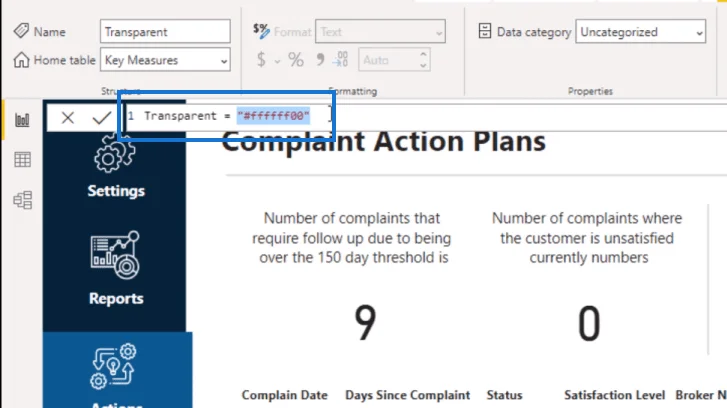
Adición de información sobre herramientas de LuckyTemplates
Una vez que se realiza la visualización de la tarjeta, puede incrustar una información sobre herramientas. En este caso, puse la página Informe como Tipo y la Página como Productos .
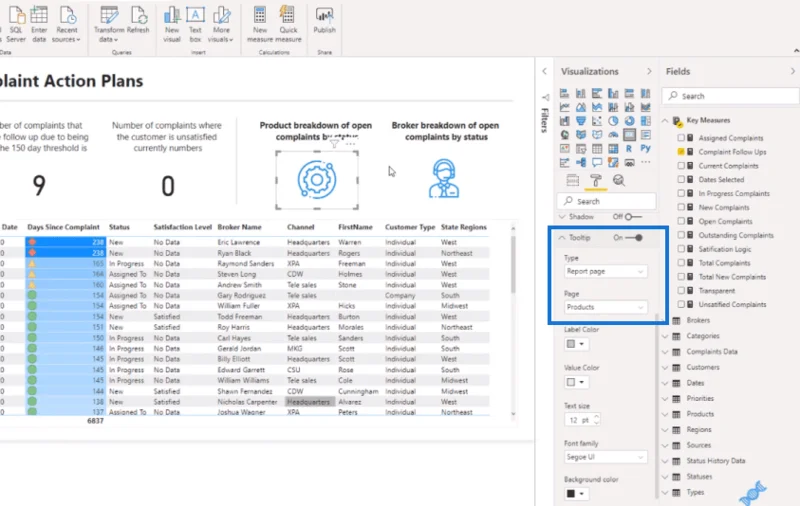
E hice lo mismo con la página de Brokers .
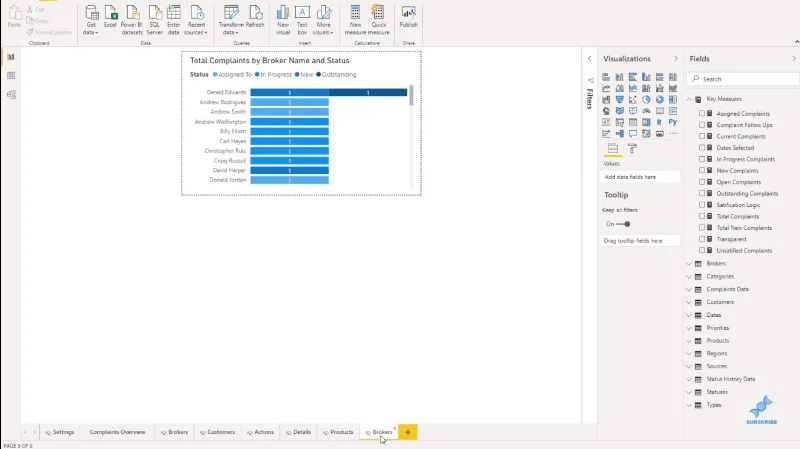
Si voy a la página de Brokers, verá que tengo un gráfico incrustado en la imagen de Brokers.
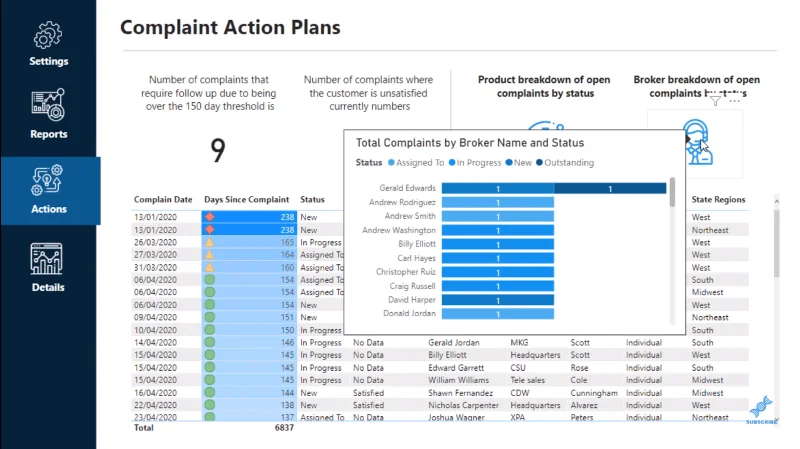
Verá esta página o gráfico emergente si paso el cursor sobre esa imagen en la página del informe.
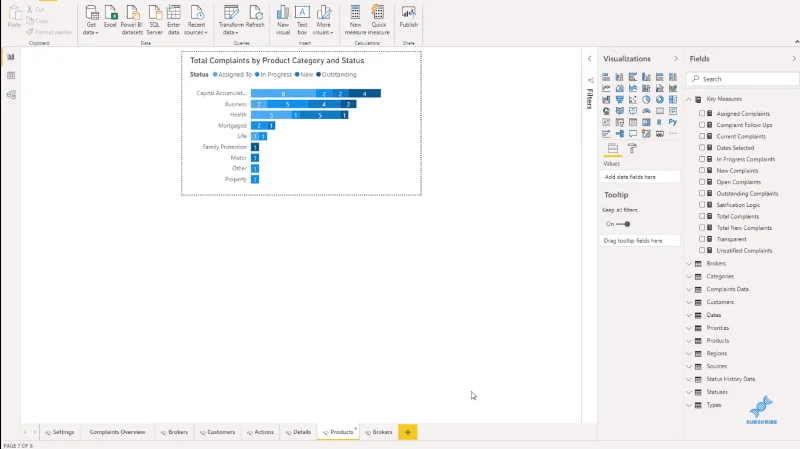
Este es el gráfico que hice para la página de Productos.
Sincronizar filtros en todo el informe y en la información sobre herramientas
Lo mejor de esto es la forma en que lo configuré. Tengo algunos filtros aquí, que se sincronizan en todos mis informes.
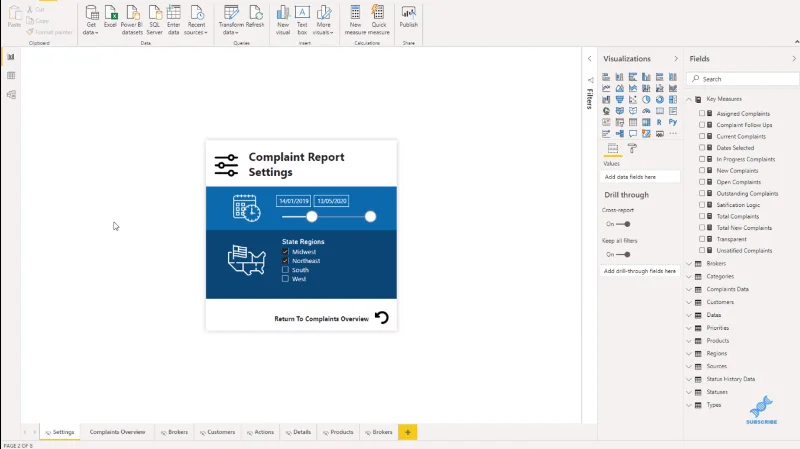
Si selecciono Medio oeste y noreste, por ejemplo, verá que estos filtros o configuraciones se muestran en la página del informe.
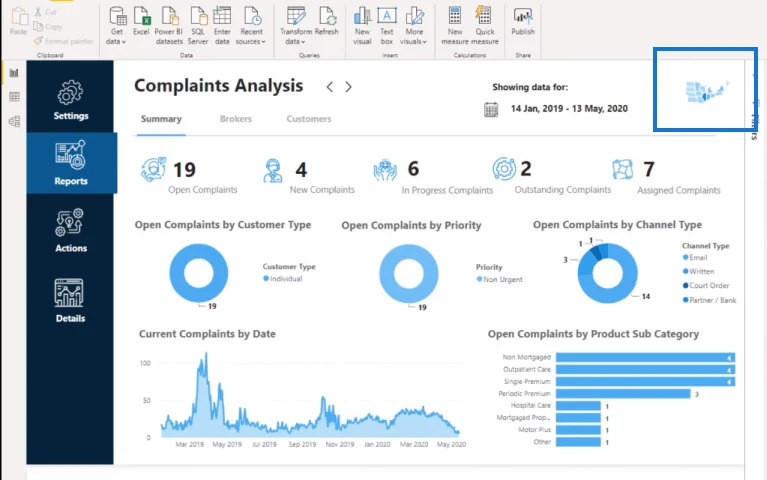
También se sincronizan con la información sobre herramientas, mostrando solo las regiones que seleccioné.
Crear una información sobre herramientas visual en
visualizaciones de datos de LuckyTemplates LuckyTemplates: mapas dinámicos en información sobre herramientas
Información sobre herramientas dinámica en LuckyTemplates con gráficos integrados
Conclusión
Puede usar la información sobre herramientas de LuckyTemplates de muchas maneras. En este tutorial, le mostré una técnica sobre cómo puede agregar información sobre herramientas a cualquier cosa dentro de su informe. Solo se necesita un poco de creatividad.
Si quieres inspiración, definitivamente echa un vistazo a nuestro . Consulte nuestro y nuestros para obtener más técnicas de LuckyTemplates. También puede visitar nuestra , donde tenemos una .
Espero que hayas disfrutado este y te diviertas implementándolo en tus propios escenarios con tu propio toque.
Mis mejores deseos,




