
Una vez que comprenda cómo se ve un diagrama de flujo, será más fácil hacerle algunos cambios. En este tutorial, aprenderá a editar y realizar un seguimiento de Microsoft Flows en Power Automate.
Este es un ejemplo de un flujo que envía un correo electrónico a una variable llamada Correo electrónico del usuario .
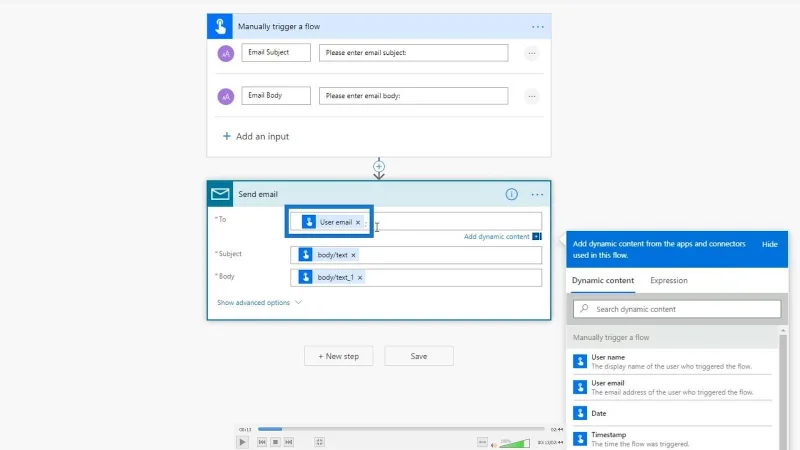
Si hacemos clic dentro de él, veremos que el correo electrónico del usuario es la dirección de correo electrónico del usuario que activó el flujo.
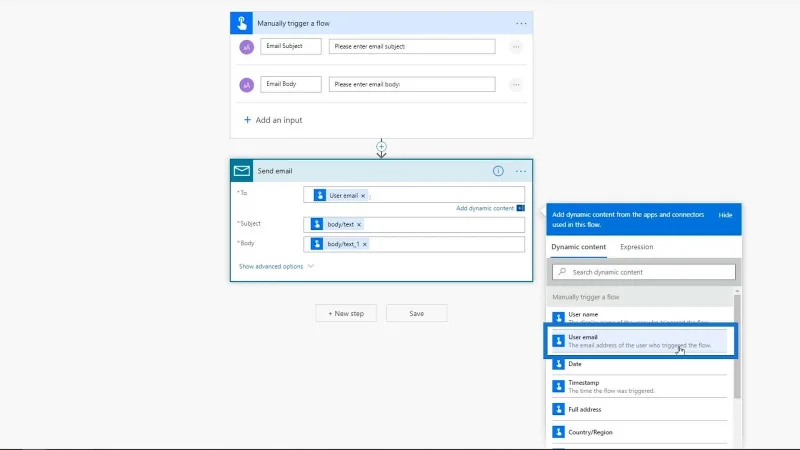
Cuando activamos el flujo, vimos que envía un correo electrónico a esta dirección de correo electrónico aquí. Para usted, será la dirección de correo electrónico que utilizó para registrarse.
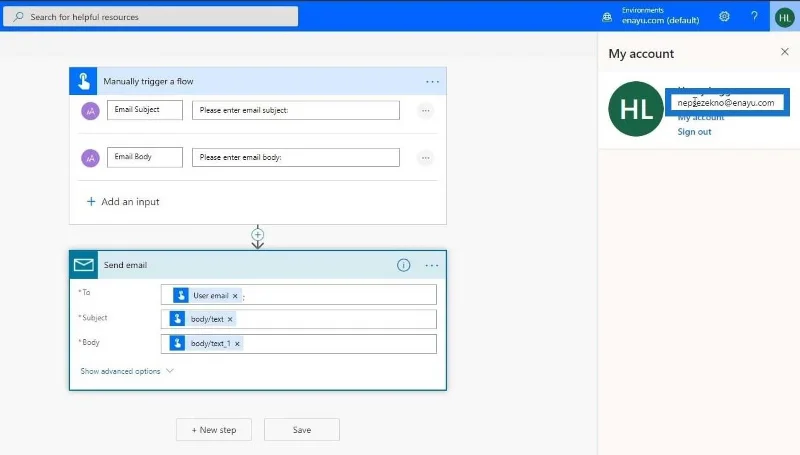
Tabla de contenido
- Edición de flujos de Microsoft en Power Automate
- Prueba de flujos de Microsoft en Power Automate
- Seguimiento de flujos de Microsoft en Power Automate
- Conclusión
Edición de flujos de Microsoft en Power Automate
Ahora, cambiemos esto a otro correo electrónico. Para este ejemplo, usaré mi correo electrónico personal en su lugar. Puede usar o cambiar esto según sus preferencias.
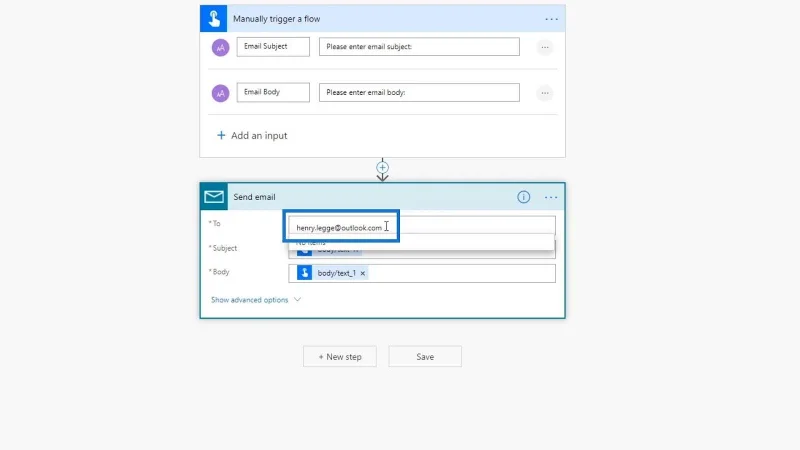
Hagamos clic en el Comprobador de flujo solo para asegurarnos de que no haya errores.
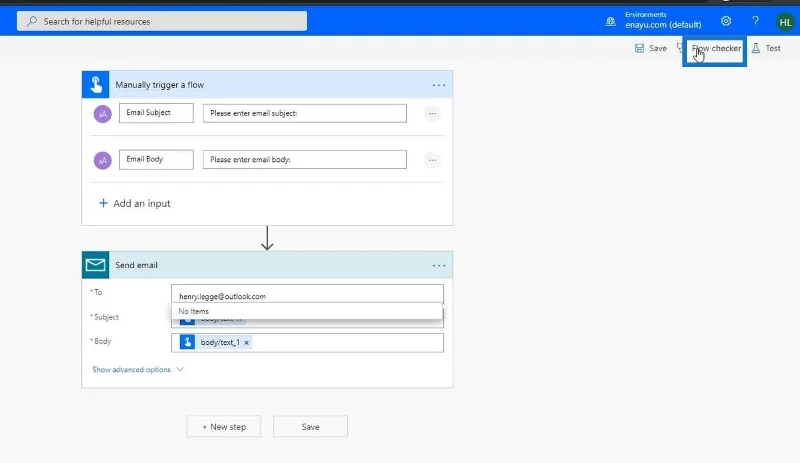
Si no hay ningún error, simplemente haga clic en Guardar .
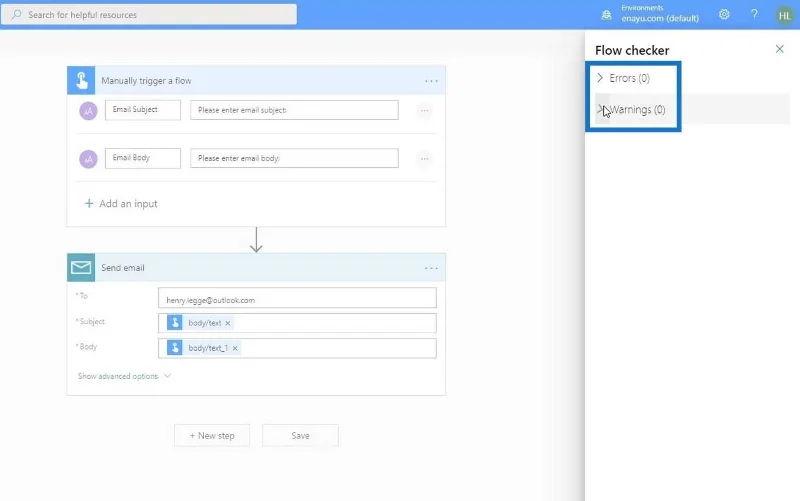
Hay muchas cosas diferentes que podemos hacer al editar flujos. Sin embargo, cuando está creando un nuevo flujo y no tiene idea de cómo funciona algo, la mejor solución es mirar una plantilla que sea similar a lo que quiere hacer. Puede mirar el diagrama de flujo y luego comenzar desde allí.
Prueba de flujos de Microsoft en Power Automate
Ahora hemos cambiado nuestro flujo. Probemos entonces haciendo clic en la opción Probar .
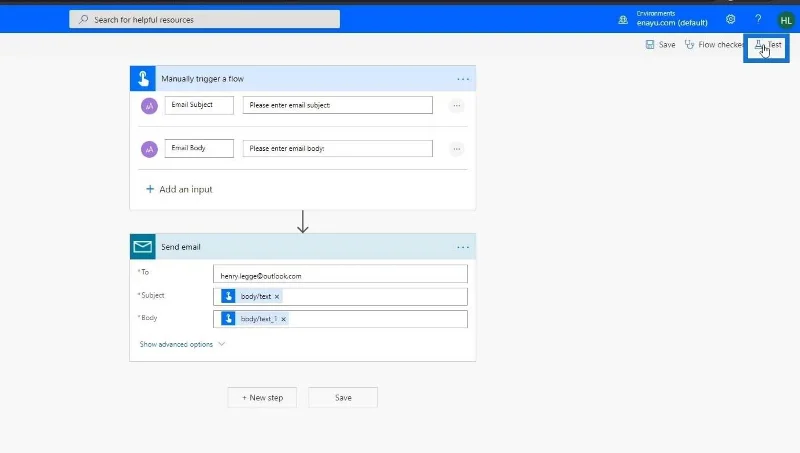
Hay dos formas de probar los flujos. Podemos optar por iniciar el flujo desde el principio, donde nos pedirá el asunto y el cuerpo del correo electrónico.
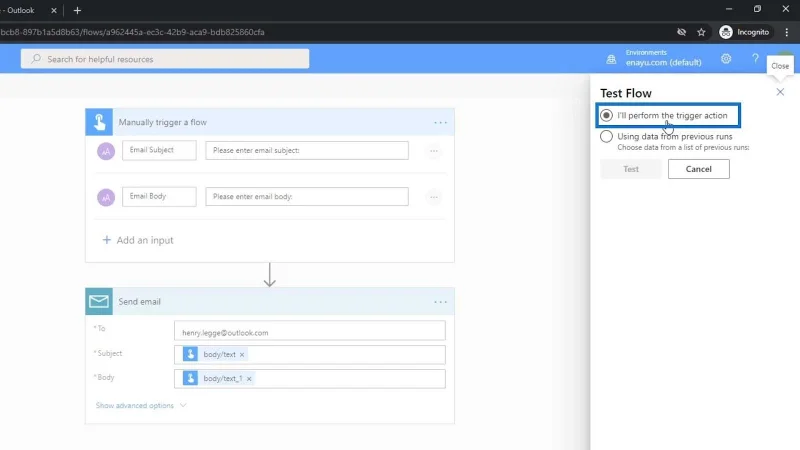
También podemos usar la opción Usar datos de ejecuciones anteriores . Esto activará el flujo y utilizará las entradas de una ejecución anterior.
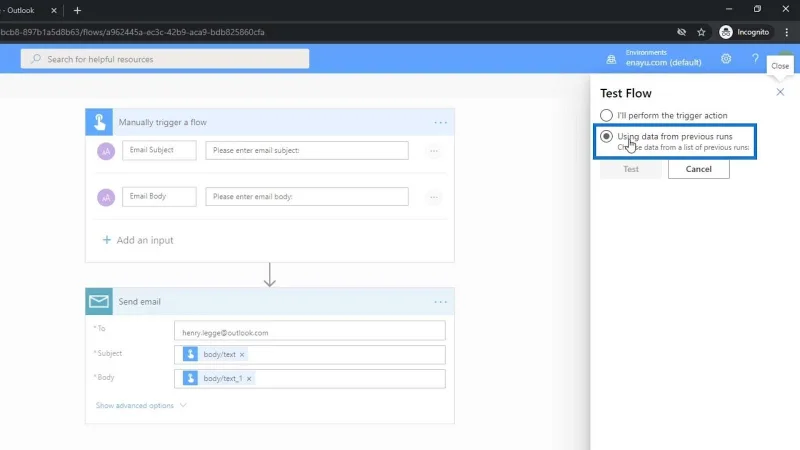
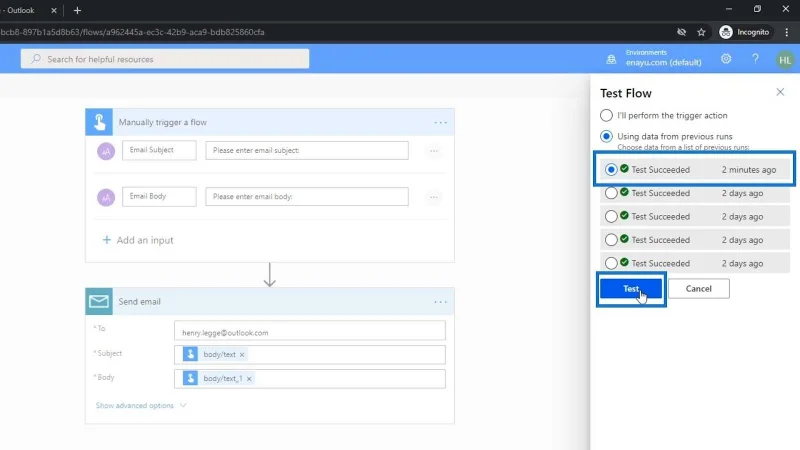
Para este ejemplo, usemos los datos de la acción que hicimos anteriormente y hagamos clic en el botón Probar .
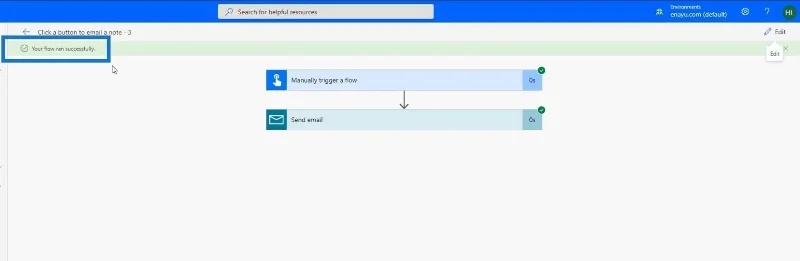
Como puede ver, nuestro flujo se ejecutó correctamente.
Después de eso, vayamos al Correo electrónico no deseado donde podemos ver que hay un nuevo correo electrónico. Debería estar en la bandeja de entrada , pero a veces lo clasifica como basura .
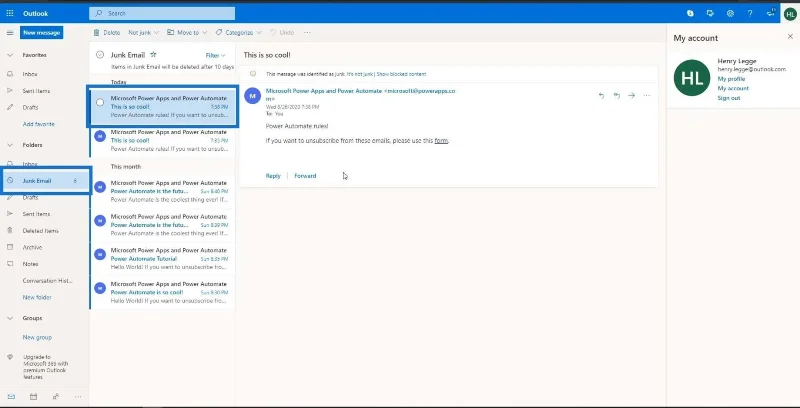
Hemos modificado con éxito este flujo de manera que, en lugar de enviar un correo electrónico al parámetro Correo electrónico del usuario , ahora siempre enviará un correo electrónico a la dirección de correo electrónico que agregamos anteriormente.
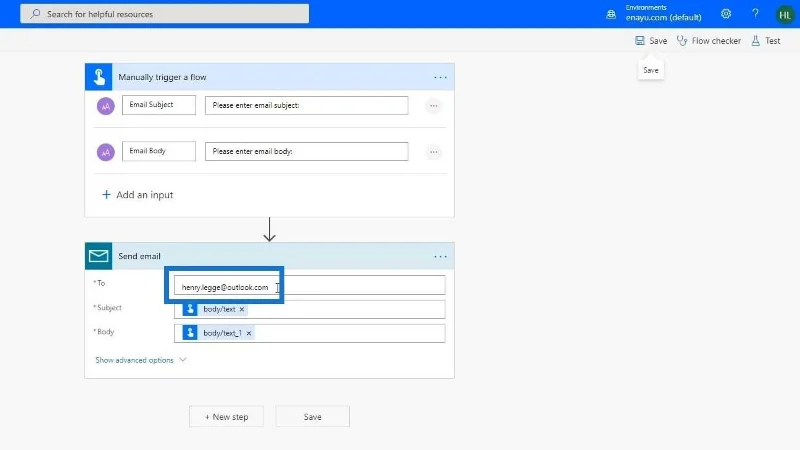
Este es solo un ejemplo simple de cómo modificar una plantilla de flujo existente según nuestras necesidades.
Seguimiento de flujos de Microsoft en Power Automate
Otra cosa que quiero cubrir en este tutorial es el seguimiento del historial de nuestros flujos. Lo bueno de los flujos en Power Automate es que podemos ver el historial. Entonces, si enviamos este flujo a otra persona y lo ejecuta, podemos ver sus pruebas.
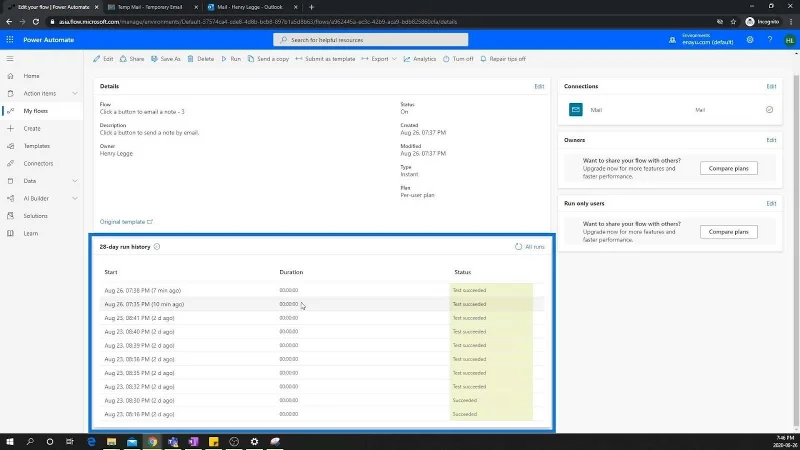
Además, también podemos ver lo que hemos escrito anteriormente. Por ejemplo, esto es lo que hice hace 7 minutos. Ahora, echemos un vistazo a esto.
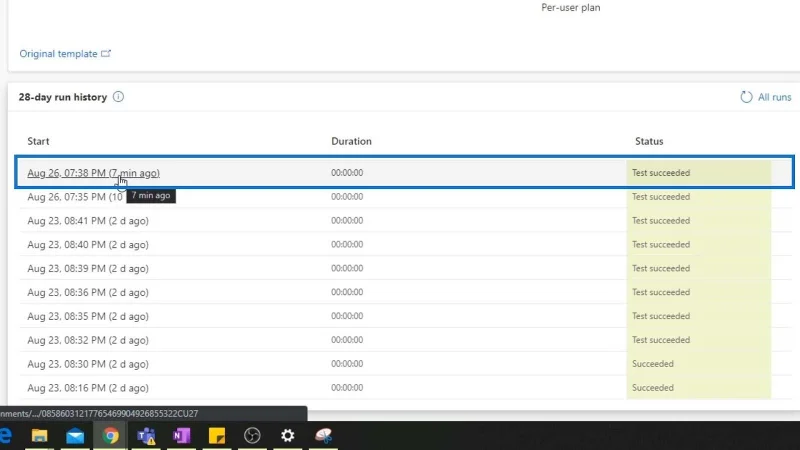
Según este código JSON simple, podemos ver que requería estas dos entradas.
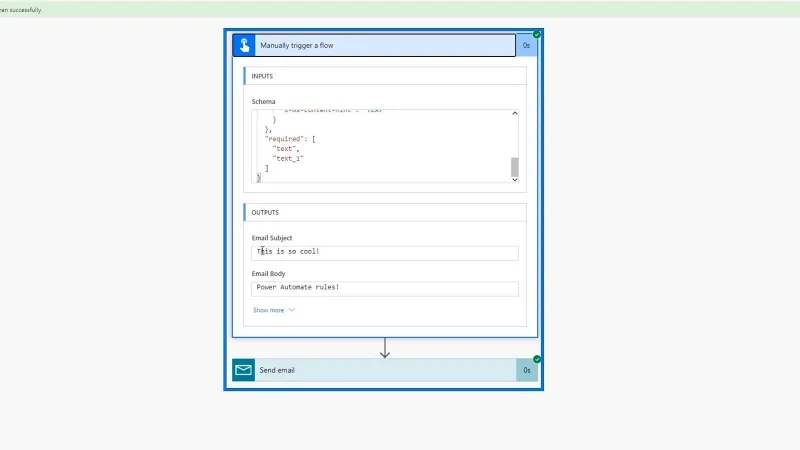
Estos son los que ingresé anteriormente.
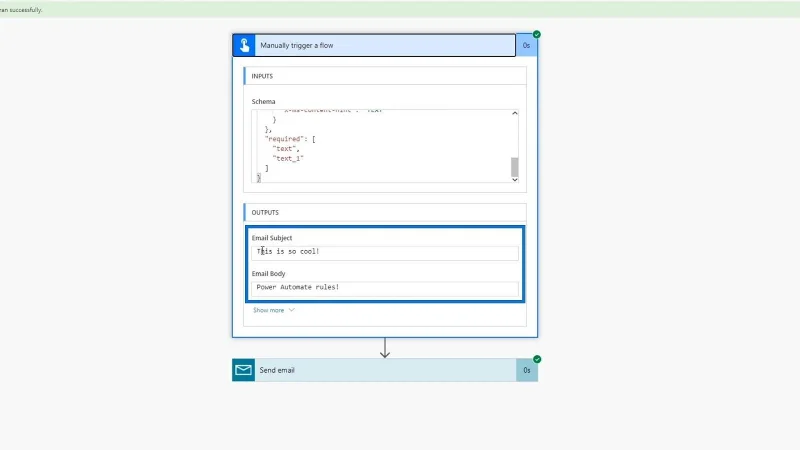
Básicamente, podemos usar estas cosas y hacer esto para cada ejecución que se crea. Y lo mejor de todo es que Microsoft guarda todos los registros de los últimos 28 días.
Cómo crear una cuenta de Power Apps | Tutorial de LuckyTemplates
Power Apps: Primeros pasos con esta herramienta revolucionaria
Lanzamiento del curso Masterclass de Power Apps y Power Automate
Conclusión
Hemos cubierto cómo podemos editar flujos de Microsoft en Power Automate. Todavía podemos agregar y modificar muchas cosas para nuestros flujos.
También hemos discutido cómo podemos rastrear flujos en Power Automate. De hecho, esta es una característica muy útil, especialmente si queríamos saber qué flujo activamos en un momento determinado y el proceso subyacente que le sucedió.
Mis mejores deseos,
Enrique





