
En este tutorial, analizaremos las condiciones de activación de Power Automate que nos permiten ejecutar bloques de acciones una vez que se cumple una situación determinada. Usando el control de condición, podemos asegurar que ciertos elementos en nuestro flujo estén en nuestro estado requerido antes de realizar las acciones.
Una condición de activación en Power Automate es similar a una instrucción IF en Excel o en cualquier otro lenguaje de programación. Divide nuestro flujo en dos vías en función de una condición.
Tabla de contenido
- Adición de condiciones de activación en Power Automate
- Configuración de las condiciones de activación de Power Automate
- Probando la condición
- Convertir cadenas a minúsculas
- Volver a probar la condición
- Conclusión
Adición de condiciones de activación en Power Automate
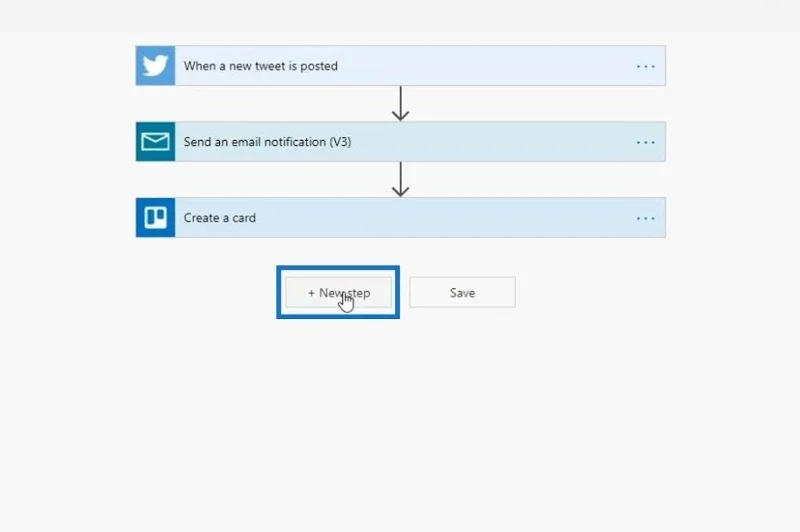
Usaremos un flujo de muestra que creé de antemano. En este flujo de muestra, recibiremos una notificación por correo electrónico una vez que un usuario publique un tweet que contenga las palabras " Power Automate ". Luego, agregaremos una condición en la que, si se encuentra la palabra " problema " en el tweet, se creará una tarjeta de Trello. De lo contrario, simplemente retuiteará ese tuit específico y no creará una tarjeta de Trello.
Para agregar una condición, agreguemos otro paso haciendo clic en el botón Nuevo paso .
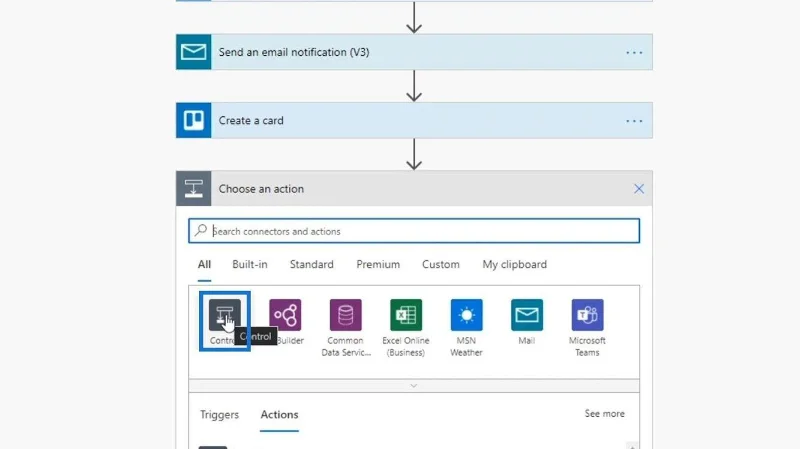
Luego, haga clic en Controlar .
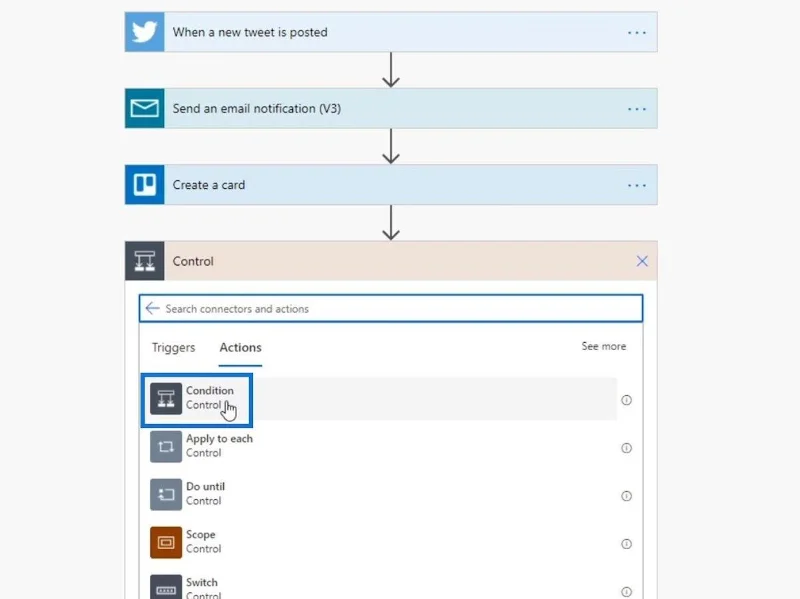
Después de eso, agreguemos una condición de activación haciendo clic en Condition Control .
Luego necesitamos establecer los valores para nuestra condición.
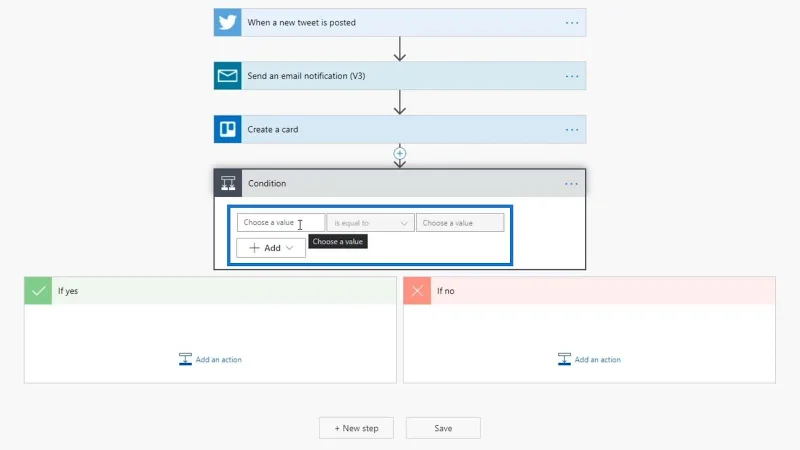
Si la condición es verdadera, entonces desciende a la ruta Si es así . De lo contrario, irá a la ruta Si no . También podemos configurar las acciones aquí en función de la salida de la condición.
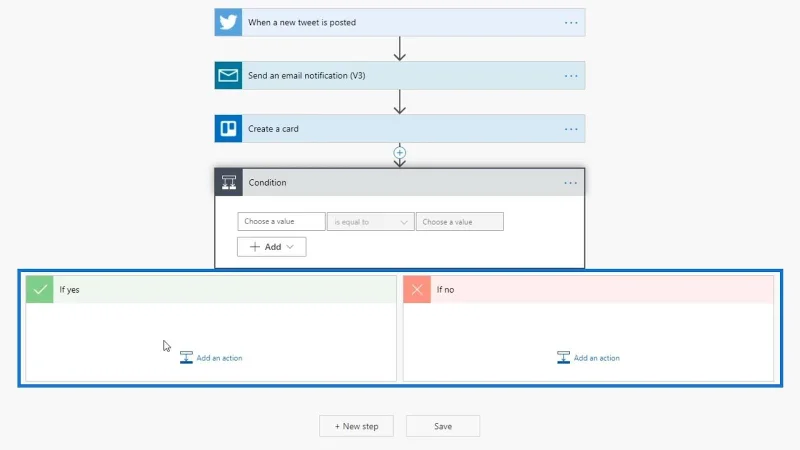
Configuración de las condiciones de activación de Power Automate
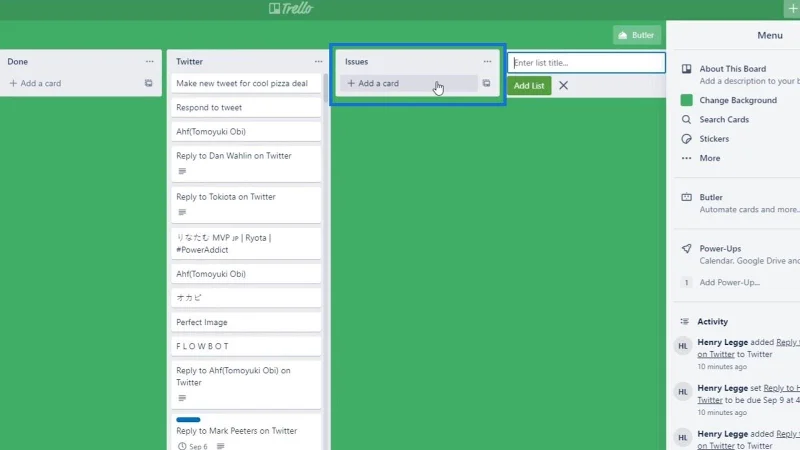
En nuestro tablero de Trello, agreguemos una nueva sección y llámela " Problemas ".
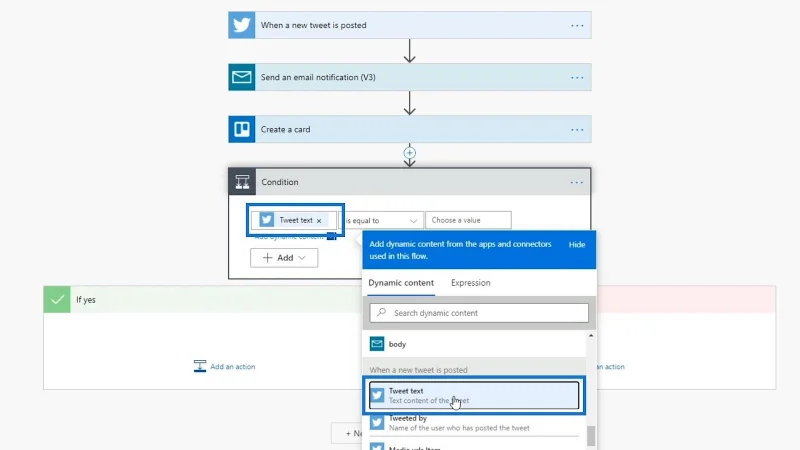
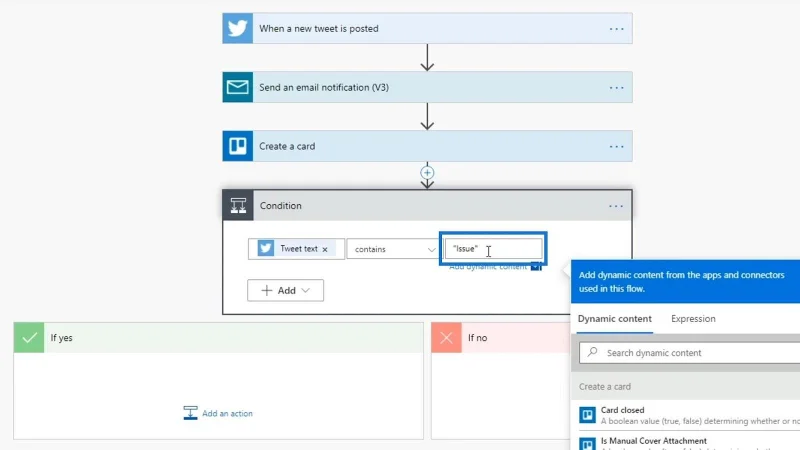
Para nuestra condición, usemos la variable de texto Tweet para nuestra declaración verdadera.
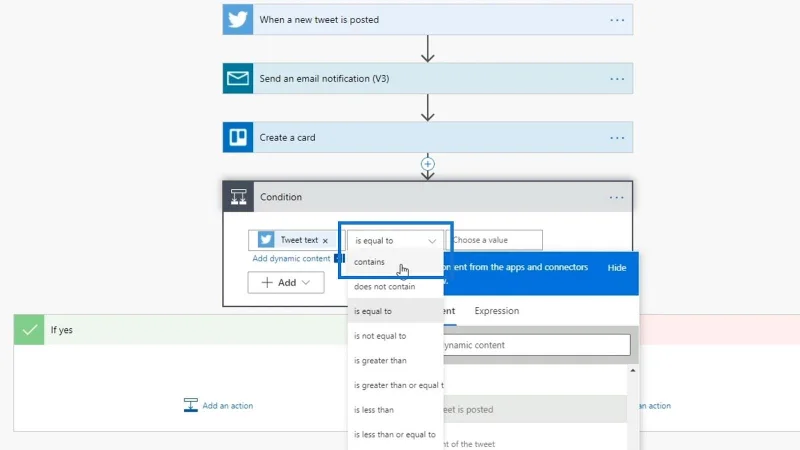
Nuevamente, queremos ver si el tweet tiene la palabra " problema ". Entonces, usemos " contiene " en esta parte.
Para el tercer campo, agreguemos la palabra "Problema" . Necesitamos agregar una cita porque es una cadena, no una variable .
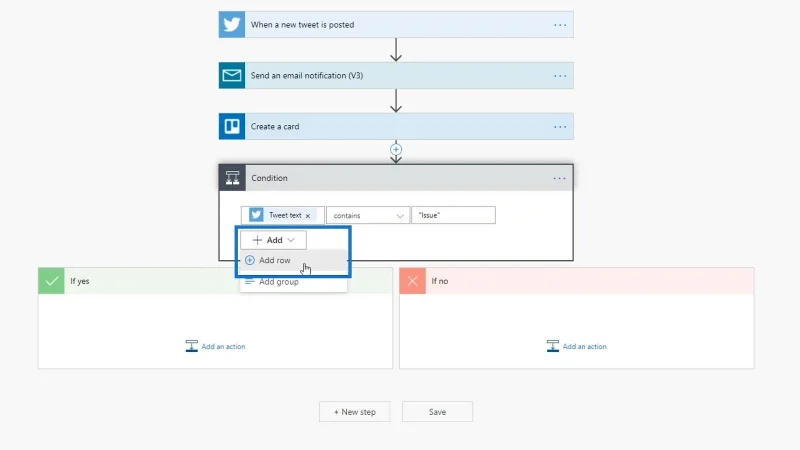
Podemos agregar múltiples condiciones haciendo clic en el botón + Agregar . Para este ejemplo, agreguemos otra fila.
También podemos elegir entre las condiciones “ Y ” y “ O ”.
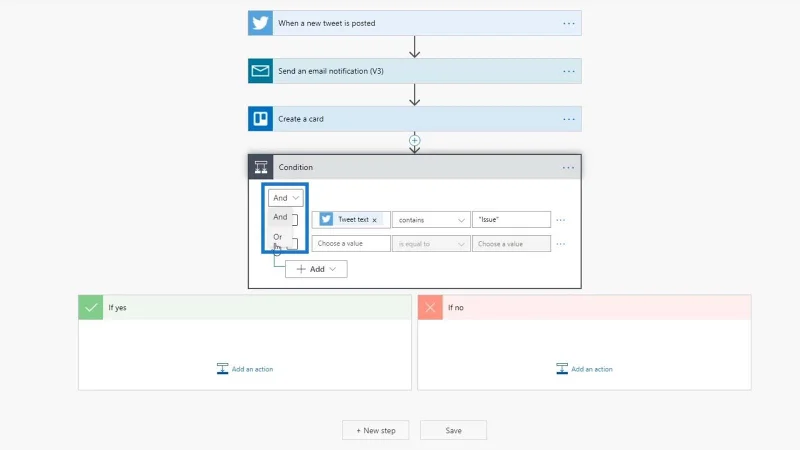
Para una condición " Y ", ambos argumentos deben ser verdaderos para que se pase a la sección Si es así . Si es una condición OR , cualquiera de las declaraciones debe ser verdadera.
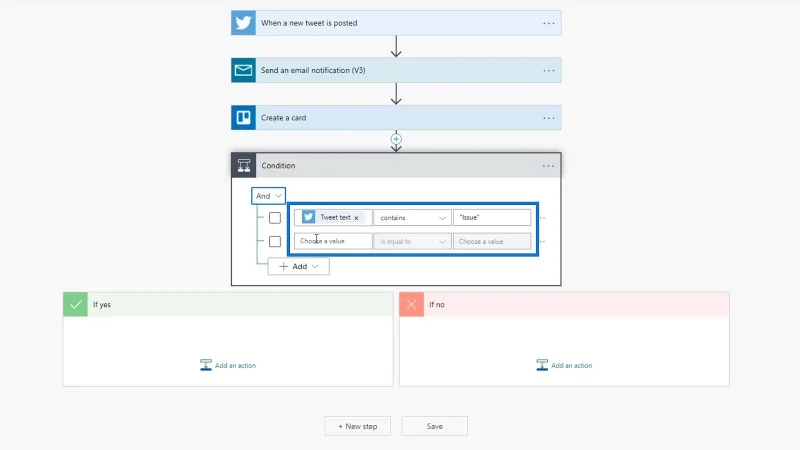
Para este ejemplo, usaremos la condición OR .
Para la segunda condición, usemos la variable de texto del Tweet , luego configuremos la condición como " contiene " y agreguemos la palabra " Problema ".
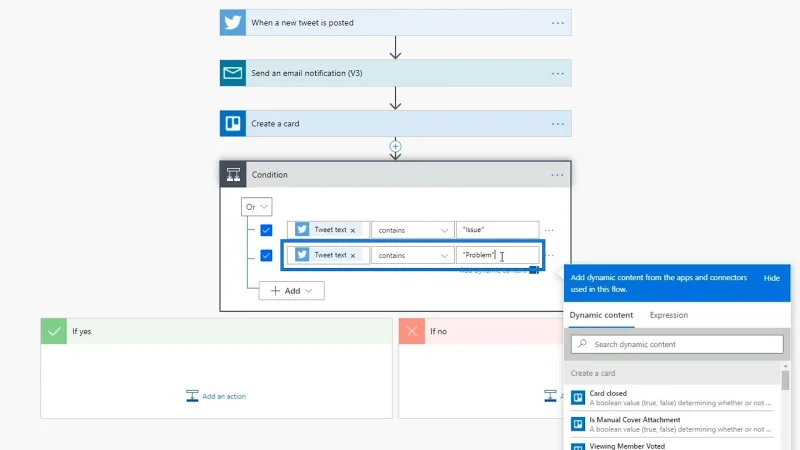
Ahora agreguemos una acción si nuestra condición resulta verdadera. Recuerda que queremos crear una tarjeta de Trello si el tuit cumple alguna de las condiciones. Por lo tanto, podemos simplemente arrastrar la acción Crear una tarjeta a nuestra sección Si es así .
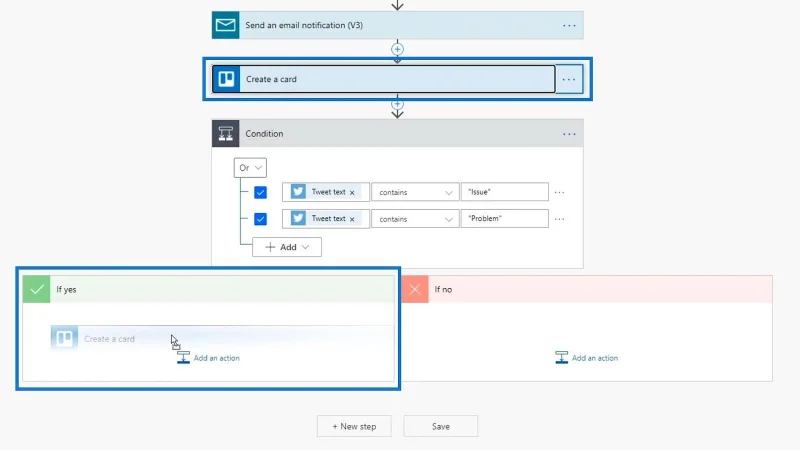
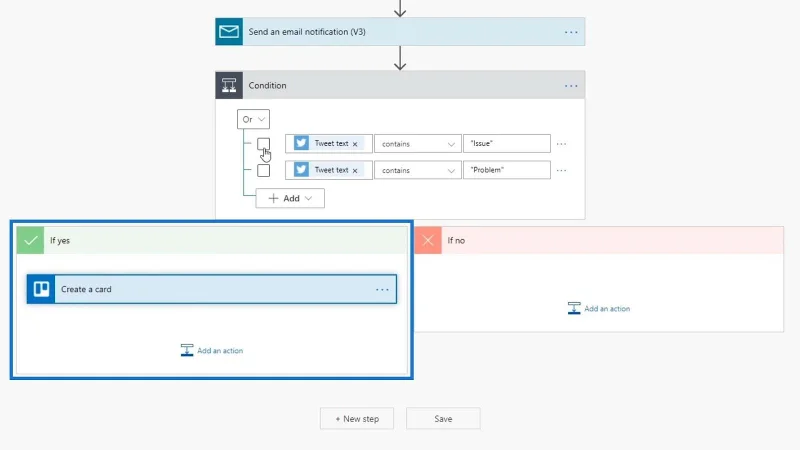
Ahora, agreguemos una acción a la sección Si no, si el tweet no cumple con ninguna de las condiciones. Simplemente haga clic en el botón Agregar una acción .
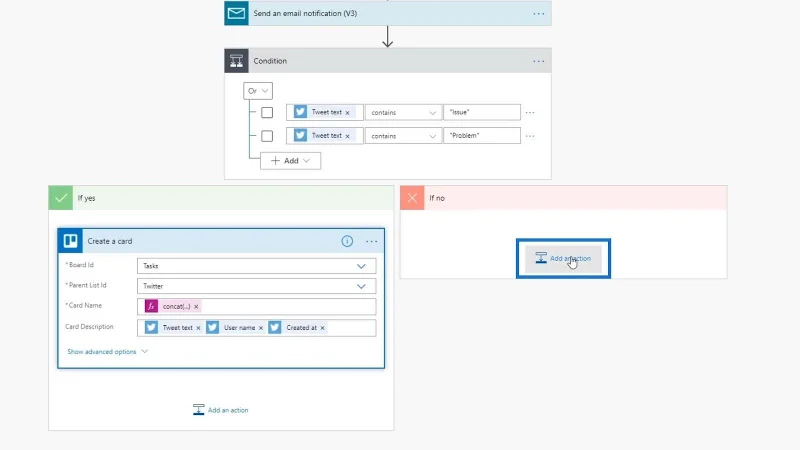
Busquemos el conector de Twitter y hagamos clic en él.
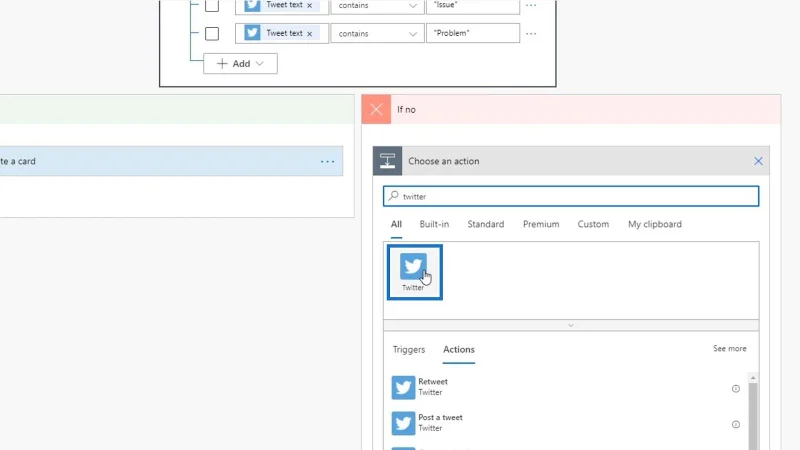
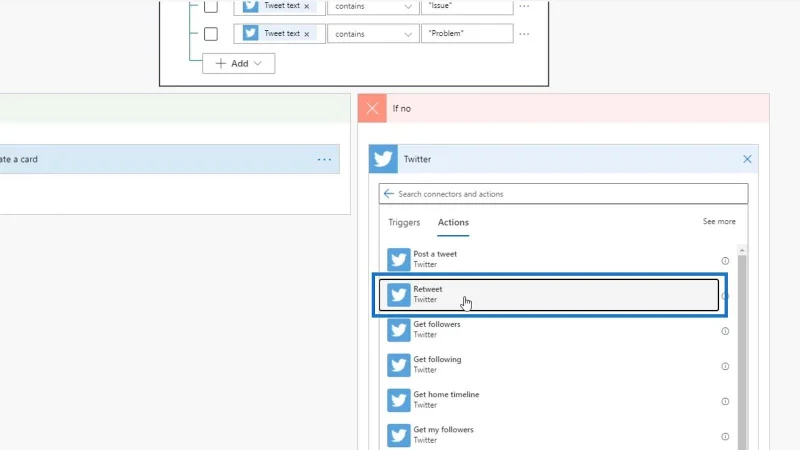
Luego, haz clic en la acción Retwittear .
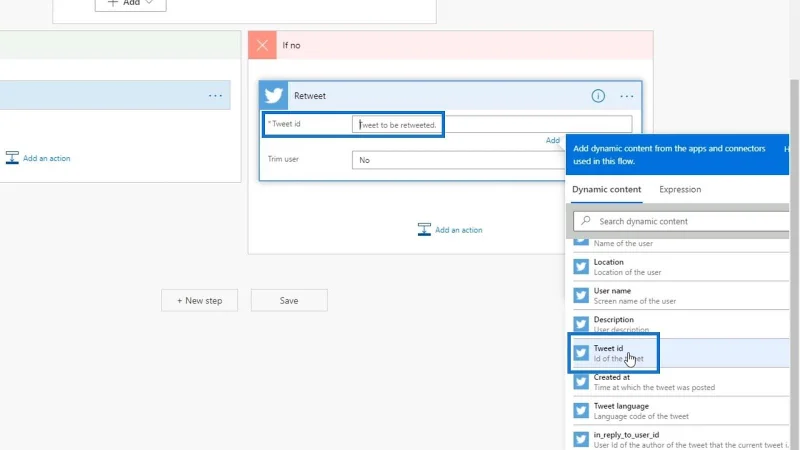
Para la identificación del Tweet , usemos la variable de identificación del Tweet .
Ya hemos terminado de configurar nuestro flujo. Cuando se publica un nuevo tweet, primero nos envía una notificación por correo electrónico. Luego, mirará la condición que hemos establecido para analizar si debe retuitear el tuit o crear una tarjeta de Trello.
Probando la condición
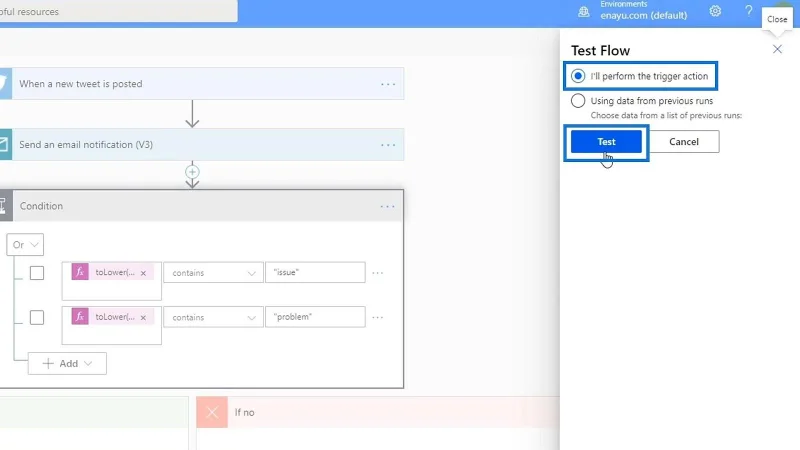
Probemos ahora nuestra condición. Esta vez, realicemos una activación manual en lugar de usar los datos de nuestras ejecuciones anteriores.
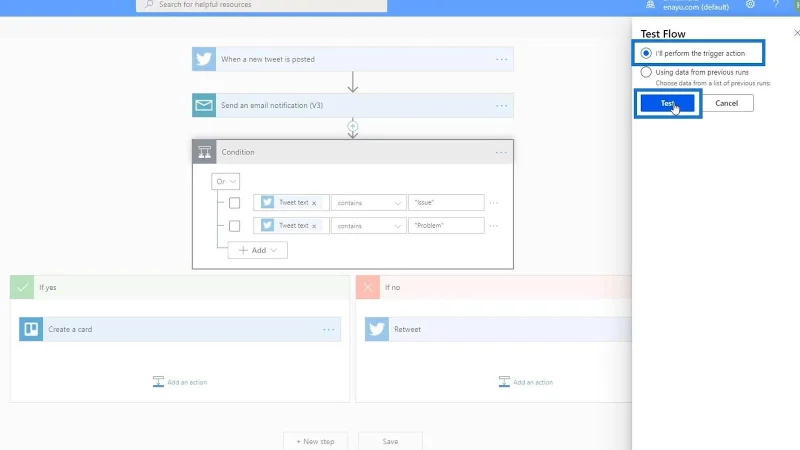
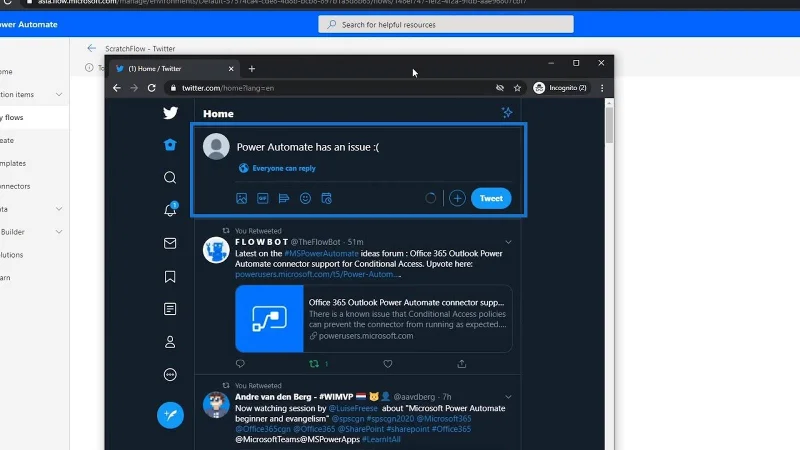
Tuitearemos " Power Automate tiene un problema”.
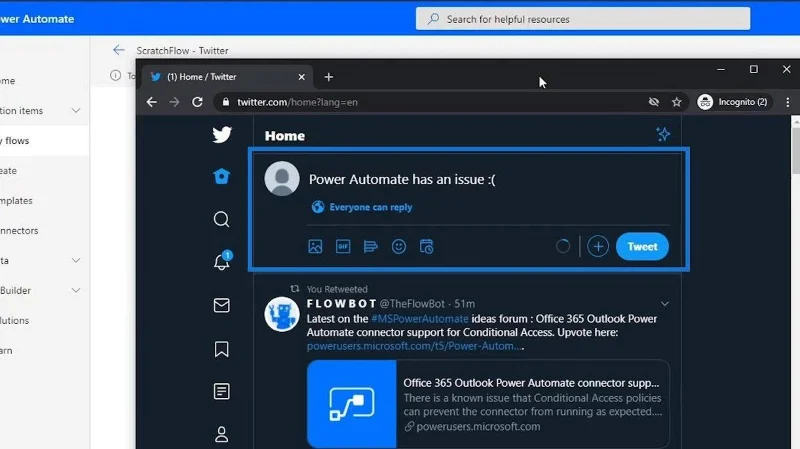
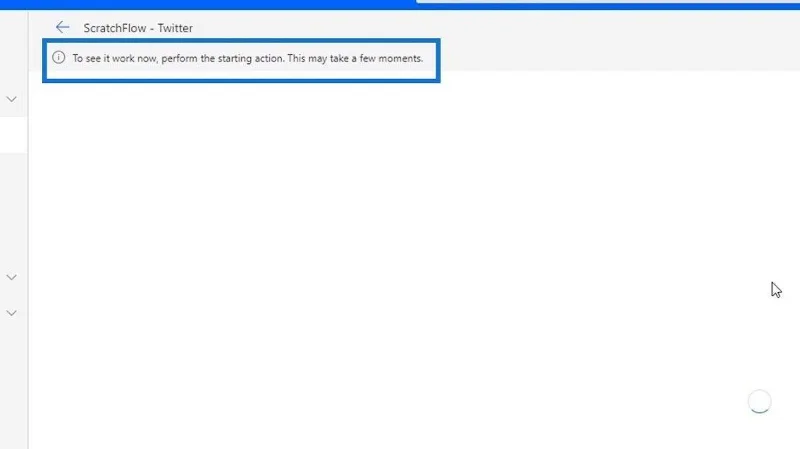
Nuestro flujo ahora se ejecuta en segundo plano y busca un tweet que cumpla con el término de búsqueda y las condiciones que hemos establecido.
Podemos verificar la salida una vez que nuestra prueba de flujo se ejecute con éxito. Como podemos ver, el resultado fue falso a pesar de que nuestro tuit contenía la palabra “ problema ”.
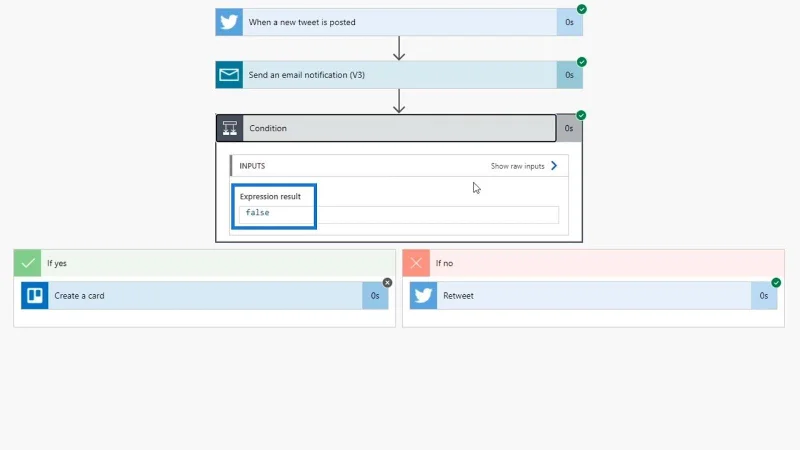
Esto probablemente se deba a que en nuestro tuit escribimos la palabra " problema " con una " i " minúscula .
Pero bajo nuestra condición, especificamos la palabra “ Emisión ” con “ I ” mayúscula .
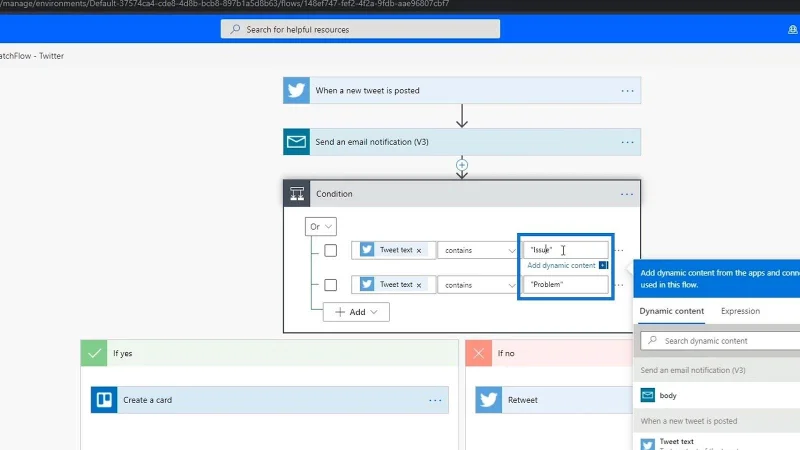
Convertir cadenas a minúsculas
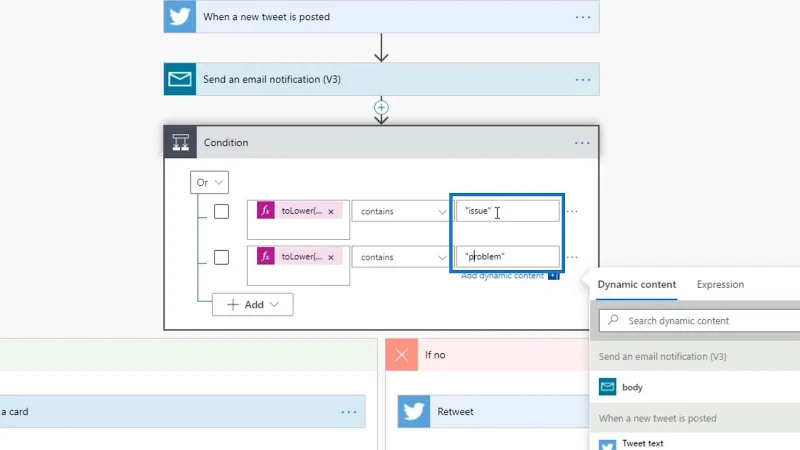
Lo que debemos hacer es convertir estas variables de texto de Tweet a minúsculas. Esto es para asegurarse de que aunque el tweet tenga una letra minúscula o mayúscula, todo se tratará como minúscula.
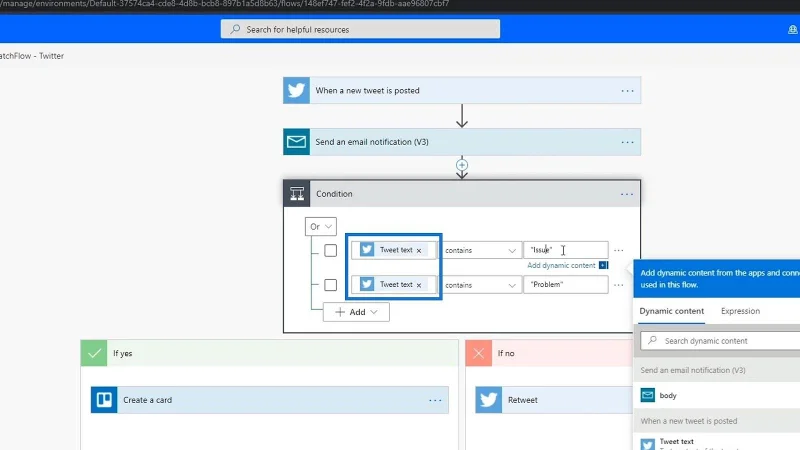
Para hacer eso, en lugar de usar una variable en esta parte, necesitamos convertirla en una expresión . Entonces, eliminemos la variable de texto del Tweet .
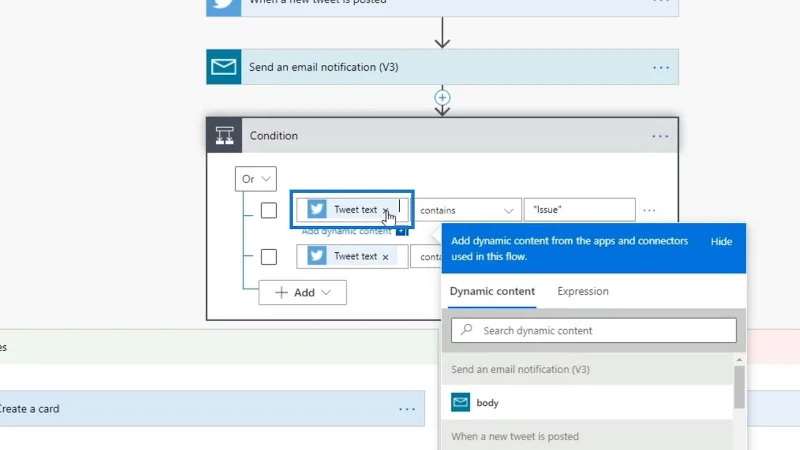
Usemos una expresión llamada toLower . La expresión toLower convierte los textos a un formato en minúsculas.
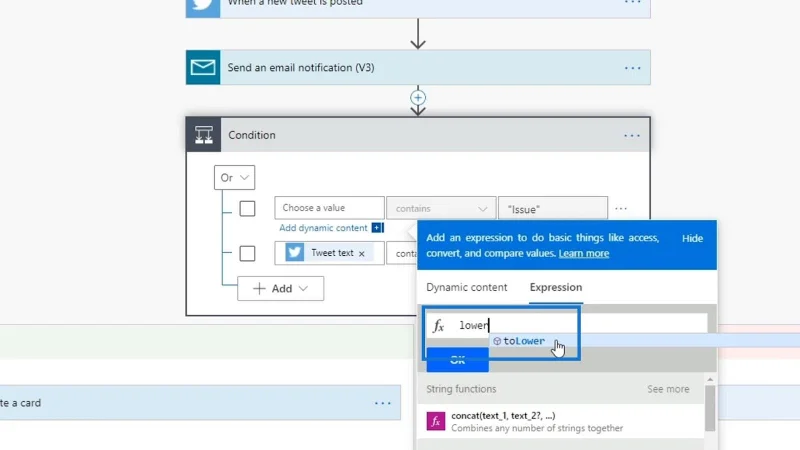
Agreguemos paréntesis y coloquemos la variable de texto del Tweet dentro.
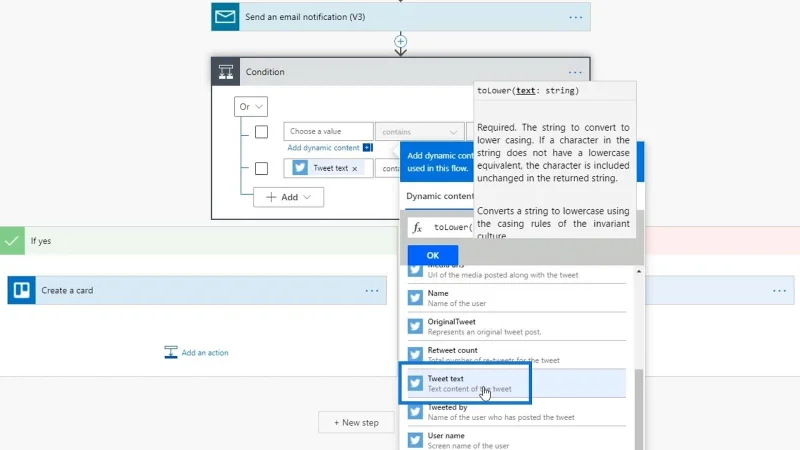
Luego, hagamos clic en el botón Aceptar .
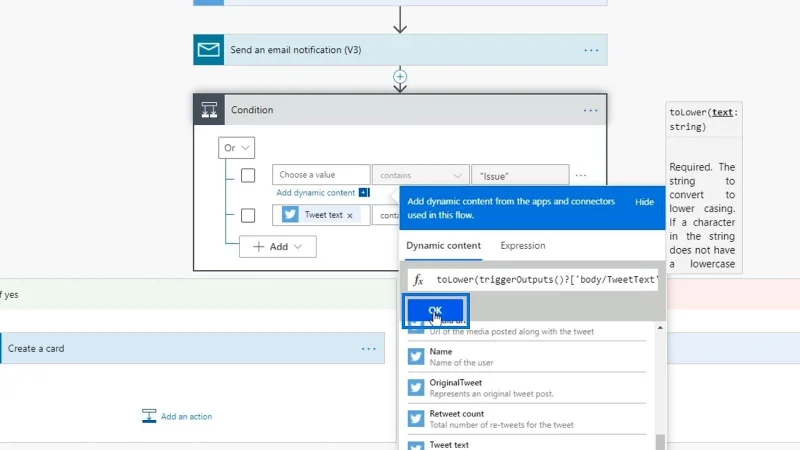
Hagamos también pasos similares con la segunda condición.
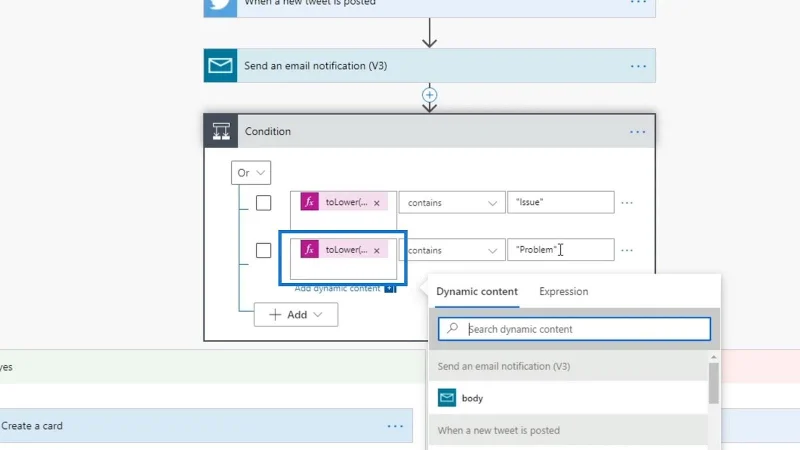
Luego, cambie los textos " Asunto " y " Problema " a minúsculas.
Volver a probar la condición
Guarde este flujo y hagamos otra prueba. Nuevamente, realizaremos una activación manual para esta prueba.
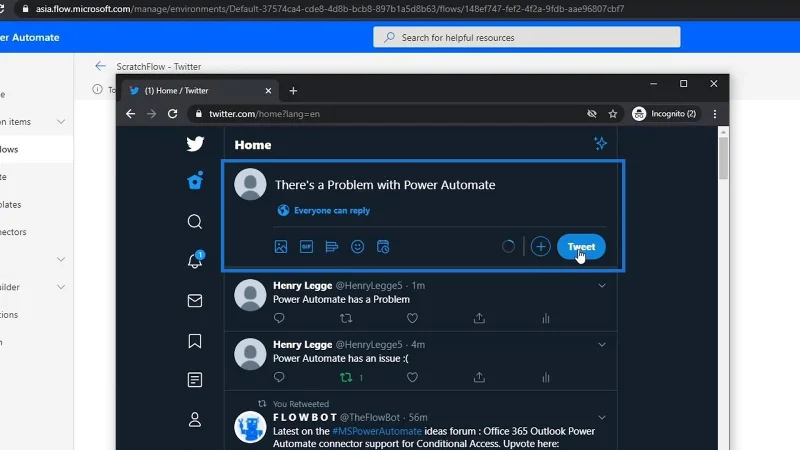
Esta vez, tuiteemos "Hay un problema con Power Automate ". Usaremos una “ P ” mayúscula para la palabra “ problema ” para ver si nuestra expresión funciona.
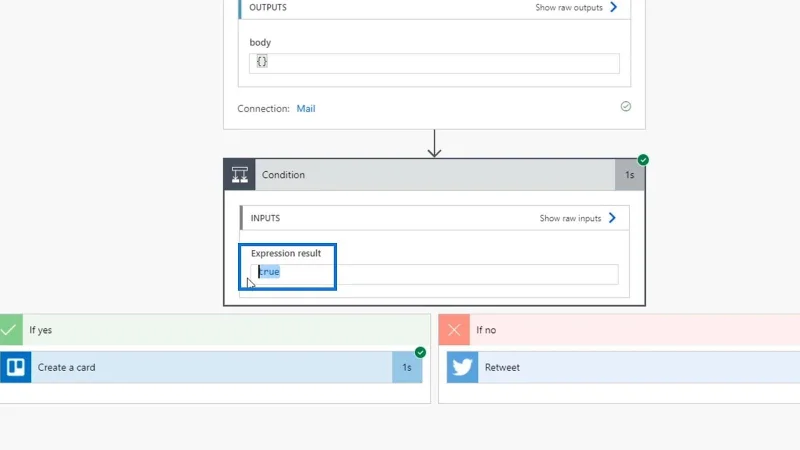
Ahora vamos a comprobar el resultado. Como podemos ver, el resultado ahora es verdadero porque el tweet contiene la palabra " problema ". Hemos usado una " P " mayúscula, pero el resultado sigue siendo cierto ya que se convirtió a minúsculas. Nuestra expresión ahora funciona correctamente.
Dado que el resultado es verdadero, ahora debería agregarse a nuestro tablero de Trello como una tarjeta. Cometí un error aquí porque debería haber cambiado la sección a Problemas en lugar de Twitter, pero está bien por ahora.
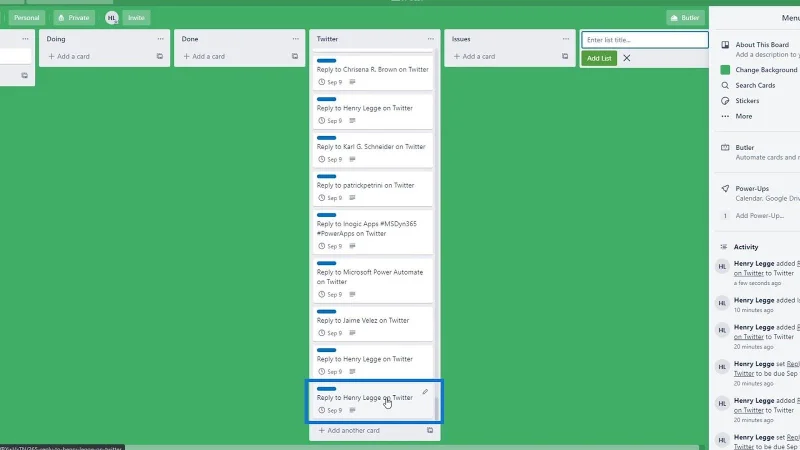
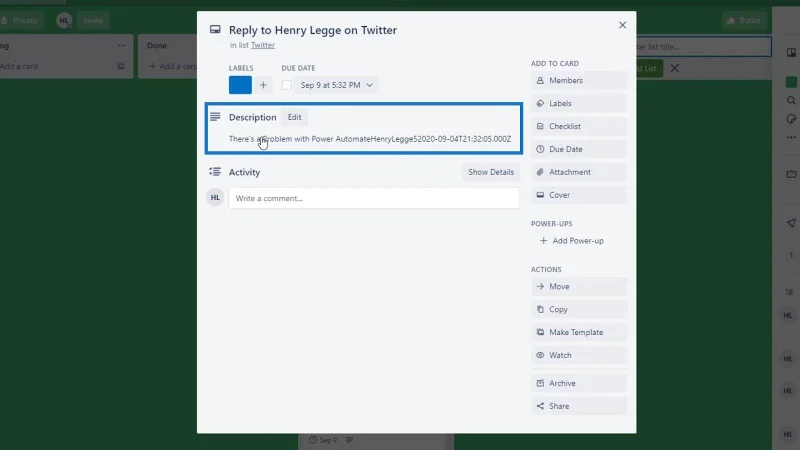
Hagamos clic en esta tarjeta y veremos que grabó nuestro tweet que dice " Hay un problema con Power Automate " en la Descripción .
Plantilla de automatización de energía | Creación y ejecución de flujos
Power Automate Creación de flujos desde cero
Acciones de Power Automate | Un tutorial de inmersión profunda
Conclusión
Para resumir lo que hemos hecho en este tutorial, publicamos un tweet que incluye las palabras " Power Automate ". Luego, envió una notificación por correo electrónico y probó nuestra condición OR si contenía las palabras " problema " o " problema ". Dado que la condición resultó en VERDADERO , creó una tarjeta de Trello y no la retuiteó.
Una vez más, las condiciones son solo declaraciones IF que separan nuestro flujo en función de alguna condición específica que hemos puesto. Con suerte, esto lo ayudará a obtener más información sobre las condiciones y cómo puede hacer que funcionen en el proceso de automatización de su negocio.
Mis mejores deseos,
Enrique




