
En este tutorial, aprenderá cómo recrear fácilmente una visualización en LuckyTemplates y cómo organizar su tablero para que se vea más atractivo.
Los métodos que se analizan en este blog lo ayudarán a comprender cómo abordar los informes futuros que creará en .
Tabla de contenido
- Copiar y pegar visualizaciones
- Cambiar el contenido de las visualizaciones
- Agregar títulos y etiquetas
- Editar las interacciones
- Conclusión
Copiar y pegar visualizaciones
Primero, limpie algunas cosas en sus imágenes.
Quite el eje x de los gráficos de barras apiladas para liberar un poco de espacio dentro de cada visualización. Luego, traiga información adicional dentro del gráfico de anillos.

Si selecciona un marco de tiempo y una métrica, ahora puede ver estos cambios en sus visualizaciones.
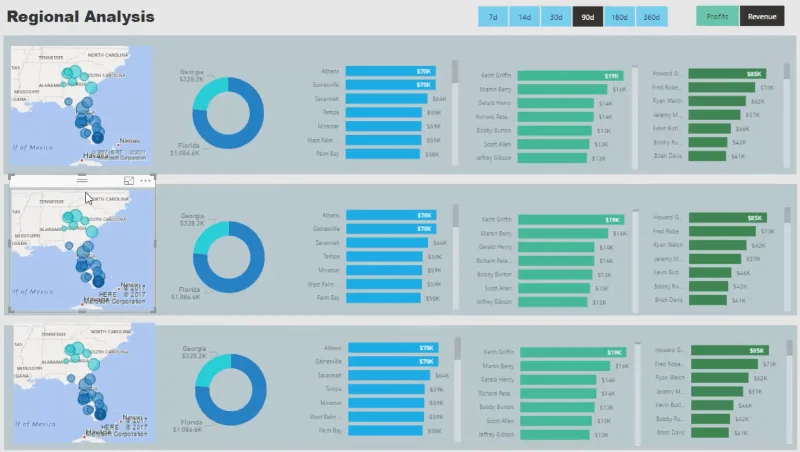
Una vez que haya terminado con las fórmulas y los diseños, copie todas las visualizaciones dos veces y péguelas en las siguientes dos filas.
Cambiar el contenido de las visualizaciones
Todo lo que tiene que hacer ahora es cambiar el contenido de cada visualización.
Vaya a los campos de filtro y cambie el Estado con nuevos estados. Para la segunda fila de imágenes, los estados son: Maryland, Carolina del Norte, Carolina del Sur y Virginia. En la última fila, los estados son: Connecticut, Massachusetts, New Hampshire, New Jersey, New York y Rhode Island.
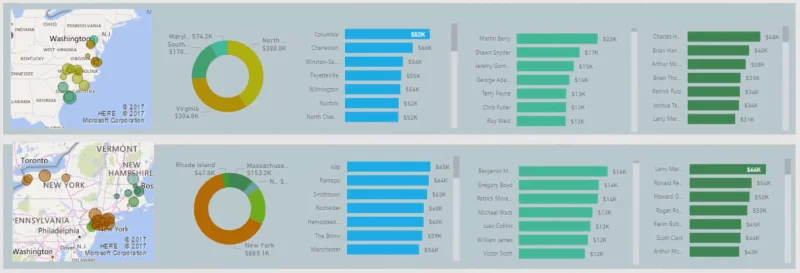
De esta manera, puede desglosar la información y verla con facilidad.
Agregar títulos y etiquetas
Otra cosa que debe hacer para que su tablero se vea mejor es agregar títulos a las visualizaciones. Entonces, tome un cuadro de texto y colóquelo encima de las imágenes. Luego, cámbieles el nombre individualmente.
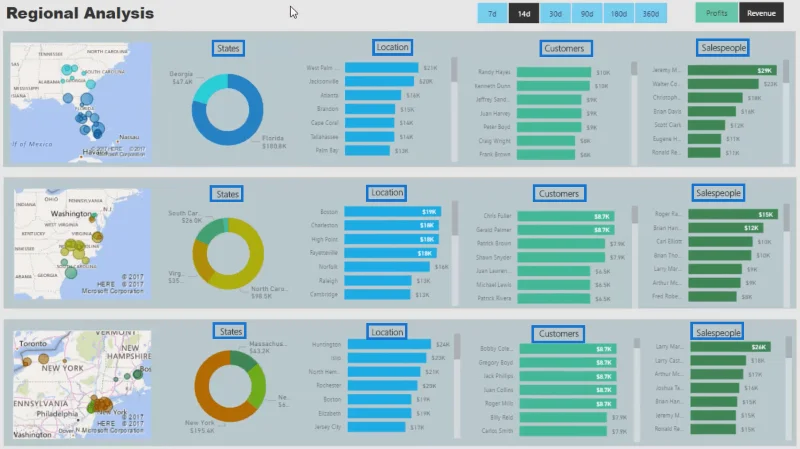
Ahora, si intenta seleccionar Florida, verá que cambia todas las visualizaciones en su informe. Y eso no es bueno porque solo debería cambiar la fila en la que se encuentra esa visualización.
Editar las interacciones
Para resolver ese problema, debe cambiar las interacciones de sus imágenes. Vaya a Formato , luego haga clic en Editar interacciones . A continuación, filtre las imágenes dentro de la fila de la visualización elegida. Haga clic en el ícono Ninguno para aquellos que no forman parte de su fila.
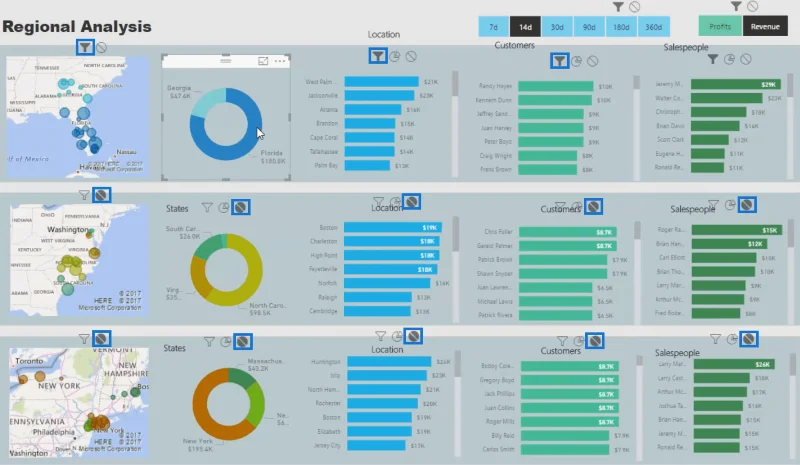
Repita esto con todas las imágenes para que funcionen de acuerdo con su fila. Una vez que haya terminado con eso, ahora puede ver que si selecciona un valor en una fila, solo cambiarán las visualizaciones en esa fila.
Se recomienda encarecidamente que cambie las interacciones de manera que sus imágenes estén segmentadas.
Con eso, su tablero está terminado y está listo para brindar información valiosa para usted y sus clientes. Ahora puede hacer clic en cualquier tienda minorista y ver el desempeño de sus vendedores entre muchas otras piezas de información valiosa.
Si desea mejorarlo aún más, puede ajustar los colores del fondo e incluso el tamaño de la página del informe. La estética depende de ti.
Cómo controlar las interacciones de sus elementos visuales en LuckyTemplates
Cómo agregar iconos personalizados en sus informes de LuckyTemplates
Técnicas de formato condicional personalizadas en LuckyTemplates
Conclusión
El método de copiar y pegar presentado en este tutorial acelera su trabajo al recrear una visualización en un panel de LuckyTemplates .
Si desea tener la misma imagen con un contenido diferente, puede utilizar este método. Sin embargo, al hacerlo, las interacciones de cada elemento visual se mezclarán.
Por lo tanto, recuerde siempre editar las interacciones para que no afecte a otras imágenes que no están agrupadas con ellas.
Mis mejores deseos,




